Du hast endlich die ganze Serie gefunden. Alle zwölf Bände als ein aufgeräumter Download, eine ZIP- oder RAR-Datei mit einer CBZ oder CBR für jeden Band. Du schickst sie aufs iPhone, und dein Reader sagt Nein. Oder er öffnet ein riesiges „Buch“, das keinen Sinn ergibt.
Das ist ein normales Problem für Manga-Fans. Komplette Reihen werden oft in einem einzigen Archiv verpackt, weil sich das leichter weitergeben und ablegen lässt. Ein Comic-Reader erwartet aber Seiten in einem Archiv und nicht noch mehr Archive. Hier siehst du, wie jeder Band als eigenes Buch auf dein iPhone oder iPad kommt. Ich nutze dafür ComicFlow 3.8, das ich selbst entwickle: einmalig $2.99, dazu ein optionales einmaliges Pro-Upgrade für $6.99. Beides verlängert sich nicht.
Hinweis: Ich entwickle ComicFlow bei Applestan. Funktionen und Preise entsprechen dem aktuellen App-Store-Eintrag und den ComicFlow-FAQ (auf Englisch). Die Screenshots zeigen die englische Oberfläche. Auf einem deutschen iPhone heißen die Menüs so, wie sie hier im Text stehen. Nutze nur Dateien, die dir gehören oder die ohne DRM angeboten werden.

Die kurze Antwort #
Füge die ZIP- oder RAR-Datei wie jeden anderen Comic zu ComicFlow hinzu. Enthält sie ganze Comics und keine einzelnen Seitenbilder, nimmt ComicFlow jeden Band für sich heraus und legt ihn in deiner Bibliothek ab. Du musst vorher nichts am Computer entpacken.
Das geht an drei Stellen:
- Dateiauswahl. Tippe in der Bibliothek auf den orangefarbenen Plus-Knopf neben dem Suchfeld und wähle die ZIP- oder RAR-Datei.
- In ComicFlow öffnen. Tippe in Dateien, Mail oder bei einem AirDrop auf Teilen und wähle ComicFlow.
- WLAN-Upload. Ziehe die Datei in einem Browser am Computer auf die Upload-Seite. Comics per WLAN aufs iPhone schicken (auf Englisch) erklärt, wie diese Seite funktioniert.
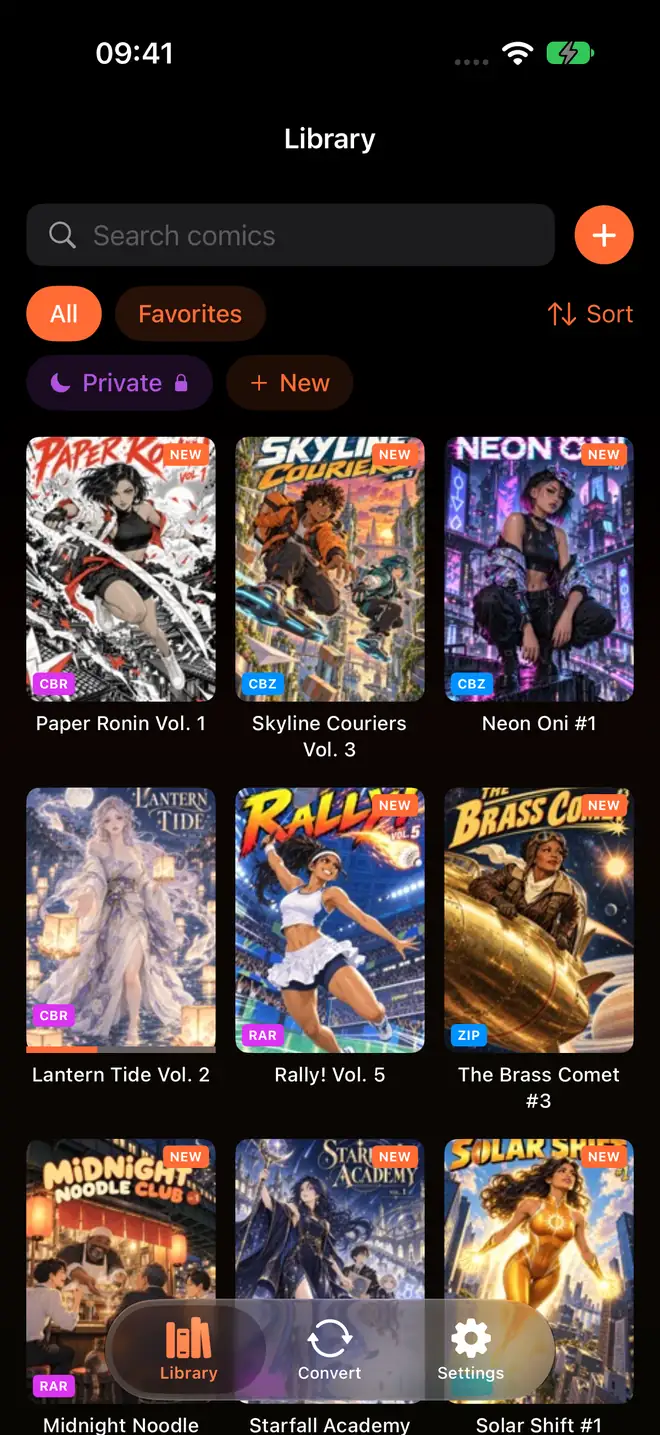
Die Bibliothek auf dem iPhone. Mit dem orangefarbenen Plus-Knopf neben dem Suchfeld fügst du Dateien hinzu.
Was als Sammlung von Comics gilt #
Eine normale CBZ ist eine ZIP-Datei mit Seitenbildern, eine CBR eine RAR-Datei mit Seitenbildern. ComicFlow öffnet sie wie immer als ein Buch. Eine Sammlung ist etwas anderes: Die ZIP- oder RAR-Datei enthält Comics statt Seiten.
ComicFlow behandelt eine Datei als Sammlung, wenn sie nur Comics enthält und keine Seiten. Die Comics darin können sein:
- CBZ- und CBR-Dateien
- ZIP- und RAR-Dateien
- PDF-Dateien
Textdateien und andere kleine Beigaben im Archiv stören dabei nicht.
Zwei Fälle behandelt ComicFlow nicht als Sammlung:
- Eine Datei, die Seitenbilder und ganze Comics mischt. ComicFlow kann daraus nicht ablesen, was du möchtest, und teilt sie deshalb nicht auf.
- 7z-Archive und passwortgeschützte Dateien in einer Sammlung. Der Rest der Sammlung wird trotzdem importiert. Was ComicFlow nicht übernehmen kann, steht mit Grund im Ergebnis.
Wenn du nicht sicher bist, was für eine Datei du hast, hilft dir Comic-Dateiformate erklärt (auf Englisch) bei der Unterscheidung.
Was nach dem Import passiert #
ComicFlow schaut zuerst in die Datei. Ist es eine Sammlung, arbeitet die App sie Comic für Comic ab:
- Sie prüft, ob dein iPhone oder iPad genug freien Speicher für alle Comics der Sammlung hat, plus Platz für den größten, solange er entpackt wird. Reicht der Platz nicht, sagt sie dir, wie viele Comics in der Datei sind, und hält an, bevor dein Speicher voll läuft.
- Sie nimmt den ersten Comic in einen temporären Ordner heraus und importiert ihn wie jede andere Datei, mit Cover, Seitenzahl und Format.
- Sie entfernt die temporäre Kopie und macht mit dem nächsten weiter.
Weil immer nur ein Comic bearbeitet wird, bleibt der Speicherverbrauch niedrig, auch wenn die Sammlung mehrere Gigabyte groß ist. Jeder Band wird ein eigenes Buch, mit eigenem Cover und eigenem Lesefortschritt.
Comics, die schon in deiner Bibliothek sind, werden übersprungen, damit ein zweiter Import derselben Sammlung keine Dopplungen ergibt. Schlagen einzelne Bände fehl, bekommst du trotzdem die, die geklappt haben, und die Meldung nennt die Dateien, die nicht funktioniert haben.
Wenn die Bände in der Bibliothek sind, kannst du die ursprüngliche ZIP- oder RAR-Datei löschen, falls du den Platz zurückhaben möchtest.
Prüfe die Serie, bevor du liest #
Ein kurzer Blick erspart dir später eine Überraschung.
- Bandnamen. ComicFlow behält den eigenen Dateinamen jedes Comics. Sind die Namen im Archiv klar, etwa Serientitel und eine Bandnummer mit führenden Nullen, lässt sich deine Bibliothek leicht sortieren.
- Leserichtung. Öffne einen Band und stelle in den Reader-Einstellungen Rechts nach links (Manga) ein. ComicFlow merkt sich die Leserichtung für jeden Band, und für eine ganze Serie, wenn es die Serie kennt. Manga von rechts nach links auf dem iPhone lesen (auf Englisch) erklärt diese Einstellung.
- Sammlungen. Lege die ganze Reihe in eine Sammlung, damit die Serie zusammenbleibt. Eine Manga-Bibliothek auf dem iPhone aufbauen (auf Englisch) hat Ideen dazu.
Große Sammlungen: WLAN-Upload oder AirDrop #
Eine komplette Manga-Serie kann sehr viele Daten enthalten. Wähle den Weg, der zur Größe passt.
- AirDrop funktioniert gut vom Mac. Tippe auf Annehmen und wähle dann „In ComicFlow öffnen“.
- WLAN-Upload ist praktisch, wenn die Datei auf einem Windows-PC oder Linux-Rechner liegt. Lass den WLAN-Upload-Bildschirm offen, bis die Übertragung fertig ist. Pro Upload sind Dateien bis 4,29 GB möglich.
- Dateien und iCloud Drive gehen ebenfalls, wenn die Datei vollständig auf das Gerät geladen ist, bevor du sie öffnest.
Ist eine Sammlung größer, als ein Upload erlaubt, teile sie am Computer in zwei ZIP-Dateien und importiere sie nacheinander.
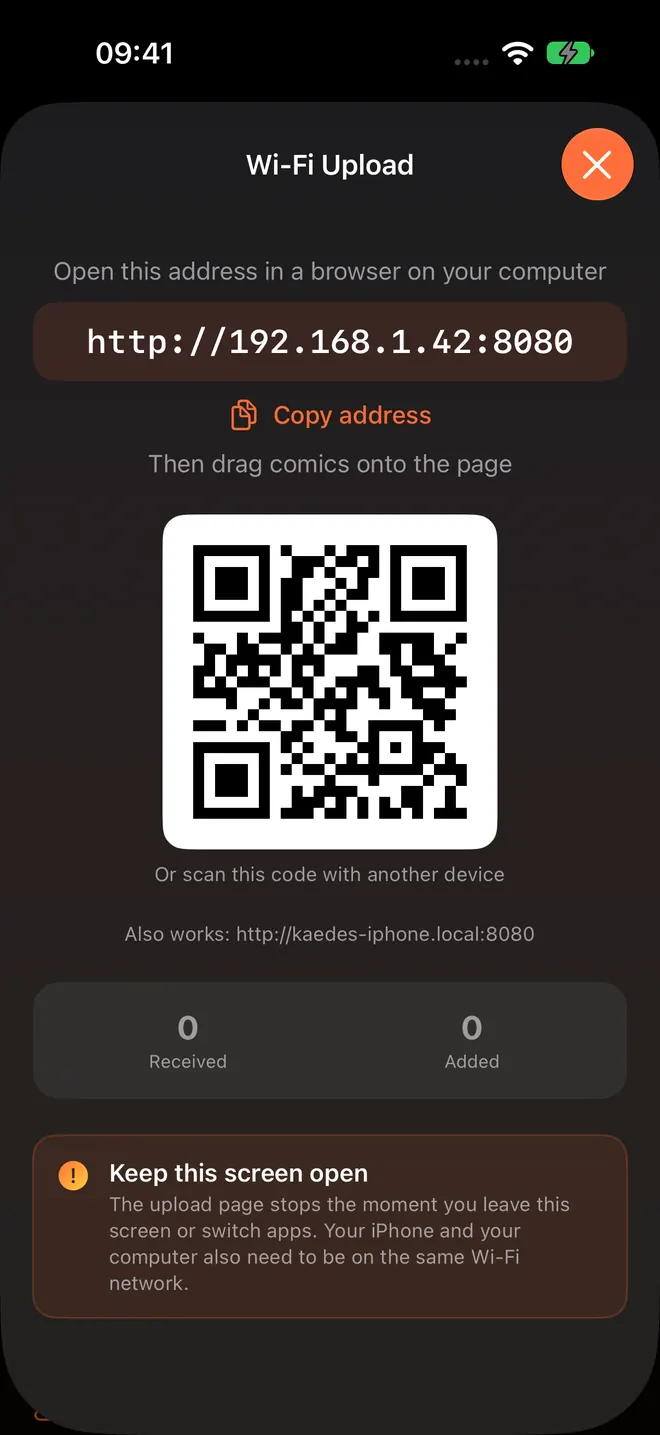
Der Bildschirm Wi-Fi Upload. Öffne die Adresse in einem Browser am Computer und ziehe die ZIP- oder RAR-Datei auf die Seite.
Zwei Dinge, die nicht dazugehören #
Konvertieren nimmt weiter nur einen Comic nach dem anderen. Gibst du dem Tab Konvertieren eine Datei mit mehreren Comics, lehnt er ab, und seine Meldung verweist dich jetzt auf den Import in die Bibliothek. Importiere die Sammlung zuerst. Konvertiere dann die Bände, die du brauchst, zum Beispiel zu PDF für eine andere App. CBR und CBZ auf dem iPhone in PDF umwandeln zeigt die Schritte.
Überwachte Ordner und Server-Downloads entpacken in 3.8 keine Sammlungen. Ein Scan, der still mehrere Gigabyte kopiert, die du nicht angefordert hast, wäre eine unangenehme Überraschung. Deshalb übernehmen diese Wege jede Datei so, wie sie ist. Für eine Sammlung nutze die Dateiauswahl, „In ComicFlow öffnen“ oder WLAN-Upload.
Das gehört zur App für $2.99 #
Der Import einer Sammlung von Comics, der Umblätter-Effekt und das Zuschneiden der Ränder, die anderen Neuheiten in Version 3.8, stecken alle in der App für $2.99 und brauchen kein Pro. ComicFlow Pro ist ein optionales Upgrade für einmalig $6.99. Es ist kein Abo. Es bringt das Lesen von Comic-Servern (Komga, Kavita und OPDS), Face-ID-geschützte Sammlungen, EPUB-Export für Kobo, Boox, reMarkable und PocketBook und Voreinstellungen für den Reader, darunter eine Duo-Voreinstellung für das iPhone Duo.
Wenn du vor allem eine komplette Serie aufs Handy bringen und lesen willst, brauchst du davon nichts.
Weiterlesen #
- CBR- und CBZ-Dateien auf dem iPhone lesen: Apps und Wege im Vergleich
- Warum sich deine CBZ- oder CBR-Datei nicht öffnet: die häufigsten Ursachen und Lösungen
- Transfer comics to iPhone (auf Englisch): alle Wege, Dateien aufs Gerät zu bekommen
- Where to buy DRM-free manga (auf Englisch): legale Quellen für Dateien, die du behalten kannst
- Keep your manga files offline (auf Englisch): eine Bibliothek, die kein Ausfall wegnehmen kann
Häufige Fragen
Wie importiere ich eine ZIP- oder RAR-Datei mit mehreren Manga-Bänden aufs iPhone?
Füge die Datei in ComicFlow 3.8 so hinzu wie jeden anderen Comic: mit der Dateiauswahl, mit „In ComicFlow öffnen“ aus Dateien, Mail oder AirDrop oder mit WLAN-Upload. Enthält die ZIP- oder RAR-Datei ganze Comics (CBZ, CBR, ZIP, RAR oder PDF) statt einzelner Seitenbilder, legt ComicFlow jeden Band für sich in deiner Bibliothek ab.
Macht ComicFlow aus der ZIP-Datei ein großes Buch oder getrennte Bände?
Getrennte Bände. Jeder Comic in der Datei wird ein eigenes Buch in der Bibliothek, mit eigenem Cover und eigenem Lesefortschritt. Band 3 wird also nicht mit Band 4 vermischt.
Brauche ich ComicFlow Pro, um mehrere Comics auf einmal zu importieren?
Nein. Der Import einer ZIP- oder RAR-Datei mit mehreren Comics gehört zur App für $2.99. ComicFlow Pro ist ein separates, optionales Upgrade für einmalig $6.99, unter anderem für das Lesen von Comic-Servern, Face-ID-geschützte Sammlungen, EPUB-Export und Voreinstellungen für den Reader.
Was passiert, wenn ein Band in der Datei kaputt ist oder sich nicht lesen lässt?
ComicFlow importiert die übrigen Bände und sagt dir, welche Dateien es nicht übernehmen konnte, mit Dateiname und Grund. Ein 7z-Archiv oder eine passwortgeschützte Datei in der Sammlung wird genauso gemeldet. Comics, die schon in deiner Bibliothek sind, werden übersprungen, damit ein zweiter Import derselben Sammlung keine Dopplungen erzeugt.
Warum sagt Konvertieren immer noch, dass es meine ZIP-Datei mit Comics nicht nehmen kann?
Konvertieren arbeitet mit einem Comic nach dem anderen. Wenn du eine Datei mit mehreren Comics hineingibst, verweist die App dich jetzt auf den Import in die Bibliothek. Importiere die Sammlung zuerst und konvertiere dann die Bände, die du brauchst.
Entpackt ein überwachter Ordner eine ZIP-Datei mit Comics für mich?
In 3.8 noch nicht. Überwachte Ordner und Downloads von deinem eigenen Comic-Server übernehmen jede Datei so, wie sie ist. Importiere eine Sammlung über die Dateiauswahl, „In ComicFlow öffnen“ oder WLAN-Upload.