Kurz gesagt: Die meisten E-Reader können CBZ schon von Haus aus. Am schnellsten ist es daher, CBR-Archive als CBZ neu zu packen und rüberzukopieren. Kommt dein Gerät mit CBZ schlecht zurecht, liest sich ein EPUB mit festem Layout besser, das schon auf E-Ink zugeschnitten ist. Der Kindle ist die Ausnahme und braucht Calibre, weil Send to Kindle EPUB-Dateien neu umwandelt und dabei genau das Layout zerstört, auf das ein Comic angewiesen ist.
Comics auf den E-Reader zu bekommen, war der häufigste Wunsch, der bei ComicFlow ankam, in App-Store-Bewertungen genauso wie per E-Mail, und fast immer in denselben Worten: Wie kriege ich die auf meinen Kobo? Genau deshalb gibt es die Exportfunktion überhaupt.
Der Haken ist, dass die richtige Antwort vom Gerät abhängt. Die meisten Anleitungen im Netz machen daraus eine einzige Anweisung, und die ist für mindestens die Hälfte der Leute falsch, die sie befolgen.
Warum sich deine Datei nicht öffnet #
Comic-Archive sind simpel aufgebaut. Eine CBZ-Datei ist ein ZIP voller nummerierter Seitenbilder, eine CBR-Datei ein RAR mit genau demselben Inhalt. Die Endung sagt dem Reader nur, was ihn erwartet.
Das Problem ist RAR. Das Format ist proprietär. ZIP-Unterstützung steckt in praktisch jeder E-Reader-Firmware, weil ZIP überall vorkommt. Für RAR müsste ein Hersteller eine Lizenzfrage klären, und das macht kaum jemand für eine Nischenfunktion. Deshalb läuft CBZ meistens, und CBR bleibt einfach liegen.
Die erste Frage ist also nicht „Wie wandle ich meine Comics um?“, sondern „Welche Dateien muss ich überhaupt anfassen?“.
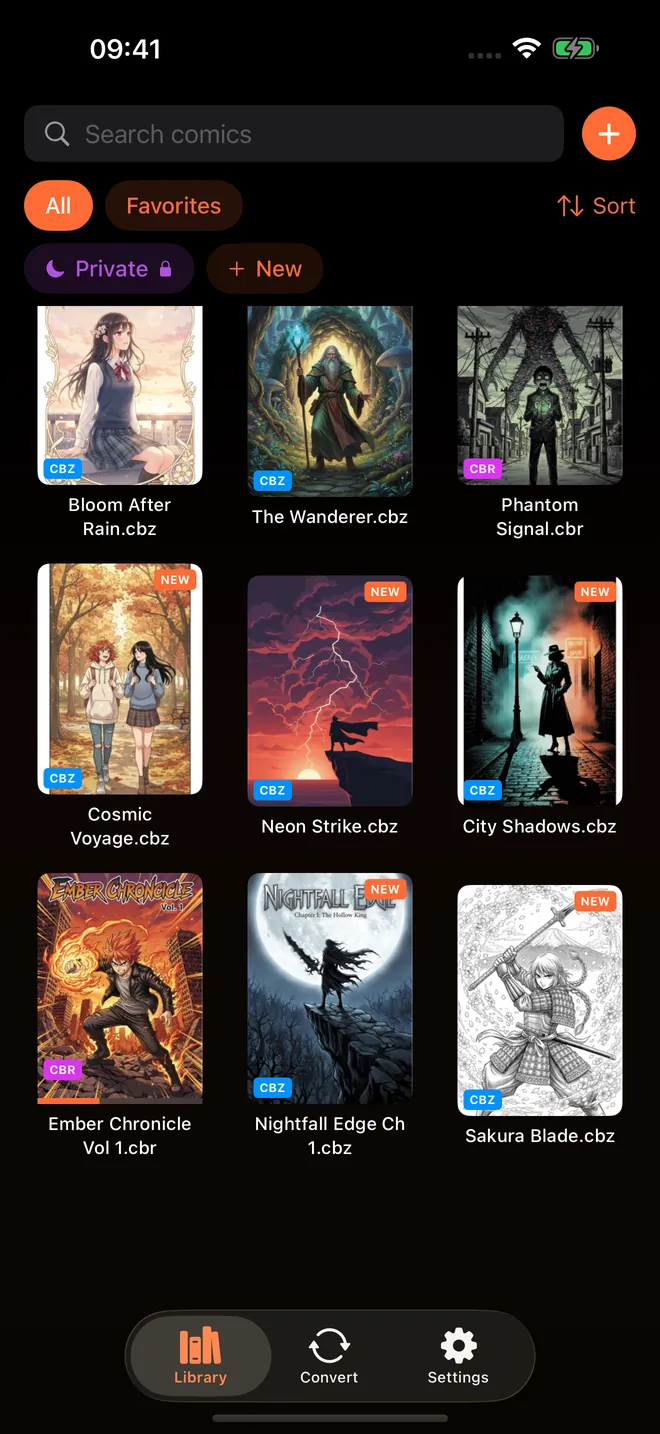
Falls eine Datei schon auf dem iPhone nicht aufgeht, steckt oft etwas anderes dahinter. Das erklären wir in Warum sich deine CBZ- oder CBR-Datei nicht öffnet.
Weg eins: CBR als CBZ neu packen #
Hast du einen Kobo, einen Boox, einen PocketBook oder ein Gerät mit KOReader, liest es CBZ bereits. Du brauchst also keine Umwandlung, sondern ein Umpacken. Die Bilder wandern aus dem RAR in ein ZIP.
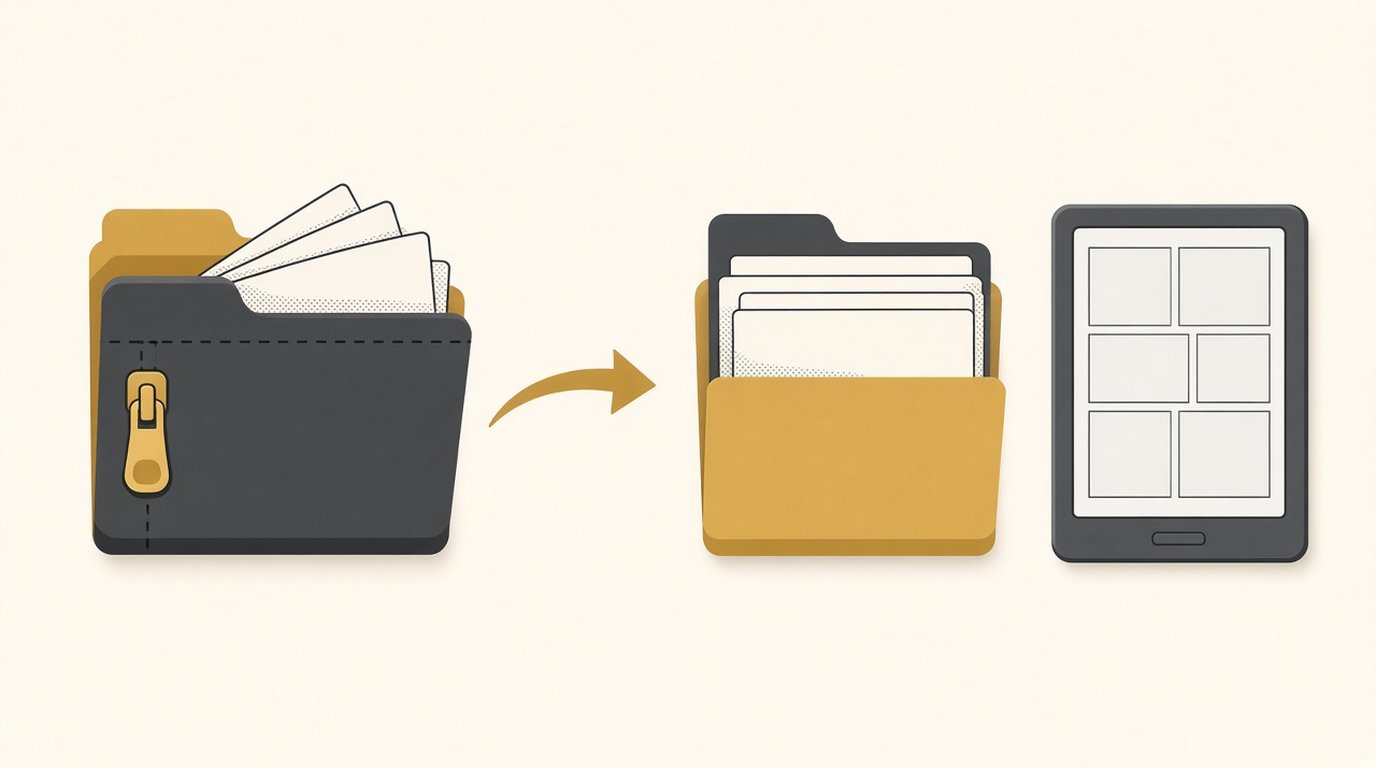
Das ist verlustfrei, und genau das macht es so praktisch. Nichts wird neu komprimiert. Die JPEGs im Archiv sind hinterher exakt dieselben JPEGs. Bei einer PDF-Umwandlung mit Qualitätsstufe sieht das anders aus.
ComicFlow erledigt das direkt auf dem iPhone, und der CBZ-Export ist für alle gratis, nicht Teil von Pro. Öffne die CBR-Datei, tippe auf „In CBZ umwandeln“ und kopiere das Ergebnis per USB oder über die Synchronisierung deines Geräts rüber.
Gelesen wird dann im Reader des E-Readers selbst. Diesen Weg würde ich zuerst ausprobieren, weil er die wenigsten Zwischenschritte hat und am Ende eine ganz normale Datei steht, die auch jede andere Comic-App öffnet.
Weg zwei: EPUB mit festem Layout #
Manche Geräte haben einen mittelmäßigen CBZ-Reader. Die Seite passt nicht richtig aufs Display, der Kontrast wirkt auf E-Ink flau, oder das Umblättern dauert bei großen Archiven ewig. Gerade der reMarkable kommt mit einem Dokumentformat besser klar als mit einem Comic-Archiv.
Die Alternative ist ein EPUB mit festem Layout. Jede Seite ist darin ein Bild in fester Größe statt umfließender Text. Die Seiten werden vorab auf das Display zugeschnitten und der Kontrast für E-Ink angepasst, bevor die Datei überhaupt auf dem Gerät landet. Der E-Reader zeigt also etwas Fertiges an, statt jede Seite live zu skalieren.
Dieser Teil von ComicFlow gehört zu Pro, einem einmaligen Kauf für $6.99 zusätzlich zur App für $2.99. Ein Abo gibt es nirgends. Pro bringt Geräteprofile für Kobo, Boox, reMarkable und PocketBook mit, damit der Export auf genau dein Display abgestimmt ist und nicht auf einen allgemeinen Standardwert.
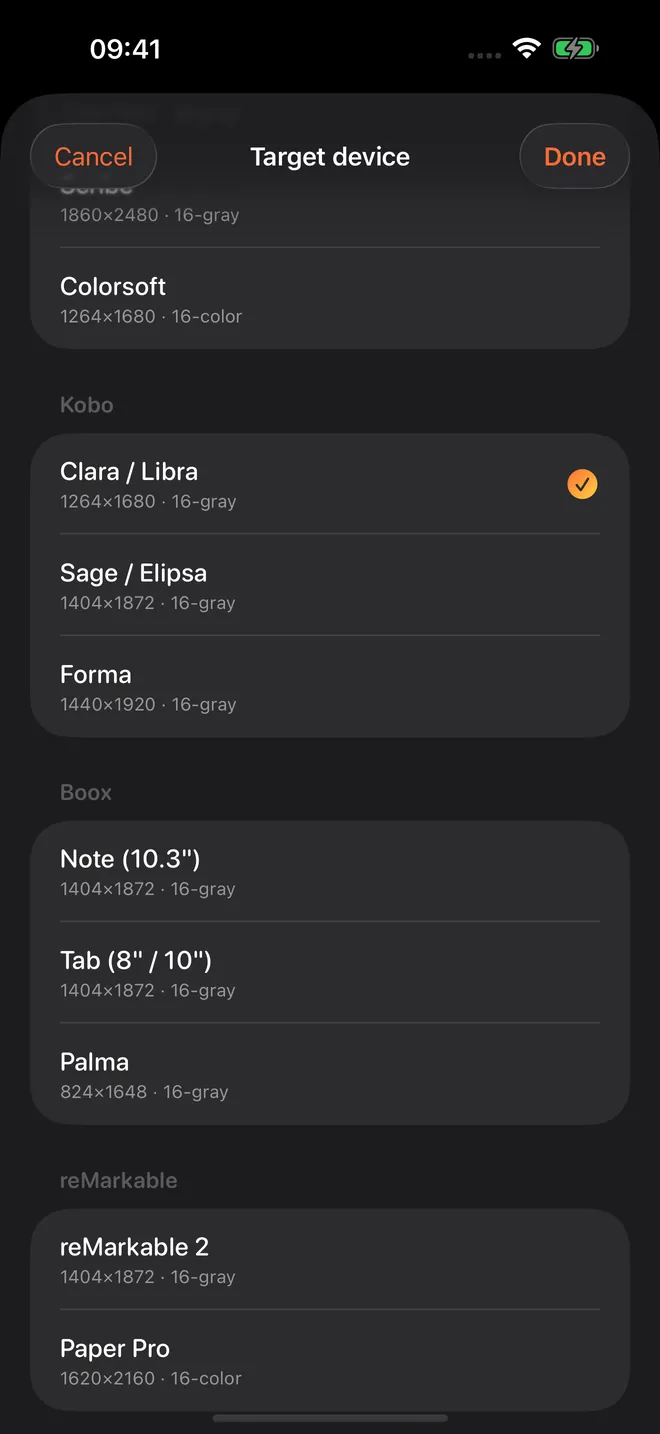
Seit Version 3.2, erschienen im August, klappt das direkt aus der Bibliothek und nicht mehr nur beim Konvertieren. Halte einen beliebigen Comic gedrückt und wähle „Für E-Reader exportieren“, auch bei Comics, die du schon vor Monaten in PDF umgewandelt hast. Vorher musstest du für einen älteren Comic erst das Originalarchiv suchen und es noch einmal durchlaufen lassen.

Weg drei: Der Kindle, ein Fall für sich #
Den Kindle muss man getrennt betrachten, weil die Tipps, die man dazu findet, oft auf eine ganz bestimmte Art falsch sind.
Ein EPUB, das du per USB auf den Kindle ziehst, öffnet er nicht. Seitenladen im Sinne von „anschließen und Datei kopieren“ funktioniert weder mit EPUB noch mit CBZ.
Send to Kindle ist etwas anderes, und daher kommt die Verwirrung. Seit 2022 nimmt der Dienst EPUB an, „der Kindle kann kein EPUB“ stimmt also so nicht ganz. Amazon wandelt das EPUB aber auf seinen Servern in ein eigenes Format um, und diese Umwandlung ist für umfließenden Text gebaut. Dein Comic wird neu umbrochen, das feste Layout fliegt raus, und das ist ausgerechnet die eine Eigenschaft, die ein Comic braucht.
Die Datei kommt also an, liest sich aber schlecht.
Was funktioniert, ist Calibre, eine kostenlose Desktop-Software. Damit wandelst du den Comic in AZW3 um, das festes Layout unterstützt, und überträgst diese Datei. Der EPUB-Export von ComicFlow ist genau dafür gedacht: EPUB exportieren, in Calibre umwandeln, AZW3 auf den Kindle schicken.
Das sind mehr Schritte als bei den anderen beiden Wegen, und daran führt nichts vorbei. Das ist eine Formatentscheidung von Amazon und nichts, was eine iOS-App mit mehr Mühe lösen könnte.
Welcher Weg für welches Gerät #
| Gerät | Bester Weg |
|---|---|
| Kobo | Direkt CBZ. EPUB, wenn dich der eingebaute Reader nervt |
| Boox | Direkt CBZ, oder KOReader aus dem App Store für mehr Kontrolle |
| PocketBook | Direkt CBZ |
| reMarkable | EPUB mit festem Layout, auf das Display zugeschnitten |
| Kindle | EPUB, dann mit Calibre in AZW3 |
Bevor du alles auf einmal umwandelst #
Erst einen Comic testen. Displaygrößen und Firmware unterscheiden sich stärker, als die Datenblätter vermuten lassen. Schick eine Datei durch die ganze Kette, lies ein paar Seiten auf dem echten Gerät und erst dann den Rest.
Farbcomics auf E-Ink sind ein Kompromiss. Graustufen-E-Ink macht aus farbigen Seiten graue, und bei einem vollen Farbcomic verschwimmen schnell die Panelgrenzen. Farb-E-Ink gibt es und sie wird besser, ist aber noch dunkler und niedriger aufgelöst als die Graustufen-Displays. So richtig glänzt E-Ink bei Manga und Schwarz-Weiß-Comics.
Originale behalten. Egal, in welches Format du umwandelst, heb die CBR- oder CBZ-Datei auf, mit der du angefangen hast. Formate und Geräte ändern sich, dein Archiv sollte das nicht müssen.
Doppelseiten. Eine Doppelseite, die für den Druck gestaltet wurde, wird auf eine einzelne E-Ink-Seite geschrumpft und ist dann kaum noch lesbar. Manche Reader teilen Doppelseiten automatisch. Kann deiner das nicht, ist das ein guter Grund für einen Reader mit mehr Layoutkontrolle wie KOReader statt der vorinstallierten App.
Was ComicFlow hier kann und was nicht #
Damit klar ist, wo die Grenze liegt: ComicFlow bereitet Dateien auf deinem iPhone oder iPad vor. Die App synchronisiert nicht mit deinem E-Reader, verwaltet nicht dessen Bibliothek und ersetzt Calibre nicht für alle, die am Desktop Metadaten bearbeiten und Formate umwandeln wollen. Calibre ist kostenlos, kann mehr, und wer gern am Computer sitzt, ist damit allein schon gut bedient.
ComicFlow ist für den Fall gedacht, dass du das am Handy erledigen willst, ohne Computer dazwischen, mit Dateien, die schon auf deinem Gerät liegen. Alles läuft lokal, nichts wird hochgeladen, ein Konto brauchst du nicht, und du kaufst die App einmal statt im Abo. Lesen kannst du die Comics darin natürlich auch direkt, komplett offline und auf Deutsch, genau wie in 17 weiteren Sprachen.
Sitzt du meistens am Schreibtisch, nimm Calibre. Liegen deine Comics auf dem iPhone und der Umweg über den Computer ist das, was dich bremst, dann schließt ComicFlow genau diese Lücke.
Noch mehr zum Thema: CBR- und CBZ-Dateien auf dem iPhone lesen und die besten CBR-zu-PDF-Konverter im Vergleich.
Häufige Fragen
Kann ein Kobo CBZ-Dateien lesen?
Ja. Kobo unterstützt CBZ schon seit Jahren, Boox, PocketBook und KOReader ebenso. Du kopierst die CBZ-Datei auf das Gerät und sie erscheint in der Bibliothek. Probleme macht meistens CBR, weil darin RAR-Kompression steckt, die die meisten E-Reader nicht beherrschen.
Warum öffnet mein E-Reader keine CBR-Datei?
Eine CBR-Datei ist ein RAR-Archiv mit anderer Endung, und RAR ist ein proprietäres Format. Die meisten E-Reader können ZIP entpacken, RAR aber nicht. Wenn du die CBR als CBZ neu packst, also dieselben Bilder in einem ZIP, ist das Problem gelöst, ohne dass ein Bild neu komprimiert wird.
Kann ein Kindle Comics als CBZ oder EPUB lesen?
Nicht, wenn du die Datei einfach per USB kopierst. Seitengeladene EPUB- und CBZ-Dateien öffnet der Kindle nicht. Send to Kindle nimmt EPUB zwar an und wandelt es auf Amazons Servern um, dabei geht aber das feste Seitenlayout verloren, auf das ein Comic angewiesen ist. Besser ist es, den Comic vorher mit Calibre in AZW3 umzuwandeln.
Ist EPUB oder CBZ besser für Comics auf dem E-Reader?
CBZ, wenn dein Gerät damit gut umgehen kann, denn darin stecken nur die Seitenbilder. Ein EPUB mit festem Layout lohnt sich bei Geräten mit schwachem CBZ-Reader, oder wenn die Seiten schon vorher auf das E-Ink-Display zugeschnitten und im Kontrast angepasst sein sollen.