Kurzfassung: Eine Comic-Datei, die sich nicht öffnen lässt, ist meist nicht beschädigt. Die Endung lügt über den Inhalt, und die App vertraut ihr. Prüfe die ersten Bytes der Datei: PK steht für ZIP, Rar! für RAR. Danach kommen die üblichen Verdächtigen: ZIP-Reste vom Mac, Bildformate, die der Reader nicht kennt, eine Dateinamen-Sortierung, die die Seiten durcheinanderbringt, und passwortgeschützte Archive.
„Beschädigte Datei“ ist die Meldung, die du bekommst, und sie stimmt fast nie. Comic-Archive gehören zu den einfachsten Dateiformaten überhaupt, also kann darin kaum etwas wirklich kaputtgehen. Schiefgehen tut es fast immer eine Ebene darüber: Etwas an der Datei ist falsch beschriftet, und Software entscheidet nach dem Etikett statt nach dem Inhalt.
Hier die Ursachen in der Reihenfolge, in der sie tatsächlich auftauchen.
Zuerst: Was diese Dateien sind #
Eine CBZ ist ein ZIP-Archiv mit nummerierten Seitenbildern und nichts sonst. Eine CBR ist dasselbe als RAR-Archiv. CB7 nutzt 7-Zip. Die Endung sagt einer Reader-App nur „das ist ein Comic, öffne ihn im Lesemodus“ und trägt keine weitere Information.
Benenne eine CBZ in .zip um und öffne sie per Doppelklick. Du bekommst einen Ordner voller JPEGs. Das ist das ganze Format.
Die nützliche Frage lautet also nie „Wie repariere ich die Datei?“, sondern „Was steckt wirklich drin, und welches Glied der Kette ist verwirrt?“.
Ursache 1: Die Endung lügt #
Das ist der große Fall, und zwar mit Abstand.
Scanlation-Releases werden von Hand umbenannt. Manche benennen eine .cbr in .cbz um, in der Hoffnung, dass es hilft. Manche Seiten liefern ein ZIP mit der Endung .cbr aus, weil irgendwo ein Skript schlampig ist. Heraus kommt eine Datei, deren Name das eine sagt und deren Inhalt das andere.
Eine App, die nach der Endung verzweigt, schickt dann ein ZIP an den RAR-Decoder oder umgekehrt und bekommt nichts zurück. Die Fehlermeldung lautet „ungültige Datei“, was nach „deine Datei ist kaputt“ klingt, obwohl es heißt: „Diese App hat an der falschen Stelle gesucht.“
Wir kennen das Ausmaß, weil es uns selbst passiert ist. Bei ComicFlow 3.2 gingen zwischen dem 8. August und dem 2. September 2026 zwanzig solcher Meldungen ein: Dateien, die überall sonst funktionierten und nur hier scheiterten, weil Reader und Konverter beide nach pathExtension verzweigten. Version 3.3 vom 3. September liest die ersten acht Bytes der Datei und entscheidet danach, und fällt nur auf die Endung zurück, wenn der Header nicht erkennbar ist. Falsch benannte Dateien öffnen sich jetzt normal.
Die gleiche Prüfung kannst du von Hand machen. Jedes Archivformat beginnt mit einer festen Signatur:
| Erste Bytes | Was es wirklich ist |
|---|---|
PK (50 4B) |
ZIP, also eine gültige CBZ, egal wie sie heißt |
Rar! (52 61 72 21) |
RAR, also eine CBR |
%PDF- |
Ein PDF |
7z (37 7A BC AF) |
7-Zip, das die meisten Comic-Apps nicht lesen |
Auf Mac oder Linux gibt head -c 4 deinedatei.cbz sie aus. Unter Windows reicht ein beliebiger Hex-Viewer. Beginnt die Datei mit PK und heißt .cbr, benenne sie in .cbz um, dann öffnet sie sich in fast allem.

Ursache 2: Das Archiv öffnet sich, meldet aber keine Seiten #
Das Archiv ist gültig, der Reader kommt hinein, meldet dann aber, es gebe keine Bilder. Dafür gibt es zwei Gründe.
Die Seiten haben ein Format, das der Reader nicht kennt. Ältere Comic-Apps akzeptieren JPEG und PNG und hören dort auf. Archive aus neueren Quellen enthalten immer öfter WebP, AVIF oder HEIC, weil sie bei gleicher Qualität viel kleiner sind. Ein Reader mit einer Liste von vier Formaten sieht einen Ordner voller Bilder und meldet ehrlich, dass er keine gefunden hat.
ComicFlow liest JPEG, JFIF, PNG, GIF, WebP, BMP, TIFF, HEIC, HEIF und AVIF in Archiven, weil iOS sie alle nativ dekodiert und es keinen guten Grund gab, den Rest abzulehnen.
Oder das Archiv enthält wirklich keine Seiten. Ein leeres ZIP ist trotzdem ein gültiges ZIP. Bricht ein Download früh ab, kann ein formal korrektes Archiv ohne jeden Inhalt übrig bleiben.
Ursache 3: Das Archiv wurde am Mac gezippt #
Zippst du einen Ordner im macOS-Finder, bekommt das Archiv neben deinen Dateien ein verstecktes Verzeichnis __MACOSX mit einer Begleitdatei ._page001.jpg zu jeder echten page001.jpg.
Diese Begleitdateien tragen eine Bildendung und sind echte Einträge, weshalb ein naiver Reader sie als Seiten zählt. Schlimmer: Sie stehen alphabetisch vor den echten Seiten, also versucht der Reader zuerst, eine Resource Fork als Bild anzuzeigen.
In einer früheren ComicFlow-Version brach dadurch die Umwandlung komplett ab: Jede am Mac gezippte CBZ scheiterte mit „erstes Bild konnte nicht gelesen werden“. Die Lösung ist, __MACOSX, alles mit ._ am Anfang sowie .DS_Store und Thumbs.db auszufiltern, bevor entschieden wird, was als Seite zählt. Macht dein Reader das nicht, hilft es, das Archiv zu entpacken, den Müll zu löschen und neu zu zippen.
Ursache 4: Die Seiten stehen in der falschen Reihenfolge #
Das Archiv öffnet sich, alle Seiten sind da, aber die Reihenfolge ergibt keinen Sinn.
Dateinamen in Comic-Archiven haben oft keine führenden Nullen. Als Text sortiert ergibt das 1.jpg, 10.jpg, 11.jpg, 2.jpg. Seite zehn kommt direkt nach Seite eins, und das ganze Heft liest sich durcheinander.
Die Lösung ist eine zahlenbewusste Sortierung, bei der page2 korrekt vor page10 kommt. Dazu gehört eine zweite Hälfte, die viele Reader vergessen: Archive, die Seiten in einen Ordner pro Kapitel gruppieren, müssen nach dem vollständigen Pfad sortiert werden, nicht nach dem Dateinamen. Sortierst du nur nach Dateinamen, landet ch2/001.jpg vor ch1/002.jpg, und alle Kapitel werden vermischt.
Willst du es an der Quelle beheben, benenne die Seiten im Archiv in 001, 002, 003 um, dann liest es sich in jeder App richtig, auch in solchen mit naiver Sortierung.
Ursache 5: Das Archiv ist passwortgeschützt #
Manche Archive sind verschlüsselt, ganz oder pro Eintrag. Ein Reader sieht meist die Dateiliste, kann den Inhalt aber nicht entschlüsseln. Das äußert sich als „keine Bilder gefunden“ oder als Fehler statt als Passwortabfrage.
ComicFlow meldet das als eigenen Zustand statt es unter „beschädigt“ einzusortieren, denn du musst anders reagieren. Ein passwortgeschütztes Archiv muss an einem Computer mit dem Passwort entsperrt werden, und ohne Passwort kann kein Reader etwas tun.
Dasselbe gilt für verschlüsselte PDFs. Ein verschlüsseltes, gesperrtes PDF zeigt leere Seiten statt eines Fehlers, deshalb lehnt ComicFlow es ab, statt dir einen Export voller leerer Blätter zu geben.
Ursache 6: Die Datei ist unvollständig oder geteilt #
Mehrteiliges RAR. Archive mit Namen wie comic.part1.rar, comic.part2.rar sind ein Archiv in Stücken. Ein einzelnes Teil ist nicht lesbar, und Teil eins zu öffnen funktioniert nicht. Alle Teile müssen im selben Ordner liegen und zuerst an einem Computer zusammengefügt werden.
Ein abgebrochener Download. Eine Datei, die mittendrin stehen blieb, ist eine echte und häufige Ursache für tatsächliche Beschädigung, und sie lohnt sich zu prüfen, bevor du etwas Schlaueres vermutest. Vergleiche die Dateigröße mit der Quelle, wenn du kannst. Eine „Graphic Novel“ mit 3 MB ist ein fehlgeschlagener Download.
Ursache 7: Die Datei liegt gar nicht auf deinem Gerät #
Das gilt speziell für iOS und erwischt ständig Leute.
Dateien in iCloud Drive erscheinen in der Dateien-App, egal ob sie geladen wurden. Name und Symbol sind da, die Daten vielleicht nicht. Eine App, die die Datei öffnet, bekommt einen Platzhalter und meldet etwas Unbrauchbares.
Steht neben einer Datei in Dateien ein kleines Wolkensymbol, tippe darauf und warte, bis der Download fertig ist, bevor du sie anderswo öffnest. Große Comic-Archive brauchen bei langsamer Verbindung länger, als die Oberfläche vermuten lässt.
Ursache 8: Es ist 7-Zip #
CB7 und 7z komprimieren besser als ZIP oder RAR, deshalb tauchen sie gelegentlich in Comic-Archiven auf. Die Unterstützung in Comic-Readern ist selten, auch in ComicFlow: Die App erkennt das Format am Header und sagt dir klar, dass sie es nicht lesen kann, statt mit einem vagen Fehler zu scheitern.
Packst du eine CB7 am Desktop neu als CBZ, mit 7-Zip unter Windows oder Keka am Mac, bekommst du eine Datei, die überall aufgeht.
So findest du heraus, welcher Fall vorliegt #
Eine kurze Abfolge, die die meisten Fälle löst:
- Größe prüfen. Ein Comic-Heft unter ein bis zwei Megabyte wurde vermutlich nicht fertig geladen.
- Die ersten vier Bytes prüfen. Passen sie nicht zur Endung, benenne die Datei um und versuche es erneut. Das allein löst die größte Einzelkategorie.
- Eine Kopie in .zip umbenennen und öffnen. Erscheint ein Ordner mit Bildern, ist das Archiv in Ordnung und das Problem liegt im Reader. Meckert auch dein Entpacker, ist die Datei wirklich beschädigt.
- Schau, was drin ist. Sind die Seiten JPEG oder PNG oder etwas Neueres? Gibt es einen
__MACOSX-Ordner? Haben die Dateinamen führende Nullen? Ist alles drei Ordner tief verschachtelt? - Erst dann Beschädigung annehmen. Bis dahin hast du die Ursachen ausgeschlossen, die die meisten Fehler erklären.
Für Schritt vier gibt es den Comic-Datei-Inspektor (auf Englisch), der im Browser läuft: Lege eine CBZ oder ZIP ab, und er listet alle Einträge, die Seitenzahl, Bildabmessungen und Dateigrößen pro Seite auf, ohne etwas hochzuladen. Er liest nur ZIP-basierte Dateien, eine CBR muss also zuerst neu verpackt werden, was selbst ein nützlicher Hinweis darauf ist, was du da hast.
Was ComicFlow dagegen tut #
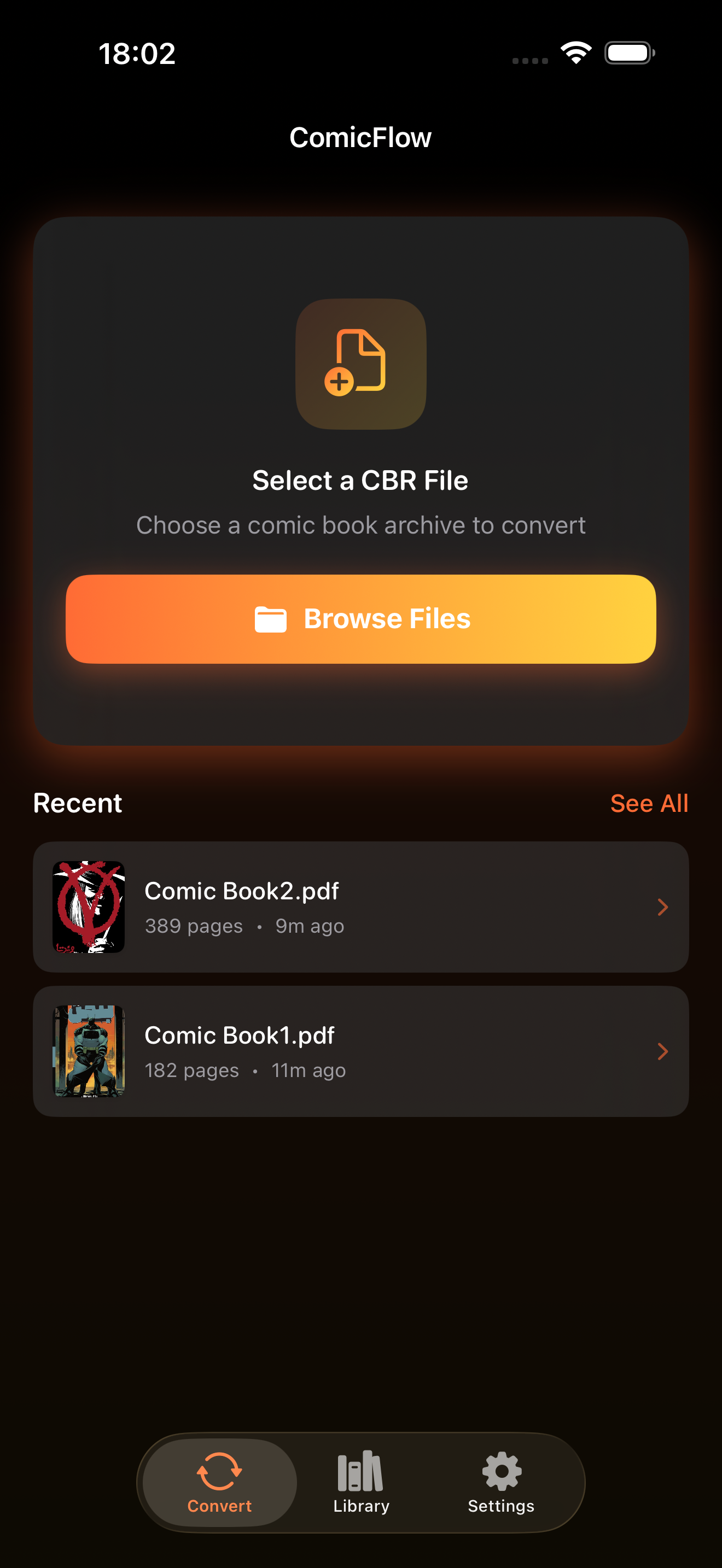
ComicFlow liest CBR, CBZ, RAR, ZIP und PDF direkt auf iPhone und iPad, und das meiste Verhalten oben gibt es, weil diese Fehler als Support-Mails ankamen.
Die App erkennt den Container am Datei-Header statt an der Endung, deshalb öffnen sich falsch benannte Archive. Sie akzeptiert zehn Bildformate im Archiv statt vier. Sie filtert macOS-Resource-Forks und Systemdateien aus der Seitenliste. Sie sortiert Seiten nach dem vollständigen Pfad mit zahlenbewusstem Vergleich, sodass Kapitelordner zusammenbleiben und Seite 2 vor Seite 10 kommt. Passwortgeschützte Archive, leere Archive und unlesbare Dateien melden sich jeweils als das, was sie sind, statt alle bei „ungültige Datei“ zu landen.
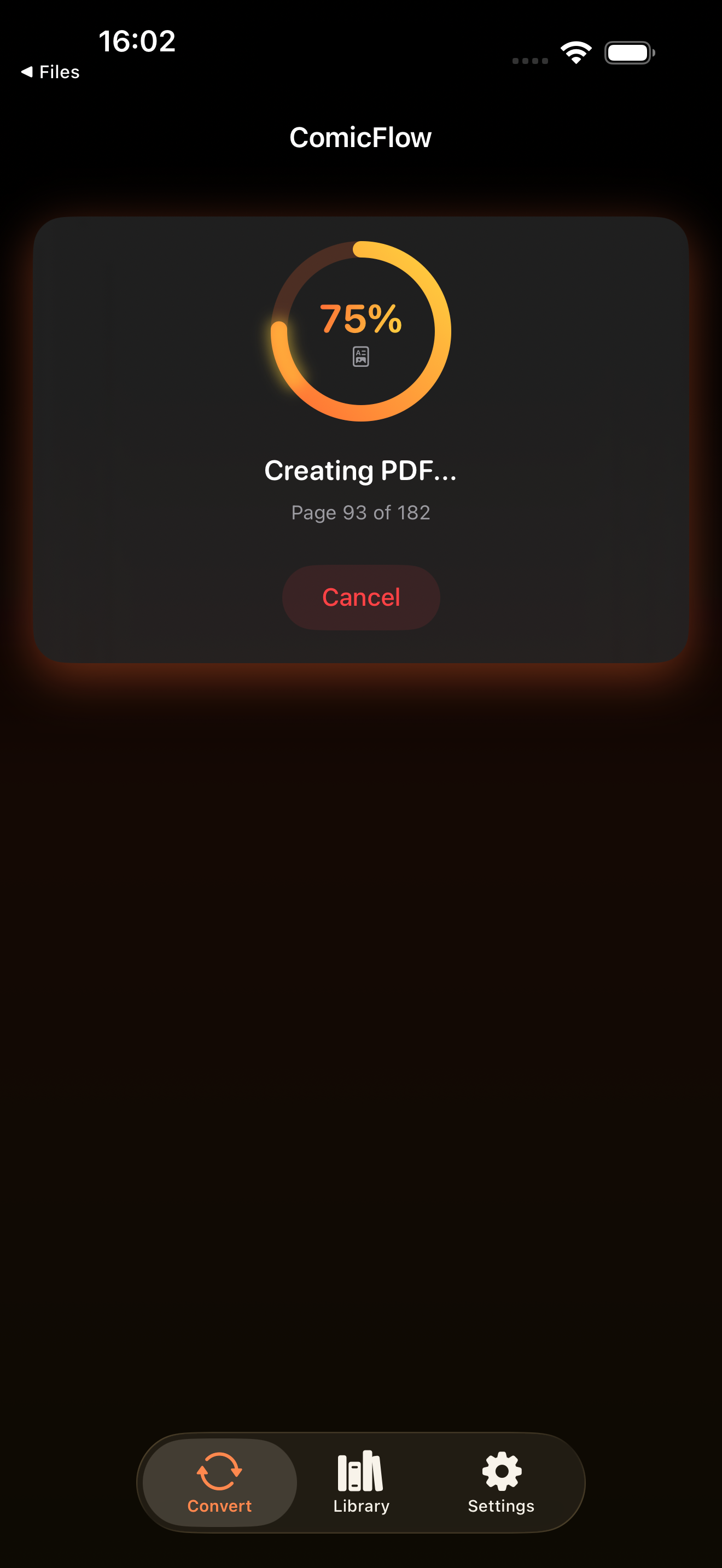
Die App ist ein Einmalkauf für $2.99 mit einem optionalen Pro-Upgrade für $6.99 (E-Reader-Export, gesperrte Sammlungen und Reader-Voreinstellungen). Kein Abo, keine Werbung, alles läuft auf dem Gerät, nichts wird hochgeladen.
Was sie nicht kann: ein wirklich beschädigtes Archiv reparieren, ein geteiltes RAR zusammenfügen oder ein verschlüsseltes knacken. Dafür brauchst du einen Computer, und bei geteilten und verschlüsselten Archiven die fehlenden Teile oder das Passwort.
Die Kurzfassung #
Bevor du ein Reparaturwerkzeug suchst, prüfe, ob die Datei ist, was ihr Name behauptet. Eine CBZ, die mit Rar! beginnt, ist nicht kaputt, sondern falsch benannt, und diese eine Prüfung erklärt mehr Fehler als alle anderen Ursachen hier zusammen.
Danach kommen ZIP-Müll vom Mac, Bildformate, für die der Reader zu alt ist, Textsortierung, die die Seitenreihenfolge zerlegt, und Downloads, die nie fertig wurden. Echte Beschädigung steht zuletzt, und sie ist seltener, als die Fehlermeldungen vermuten lassen.
Weitere Artikel #
- CBR- und CBZ-Dateien auf dem iPhone lesen. Die drei Apps, die funktionieren
- Die besten CBR-zu-PDF-Konverter für iPhone, Mac und PC. Falls es doch ein PDF sein soll