Das iPhone kann CBR- und CBZ-Dateien von Haus aus nicht öffnen. Tippst du in der Dateien-App auf eine, passiert nichts, und Apple Books lehnt sie ab. Um sie zu lesen, brauchst du eine Comic-Reader-App. Hier die drei Apps, die sich lohnen, wofür jede am besten taugt, welche Umwege nach Lösung aussehen, aber keine sind, und wie du die richtige auswählst.
Hinweis: Ich entwickle ComicFlow, eine der drei empfohlenen Apps. Ich habe versucht, den Vergleich fair zu halten. Wo Panels oder Chunky besser passt, sage ich das.

Die Kurzfassung #
- Das iPhone kann CBR und CBZ nicht nativ öffnen. Das sind RAR- und ZIP-Archive voller Bilder, und iOS behandelt sie nicht als lesbare Comics
- Du brauchst eine Reader-App. 2026 kommen drei infrage: ComicFlow, Panels, Chunky
- Für die meisten gilt: Reader installieren, Datei in Dateien antippen, „In [App] öffnen“, fertig. Zum täglichen Lesen ist keine Umwandlung nötig
- Wandle nur in PDF um, wenn du es wirklich brauchst: zum Weitergeben, für Apple Books oder zum Drucken
Der Rest erklärt das Warum und hilft bei der Auswahl.
Warum das iPhone CBR und CBZ nicht öffnet #
Der technische Grund in einem Absatz: Eine .cbz-Datei ist ein normales ZIP-Archiv mit Bilddateien (meist JPEG oder PNG, eine pro Seite, fortlaufend nummeriert). Eine .cbr-Datei ist ein normales RAR-Archiv mit denselben Bildern. iOS entpackt ZIP von Haus aus (seit iOS 13), unterstützt RAR aber überhaupt nicht. Apple hat das Format nie lizenziert. Und selbst bei CBZ-Dateien, die iOS als ZIP öffnen könnte, erkennt das System nicht, dass die Bilder der Reihe nach als Comic gelesen werden sollen. Du bekommst einen Ordner loser Bilder statt eines Leseerlebnisses.
Die Dateiendungen wirken proprietär, die Formate sind es aber nicht. Es ist nur so, dass auf einem frischen iPhone nichts diese Dateien als Comics behandelt.
Umwege, die funktionieren sollten, es aber nicht tun #
Bevor du Sackgassen ausprobierst, hier, was ich getestet habe. Keine davon ist auf dem iPhone eine echte Lösung. Spar dir die Stunde.
.cbz in .zip umbenennen und in Dateien öffnen. Dateien entpackt das Archiv. Du bekommst einen Ordner mit page_001.jpg, page_002.jpg und so weiter. Zum „Lesen“ wischst du dich in Fotos Bild für Bild durch. Kein Einrasten auf Seiten, keine Doppelseiten, keine gespeicherte Position, kein Rechts-nach-links-Modus für Manga. Bei einem Heft mit 12 Seiten erträglich, bei einer Graphic Novel mit 200 Seiten eine Qual.
In Apple Books öffnen. Books nimmt PDFs und EPUBs an, CBR und CBZ nicht. Es ist das, was die meisten als Erstes versuchen, deshalb gibt es gleich unten einen eigenen Abschnitt.
Übersicht in iCloud Drive. Hältst du eine CBR/CBZ in iCloud Drive lange gedrückt, zeigt die Übersicht manchmal die erste Seite als Vorschau. Umblättern geht nicht. Es ist ein einzelnes Vorschaubild.
Die Kurzbefehle-App. Ein Kurzbefehl, der eine CBZ entpackt und die Bilder als Diashow in Fotos öffnet, funktioniert bei winzigen Dateien. Bei allem über etwa 30 MB streikt er, und die Diashow kennt keine Leserichtung von rechts nach links für Manga.
Webbasierte Konverter. Seiten wie CloudConvert oder Zamzar machen aus einer CBR ein PDF. Das klappt, aber du lädst deine Datei bei einem Dritten hoch, wartest und lädst ein PDF zurück. Für einen Einzelfall okay, für eine Bibliothek nicht. Außerdem haben die meisten ein Limit von 100 MB pro Upload, und viele Comic-Dateien sind größer. Und was hochgeladen wird, liegt länger auf den Servern, als versprochen wird.
Das Muster: Alles, was Comics nicht als Comics behandelt, wird spätestens bei der dritten Datei mühsam.
Kann Apple Books CBZ oder CBR lesen? #
Nein. Apple Books liest EPUB und PDF, das ist die ganze Liste. Bei einer .cbz oder .cbr bekommst du eine Fehlermeldung zum nicht unterstützten Dateityp. Das gilt für jede iOS-Version, die ich bis iOS 16 zurück getestet habe, auch wenn manche alten Anleitungen im Netz etwas anderes behaupten. Sie liegen falsch.
Das ist das Erste, was fast jeder versucht, und es leuchtet ein: Books ist schon auf dem Telefon, dort liegen deine E-Books, also sollten dort auch Comics landen. Tun sie nicht. Eine CBZ ist ein ZIP aus nummerierten Bildern, eine CBR ein RAR mit denselben Bildern. Books will ein Buch, also ein Dokument mit definierter Struktur, kein Archiv, das es erst als Seitenfolge deuten muss.
Du hast also zwei echte Möglichkeiten, und welche passt, hängt davon ab, was du eigentlich willst.
Option 1: Einen Reader nehmen, der die Datei direkt öffnet #
Wenn dein Ziel Comics auf dem iPhone lesen ist, brauchst du Apple Books gar nicht und musst nichts umwandeln. Jeder der drei Reader unten öffnet CBZ oder CBR unverändert. Für die meisten ist das die richtige Antwort. Das sage ich so deutlich, weil die Frage schon voraussetzt, dass Books das Ziel ist, und für die Mehrheit sollte es das nicht sein.
Option 2: In PDF umwandeln und in Books lesen #
Das funktioniert wirklich, und es gibt gute Gründe dafür. Aber es ist nicht kostenlos, und die Kosten merkst du erst beim Lesen:
- Die Leserichtung von rechts nach links ist weg. Books hat für PDFs keinen RTL-Schalter. Manga blättert in die falsche Richtung, und das lässt sich hinterher nicht reparieren. Das ist der wichtigste Punkt. Wer Manga liest, sollte nicht über Books gehen.
- Jede Seite wird neu kodiert. Du wählst eine Qualitätsstufe, und das ist ein echter Kompromiss: „Hoch“ erhält die Details, aber die Datei wird groß, „Niedrig“ hält sie klein, dafür leidet weicher Text in gescannten Seiten. Die Seiten der Original-CBZ stammen aus dem Scanner, das PDF ist eine Kopie zweiter Generation.
- Du pflegst jetzt zwei Dateien. Die CBZ und das PDF. Löschst du die falsche, ist entweder dein Archiv oder deine Lesekopie weg.
- Doppelseiten werden umständlich. Eine Doppelseite ist in der CBZ ein breites Bild. Als PDF-Seite bleibt sie ein breites Bild und wird im Hochformat klein dargestellt. Auf dem iPad okay, auf dem Telefon eng.
Books merkt sich deine Position im PDF, du verlierst also nicht deinen Lesefortschritt. Das ist in Ordnung.
Wann Umwandeln wirklich sinnvoll ist #
- Deine Bibliothek lebt in Books und du willst Comics neben deinen E-Books statt in einer eigenen App
- Du liest auf dem Mac, wo es weniger eigenständige Comic-Reader gibt als unter iOS
- Du willst die Datei an jemanden weitergeben, der keinen Comic-Reader installiert hat
- Du willst Seiten markieren oder drucken
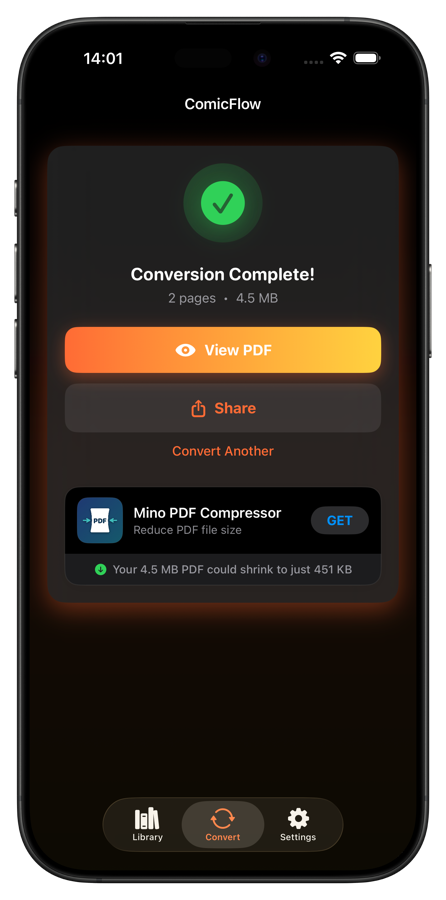
Wenn das auf dich zutrifft: ComicFlow wandelt auf dem Gerät um, ohne Upload. Wähle Hoch, Mittel oder Niedrig, und das PDF liegt in Dateien bereit, um es in Books zu öffnen. Für Hunderte Dateien auf einmal ist Calibre auf Mac oder PC kostenlos und besser geeignet. Die ganze Anleitung zum Umwandeln gibt es hier: CBR und CBZ auf dem iPhone in PDF umwandeln (auf Englisch).
Eines noch klar gesagt: Für alles, was wirklich Bücher sind, und für eine gemischte Bibliothek, die auf allen Apple-Geräten synchron bleibt, ist Apple Books besser als jeder Comic-Reader. Es ist nur kein Comic-Reader, und es dazu zu machen kostet mehr, als die meisten erwarten.
Die drei Reader-Apps, die sich lohnen #
Auf iOS sind das 2026 die drei Apps, die ich tatsächlich empfehlen würde, und wofür jede am besten ist.
Panels: am besten für Vielsammler #
Schöne Oberfläche, die stärkste Cloud-Synchronisierung der Kategorie (Dropbox, Google Drive, OPDS). Unterstützt CBR, CBZ und PDF. Kostet $10 einmalig plus $30 im Jahr für die Cloud-Funktionen. Wenn du eine Bibliothek mit mehreren Tausend Heften über mehrere Cloud-Anbieter verteilt hast oder einen eigenen Komga- oder Kavita-Server mit OPDS betreibst, ist Panels die richtige Wahl. Der Haken: Es ist für ernsthafte Sammler gebaut, und der Preis spiegelt das wider.
Chunky Comic Reader: die beste kostenlose Option #
Seit Langem dabei, ursprünglich auf Mac und iPad ausgerichtet, mit einer kostenlosen Stufe und einem Pro-Upgrade (ca. $5). Stark auf dem iPad im Querformat mit Doppelseitenansicht. Die kostenlose Stufe begrenzt den Zugriff auf neuere Hefte, Pro hebt das auf. Das Design wurde seit ein paar Jahren nicht mehr erneuert, aber die App läuft zuverlässig.
ComicFlow: am besten für „Datei antippen, lesen, fertig“ #
$2.99 einmalig, kein Abo, keine Werbung, kein Tracking. Öffnet CBR, CBZ, RAR, ZIP und PDF. Mit eingebauter Umwandlung von CBR/CBZ in PDF, falls du sie brauchst. Was bewusst fehlt: Cloud-Bibliothekssynchronisierung, OPDS, automatische Serienzuordnung anhand des Dateinamens und Server-Streaming. Wenn du das willst, passt Panels besser. ComicFlow ist für die breite Mitte gebaut, für Leute mit ein paar Hundert Dateien in iCloud, die sie lesen und nicht über mehrere Clouds verwalten wollen.
So wählst du #
- 5.000+ Hefte, mehrere Cloud-Anbieter, OPDS-Server → Panels
- iPad zuerst, kostenlos, gelegentliches Lesen → Chunky
- iCloud oder lokale Dateien, Einmalkauf, kein Abo → ComicFlow
Alle drei funktionieren. Falsch ist nur, die eigenen Comics nicht zu lesen.
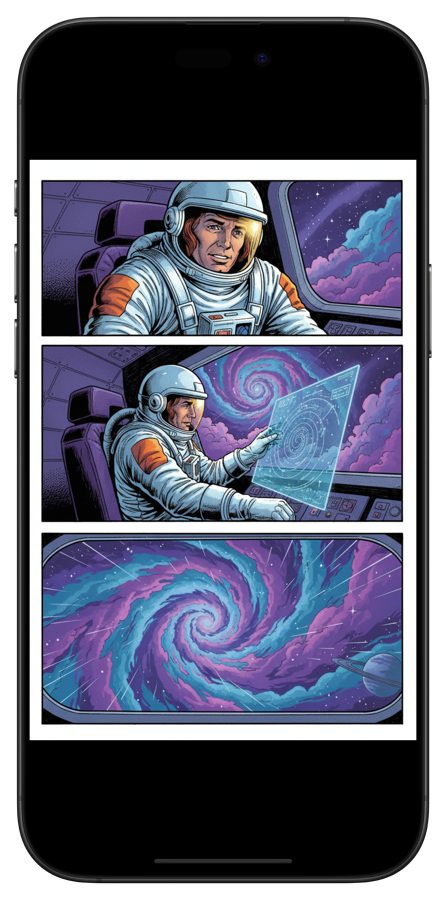
So öffnest du eine CBR/CBZ, sobald du einen Reader hast #
Bei allen drei Apps läuft es gleich:
- Aus Dateien: Dateien öffnen, Comic-Datei suchen, antippen, „In [deiner App] öffnen“
- Aus Safari: Die geladene Datei antippen, Teilen, deinen Reader wählen
- Aus E-Mail: Anhang antippen und an deinen Reader teilen
- Per AirDrop: Vom Mac senden und deinen Reader als Ziel wählen
- Aus Dropbox/Google Drive: Datei in der Cloud-App öffnen, Teilen, dein Reader
Nach dem Import bleibt der Comic in der Bibliothek der App und ist offline lesbar, was zum Beispiel im Flugzeug wichtig ist.
Alle Wege im Überblick: Comics vom PC oder Mac aufs iPhone übertragen (auf Englisch).
Dateigrößen unter iOS #
Vor dem Import großer CBR-Dateien lohnt sich ein Blick auf die Größen, die stark schwanken. Eine CBZ aus einem Humble Bundle hat oft 30 bis 60 MB pro Heft. Ein gescannter Sammelband kann 300 MB erreichen. Ein archivarisches 4K-Rescan-Archiv kann über 1 GB liegen.
Zwei Dinge sind zu erwarten:
- iOS begrenzt den Arbeitsspeicher pro App. Sehr große CBR-Dateien (>500 MB) können beim ersten Entpacken ruckeln. Danach liegen sie im Cache und laden schnell.
- iCloud lädt Dateien bei Bedarf. Tippst du auf eine CBR, die du noch nicht geöffnet hast, dauert es je nach Verbindung ein paar Sekunden, bis sie lädt.
Bei 95 % der Dateien spielt das keine Rolle. Wenn aber ein Akira-Sammelband mit 1,2 GB beim ersten Mal 8 Sekunden zum Öffnen braucht, liegt das an iOS, nicht an der App.
Alle 5 unterstützten Formate im Überblick #
| Format | Endung | Was es ist | Auf dem iPhone lesbar? | In PDF umwandelbar? |
|---|---|---|---|---|
| Comic Book RAR | .cbr |
RAR-Archiv mit Bildern | Ja (mit Reader-App) | Ja |
| Comic Book ZIP | .cbz |
ZIP-Archiv mit Bildern | Ja (mit Reader-App) | Ja |
| RAR-Archiv | .rar |
Wie CBR, andere Endung | Ja (mit Reader-App) | Ja |
| ZIP-Archiv | .zip |
Wie CBZ, andere Endung | Ja (mit Reader-App) | Ja |
.pdf |
Standard-Dokumentformat | Ja (Books oder jeder PDF-Reader) | Nicht nötig |
.cb7-Dateien (7-Zip-Archive) sind selten, und die meisten Reader öffnen sie nicht, ComicFlow eingeschlossen. Du müsstest sie zuerst am Mac mit einem Tool wie Calibre umwandeln.
Wann du stattdessen ein PDF willst #
Den Fall Apple Books haben wir oben behandelt. Zwei weitere Gründe, die nichts mit Books zu tun haben:
- Ein einheitliches Archivformat für eine gemischte Sammlung, damit in zehn Jahren noch alles überall aufgeht
- Seiten verschicken an jemanden ohne Reader oder zum Ausdrucken als Referenz
Für einzelne Umwandlungen macht ComicFlow das auf dem Gerät. Du wählst Hoch, Mittel oder Niedrig und bekommst ein normales PDF. Für Hunderte Dateien auf einmal ist Calibre am Mac das Schwergewicht. Lade nichts Persönliches bei kostenlosen Web-Konvertern hoch. Sie behalten Dateien länger, als sie angeben.
Wo du digitale Comics findest #
Ein paar legale Quellen für CBR- und CBZ-Dateien:
- Humble Bundle: wiederkehrende DRM-freie CBZ-Bundles, meist $10 bis 25 für über 50 Hefte
- Image Comics direkt: DRM-freie CBZ im eigenen Shop, einzelne Hefte für rund $4
- DriveThruComics: großer Indie-Katalog, CBR/CBZ/PDF
- Internet Archive: gemeinfreie Comics (vor 1928), völlig legal und kostenlos, mit überraschend guter Auswahl
- Deine bestehende Sammlung: Die meisten, die das hier lesen, haben irgendwo auf einer Festplatte einen alten CBR/CBZ-Ordner. Der zählt
Die meisten digitalen Comic-Shops liefern CBZ oder PDF. Bekommst du eine CBZ, kannst du sie ohne Umwandlung direkt lesen.
Probier es aus #
Mit installiertem Reader dauert alles etwa 30 Sekunden:
- Installiere eine der Apps: ComicFlow ($2.99 einmalig), Panels ($10 + $30/Jahr) oder Chunky (kostenlos + $5 Pro)
- Tippe deine erste Datei an und wähle „In [App] öffnen“
- Lesen
Alle drei laufen offline. Keine braucht ein Konto. Wähle nach Größe deiner Bibliothek und Budget, nicht nach dem niedrigsten Preis.
Weitere Artikel #
- Warum sich deine CBZ- oder CBR-Datei nicht öffnen lässt. Die häufigsten Ursachen und was hilft
- Die besten CBR-zu-PDF-Konverter für iPhone, Mac und PC. Fünf Tools im Vergleich
- 5 beste Comic-Reader-Apps für iPhone und iPad (auf Englisch). Der ausführliche Vergleich der großen Reader
- Comic-Dateiformate erklärt: CBR, CBZ und PDF (auf Englisch). Mehr zu den Formaten selbst