L'iPhone n'a aucun moyen intégré d'ouvrir un fichier CBR ou CBZ. Touchez-en un dans Fichiers : rien ne se passe. Essayez Apple Livres : il refuse. Pour les lire, il faut un lecteur de BD. Voici les trois apps qui valent la peine, ce que chacune fait de mieux, les astuces qui semblent marcher mais non, et comment choisir.
Transparence : je suis le développeur de ComicFlow, l'une des trois apps recommandées. J'ai essayé de rester juste. Quand Panels ou Chunky convient mieux, je le dis.

En bref #
- L'iPhone ne sait pas ouvrir CBR ni CBZ. Ce sont des archives RAR et ZIP d'images, et iOS ne les traite pas comme des BD
- Il vous faut un lecteur. Trois méritent l'attention en 2026 : ComicFlow, Panels, Chunky
- Pour la plupart des gens : installez un lecteur, touchez le fichier dans Fichiers, « Ouvrir dans [app] », terminé. Pas de conversion pour lire au quotidien
- Ne convertissez en PDF que si nécessaire : pour partager, lire dans Apple Livres ou imprimer
Pourquoi l'iPhone n'ouvre pas les CBR et CBZ #
Un fichier .cbz est une archive ZIP classique contenant des images (JPEG ou PNG le plus souvent, une par page, numérotées). Un .cbr est une archive RAR classique avec le même contenu. iOS sait décompresser le ZIP (depuis iOS 13), mais ne prend pas du tout en charge le RAR : Apple n'a jamais licencié ce format. Et même pour un CBZ ouvert comme ZIP, le système ne comprend pas que les images forment une BD à lire dans l'ordre. Vous obtenez un dossier d'images en vrac, pas une expérience de lecture.
Ce qui semble marcher mais ne marche pas #
Renommer .cbz en .zip et ouvrir dans Fichiers. Le fichier est extrait, vous obtenez page_001.jpg, page_002.jpg, etc. Pour « lire », il faut faire défiler les images dans Photos une par une : pas d'accroche de page, pas de double page, pas de progression enregistrée, pas de mode droite-gauche pour les mangas. Supportable pour 12 pages, pénible pour 200.
Ouvrir dans Apple Livres. Livres accepte PDF et EPUB, pas CBR ni CBZ. C'est la première chose que presque tout le monde essaie, d'où la section ci-dessous.
Aperçu rapide dans iCloud Drive. Il affiche parfois la première page en aperçu, mais impossible de tourner les pages.
L'app Raccourcis. Un raccourci qui extrait un CBZ et ouvre les images en diaporama dans Photos fonctionne pour de petits fichiers, mais s'étouffe au-delà de 30 Mo environ, et le diaporama ne gère pas le sens droite-gauche.
Les convertisseurs web. CloudConvert ou Zamzar transforment un CBR en PDF, mais vous envoyez votre fichier à un tiers, attendez, puis retéléchargez un PDF. Correct une fois, pas pour une bibliothèque. La plupart plafonnent l'envoi à 100 Mo, et beaucoup de fichiers de BD dépassent cette taille.
Apple Livres peut-il lire un CBZ ou un CBR ? #
Non. Apple Livres lit l'EPUB et le PDF, point. Un .cbz ou .cbr provoque une erreur de type de fichier non pris en charge. C'est vrai de toutes les versions d'iOS que j'ai testées jusqu'à iOS 16, quoi qu'en disent certains vieux guides.
Deux vraies options :
Option 1 : un lecteur qui ouvre le fichier directement #
Si votre but est de lire des BD sur iPhone, Apple Livres est inutile et rien n'est à convertir. Les trois lecteurs ci-dessous ouvrent un CBZ ou un CBR tel quel. C'est la bonne réponse pour la plupart des gens.
Option 2 : convertir en PDF puis lire dans Livres #
Cela marche vraiment, mais ça a un coût qui n'apparaît qu'à la lecture :
- Le sens de lecture droite-gauche disparaît. Livres n'a pas de bascule RTL pour les PDF. Un manga se feuillette dans le mauvais sens, sans retour possible. C'est le point principal : pour les mangas, ne passez pas par Livres.
- Chaque page est ré-encodée. Vous choisissez un niveau de qualité : Haute garde le détail mais le fichier grossit, Basse le garde léger mais le texte fin des pages scannées en souffre.
- Vous gérez désormais deux fichiers. Le CBZ et le PDF.
- Les doubles pages deviennent gênantes. Une double page reste une page large dans le PDF, donc petite en mode portrait.
Livres garde en revanche votre position dans un PDF.
Quand convertir est justifié : votre bibliothèque vit dans Livres, vous lisez sur Mac, vous voulez transmettre le fichier à quelqu'un sans lecteur de BD, ou annoter et imprimer. ComicFlow convertit alors sur l'appareil, sans envoi en ligne : choisissez Haute, Moyenne ou Basse et le PDF arrive dans Fichiers. Pour des centaines de fichiers, Calibre sur Mac ou PC est gratuit et mieux adapté. Le guide complet : convertir CBR et CBZ en PDF sur iPhone (en anglais).
Les trois lecteurs qui valent le détour #
Panels : le meilleur pour les gros collectionneurs #
Belle interface, la meilleure synchronisation cloud de la catégorie (Dropbox, Google Drive, OPDS). Gère CBR, CBZ et PDF. Coûte $10 une fois, plus $30 par an pour les fonctions cloud. Si vous avez des milliers de numéros répartis chez plusieurs fournisseurs, ou un serveur Komga ou Kavita avec OPDS, c'est le bon choix. Le revers : conçu pour les collectionneurs sérieux, et le prix le reflète.
Chunky Comic Reader : la meilleure option gratuite #
Ancien, d'abord orienté Mac et iPad, avec une version gratuite et une mise à niveau Pro payante (environ $5). Très bon sur iPad en paysage avec double page. La version gratuite limite l'accès aux numéros récents, Pro lève la limite. Le design n'a pas été refait depuis quelques années, mais l'app est fiable.
ComicFlow : le meilleur pour « je touche, je lis, c'est tout » #
$2.99 une fois, sans abonnement, publicité ni suivi. Ouvre CBR, CBZ, RAR, ZIP et PDF, avec conversion CBR/CBZ en PDF intégrée si besoin. Ce qu'il n'a volontairement pas : synchronisation cloud de la bibliothèque, OPDS, reconnaissance automatique des séries d'après le nom de fichier, streaming depuis un serveur. Pour cela, Panels convient mieux. ComicFlow vise le milieu de marché : quelques centaines de fichiers sur iCloud à lire, pas une bibliothèque multi-cloud à gérer.
Comment choisir #
- 5 000+ numéros, plusieurs clouds, serveur OPDS → Panels
- iPad d'abord, gratuit, lecture occasionnelle → Chunky
- Fichiers iCloud ou locaux, achat unique, sans abonnement → ComicFlow
Les trois fonctionnent. La seule mauvaise décision est de ne pas lire ses BD.
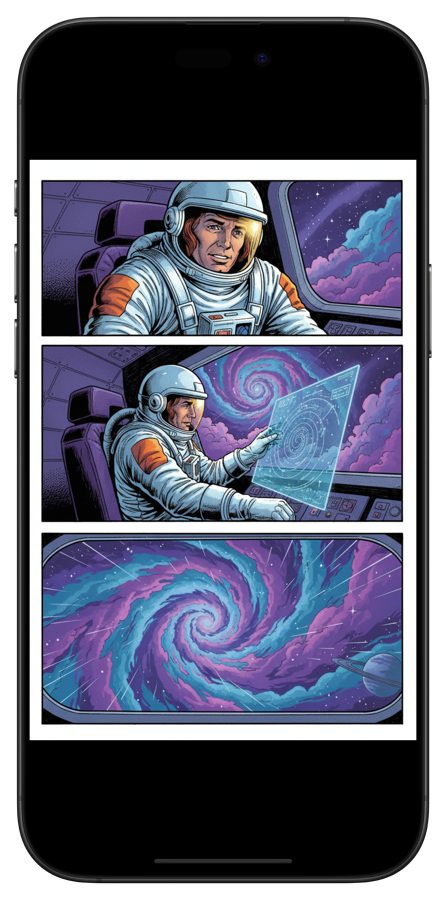
Ouvrir un CBR/CBZ une fois le lecteur installé #
- Depuis Fichiers : trouvez le fichier, touchez-le, « Ouvrir dans [votre app] »
- Depuis Safari : touchez le fichier téléchargé, partagez, choisissez votre lecteur
- Depuis un e-mail : touchez la pièce jointe et partagez vers votre lecteur
- Par AirDrop : envoyez depuis un Mac et choisissez votre lecteur
- Depuis Dropbox/Google Drive : ouvrez le fichier dans l'app cloud, partagez vers votre lecteur
Une fois importée, la BD reste dans la bibliothèque de l'app et se lit hors ligne, pratique en avion. Toutes les méthodes : transférer des BD sur iPhone (en anglais).
Les 5 formats pris en charge #
| Format | Extension | Ce que c'est | Lisible sur iPhone ? | Convertible en PDF ? |
|---|---|---|---|---|
| Comic Book RAR | .cbr |
Archive RAR d'images | Oui (avec un lecteur) | Oui |
| Comic Book ZIP | .cbz |
Archive ZIP d'images | Oui (avec un lecteur) | Oui |
| Archive RAR | .rar |
Comme CBR, autre extension | Oui (avec un lecteur) | Oui |
| Archive ZIP | .zip |
Comme CBZ, autre extension | Oui (avec un lecteur) | Oui |
.pdf |
Format de document standard | Oui (Livres ou tout lecteur PDF) | Inutile |
Les fichiers .cb7 (7-Zip) sont rares et la plupart des lecteurs, ComicFlow compris, ne les ouvrent pas. Il faut d'abord les convertir sur Mac avec un outil comme Calibre.
Où trouver des BD numériques #
- Humble Bundle : lots de CBZ sans DRM, souvent $10 à 25 pour plus de 50 numéros
- Image Comics en direct : CBZ sans DRM dans leur boutique, environ $4 le numéro
- DriveThruComics : grand catalogue indépendant, CBR/CBZ/PDF
- Internet Archive : BD du domaine public (avant 1928), légales et gratuites
- Votre collection existante : la plupart d'entre vous ont un vieux dossier CBR/CBZ sur un disque dur
Essayez #
- Installez ComicFlow ($2.99 une fois), Panels ($10 + $30/an) ou Chunky (gratuit + $5 Pro)
- Touchez votre premier fichier, « Ouvrir dans [app] »
- Lisez
Les trois fonctionnent hors ligne et sans compte. Choisissez selon la taille de votre bibliothèque et votre budget.
Articles liés #
- Pourquoi votre fichier CBZ ou CBR ne s'ouvre pas. Les causes courantes et les solutions
- Les meilleurs convertisseurs CBR en PDF. Cinq outils comparés
- 5 meilleures apps de lecture de BD pour iPhone et iPad (en anglais). Comparatif détaillé