L'iPhone non ha alcun modo integrato per aprire file CBR o CBZ. Tocca uno in File e non succede nulla; prova con Apple Libri e lo rifiuta. Per leggerli serve un'app lettore di fumetti. Ecco le tre app che valgono la pena, in cosa eccelle ciascuna, i trucchi che sembrano funzionare ma no e come scegliere.
Trasparenza: sono lo sviluppatore di ComicFlow, una delle tre app consigliate. Ho cercato di essere equo. Dove Panels o Chunky si adattano meglio, lo dico.

In breve #
- L'iPhone non apre CBR e CBZ in modo nativo. Sono archivi RAR e ZIP di immagini e iOS non li considera fumetti leggibili
- Serve un'app lettore. Nel 2026 ne valgono la pena tre: ComicFlow, Panels, Chunky
- Per la maggior parte delle persone: installa un lettore, tocca il file in File, «Apri in [app]» e basta. Per leggere ogni giorno non serve convertire
- Converti in PDF solo se ti serve davvero: per condividere, leggere in Apple Libri o stampare
Perché l'iPhone non apre CBR e CBZ #
Un file .cbz è un normale archivio ZIP con immagini (di solito JPEG o PNG, una per pagina, numerate in sequenza). Un .cbr è un normale archivio RAR con lo stesso contenuto. iOS sa decomprimere i ZIP (da iOS 13), ma non ha alcun supporto integrato per RAR: Apple non ha mai ottenuto la licenza del formato. E anche per i CBZ che iOS potrebbe aprire come ZIP, il sistema non capisce che le immagini vanno lette in sequenza come un fumetto. Ottieni una cartella di immagini sciolte, non un'esperienza di lettura.
Trucchi che sembrano funzionare ma no #
Rinominare .cbz in .zip e aprire in File. Lo estrae e ottieni page_001.jpg, page_002.jpg e così via. Per «leggere» dovresti scorrere le immagini una alla volta in Foto: niente aggancio alle pagine, niente doppie pagine, nessun progresso salvato, nessuna modalità destra-sinistra per i manga. Sopportabile per 12 pagine, pesante per 200.
Aprire in Apple Libri. Libri accetta PDF ed EPUB, non CBR né CBZ. È la prima cosa che quasi tutti provano, quindi ha una sezione dedicata qui sotto.
Anteprima di iCloud Drive. A volte mostra la prima pagina, ma non permette di sfogliare.
L'app Comandi rapidi. Un comando che estrae un CBZ e apre le immagini in una presentazione di Foto funziona con file minuscoli, ma si blocca oltre i 30 MB circa e non gestisce il verso destra-sinistra.
Convertitori web. CloudConvert o Zamzar trasformano un CBR in PDF, ma carichi il file su un servizio terzo, aspetti e riscarichi un PDF. Va bene una volta, non per una libreria. La maggior parte limita il caricamento a 100 MB e molti fumetti sono più grandi.
Apple Libri può leggere CBZ o CBR? #
No. Apple Libri legge EPUB e PDF, e basta. Con un .cbz o .cbr compare un errore di tipo di file non supportato, su tutte le versioni di iOS che ho provato fino a iOS 16, anche se qualche vecchia guida dice il contrario.
Hai due opzioni reali.
Opzione 1: un lettore che apre il file direttamente. Se vuoi leggere fumetti su iPhone, non ti serve Apple Libri e non devi convertire nulla. Ognuno dei tre lettori qui sotto apre un CBZ o CBR così com'è. Per la maggior parte è la risposta giusta.
Opzione 2: convertire in PDF e leggere in Libri. Funziona davvero, ma ha costi che si vedono solo leggendo:
- Il verso di lettura destra-sinistra sparisce. Libri non ha un interruttore RTL per i PDF. Il manga si sfoglia al contrario e non si può correggere dopo. È il punto principale: se leggi manga, non passare da Libri.
- Ogni pagina viene ricodificata. Scegli un livello di qualità: Alta mantiene il dettaglio ma il file diventa grande, Bassa lo tiene piccolo ma il testo fine delle pagine scansionate ne risente.
- Ora gestisci due file. Il CBZ e il PDF.
- Le doppie pagine diventano scomode. Restano una pagina larga nel PDF e appaiono piccole in verticale.
Libri ricorda comunque la posizione di lettura in un PDF.
Quando convertire ha senso: la tua libreria vive in Libri, leggi su Mac, vuoi passare il file a chi non ha un lettore, o vuoi annotare e stampare. ComicFlow converte sul dispositivo, senza caricare nulla: scegli Alta, Media o Bassa e il PDF arriva in File. Per centinaia di file, Calibre su Mac o PC è gratuito e più adatto. Guida completa: convertire CBR e CBZ in PDF su iPhone (in inglese).
I tre lettori che valgono la pena #
Panels: il migliore per i grandi collezionisti #
Interfaccia bellissima e la sincronizzazione cloud più solida della categoria (Dropbox, Google Drive, OPDS). Supporta CBR/CBZ/PDF. Costa $10 una tantum più $30 all'anno per le funzioni cloud. Se hai migliaia di numeri su più provider cloud, o un server Komga o Kavita con OPDS, è la scelta giusta. Il rovescio: è pensato per collezionisti seri e il prezzo lo riflette.
Chunky Comic Reader: la migliore opzione gratuita #
Storico, nato per Mac e iPad, con un livello gratuito e un upgrade Pro a pagamento (circa $5). Forte su iPad in orizzontale con doppia pagina. Il livello gratuito limita l'accesso ai numeri recenti, Pro toglie il limite. Il design non è stato rinnovato da un paio d'anni, ma funziona in modo affidabile.
ComicFlow: il migliore per «tocco il file, leggo, fine» #
$2.99 una tantum, senza abbonamento, pubblicità né tracciamento. Apre CBR, CBZ, RAR, ZIP e PDF, con conversione integrata da CBR/CBZ a PDF se serve. Cosa non ha volutamente: sincronizzazione cloud della libreria, OPDS, riconoscimento automatico delle serie dal nome del file, streaming da server. Se vuoi queste cose, Panels è più adatto. ComicFlow è pensato per il centro del mercato: chi ha qualche centinaio di file su iCloud e vuole leggerli, non gestire una libreria su più cloud.
Come scegliere #
- 5.000+ numeri, più provider cloud, server OPDS → Panels
- Prima l'iPad, gratis, lettura occasionale → Chunky
- iCloud o file locali, acquisto unico, nessun abbonamento → ComicFlow
Tutte e tre funzionano. L'unica scelta sbagliata è non leggere i propri fumetti.
Come aprire un CBR/CBZ una volta installato un lettore #
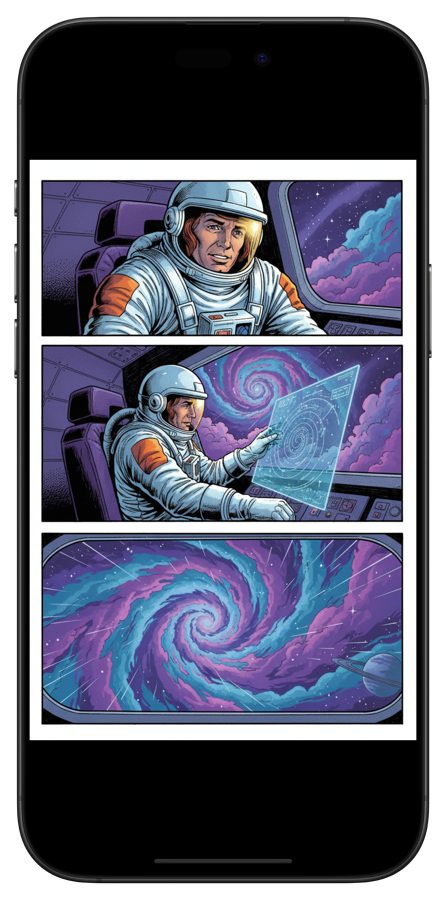
- Da File: trova il file, toccalo e scegli «Apri in [la tua app]»
- Da Safari: tocca il file scaricato, condividi, scegli il lettore
- Da email: tocca l'allegato e condividilo con il lettore
- Con AirDrop: invialo da un Mac e scegli il lettore
- Da Dropbox/Google Drive: apri il file nell'app cloud e condividilo con il lettore
Una volta importato, il fumetto resta nella libreria dell'app e si legge offline, comodo in volo. Tutti i metodi: trasferire fumetti su iPhone (in inglese).
I formati supportati sono 5: CBR, CBZ, RAR, ZIP e PDF. I file .cb7 (7-Zip) sono rari e la maggior parte dei lettori, ComicFlow compreso, non li apre: vanno convertiti prima su Mac con uno strumento come Calibre.
Provalo #
- Installa ComicFlow ($2.99 una tantum), Panels ($10 + $30/anno) o Chunky (gratis + $5 Pro)
- Tocca il primo file e scegli «Apri in [app]»
- Leggi
Tutte e tre funzionano offline e senza account. Scegli in base alla dimensione della libreria e al budget.
Articoli correlati #
- I migliori convertitori da CBR a PDF. Cinque strumenti a confronto
- Le 5 migliori app per leggere fumetti su iPhone e iPad (in inglese). Confronto approfondito