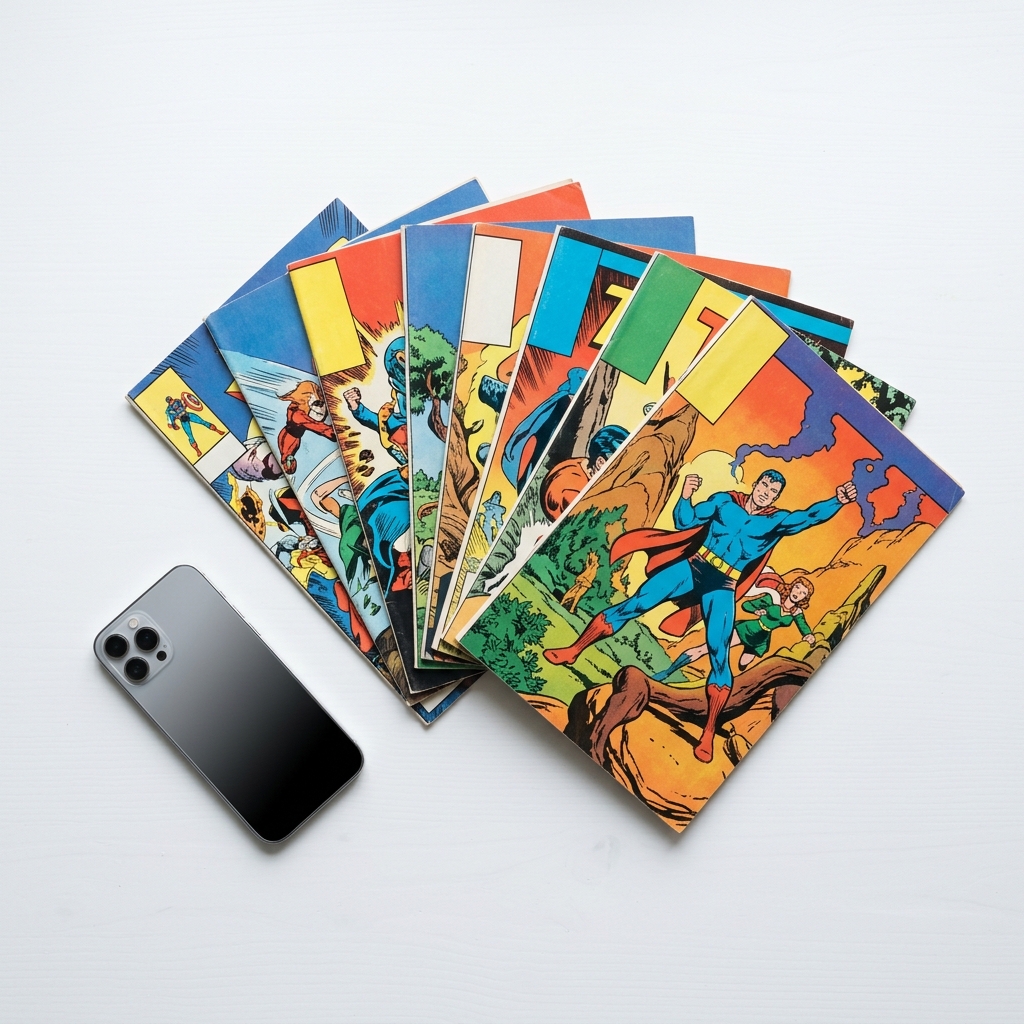
Du liest im Zug einen Band deines Mangas zu Ende. Zu Hause öffnest du ein Manhwa, und es startet in der falschen Richtung mit winzigen Seiten. Du stellst es um. Am nächsten Tag öffnest du einen amerikanischen Comic von einem Freund, und jetzt läuft der von rechts nach links. Du stellst wieder um.
In dieser Schleife landen die meisten Manga-Fans, weil sie mehr als eine Art von Buch lesen. Deutsche Manga-Ausgaben erscheinen fast immer in japanischer Leserichtung, Manhwa und Webtoons dagegen als langer Streifen und Comics von links nach rechts. Hier findest du die Einstellungen, die für Manga auf iPhone und iPad am besten funktionieren, und wie du sie nicht mehr von Hand setzen musst. Ich entwickle ComicFlow, den Reader auf den Screenshots: einmalig $2.99 für Reader und Bibliothek, dazu ein optionales einmaliges Pro-Upgrade für $6.99. Beides verlängert sich nicht.
Hinweis: Ich entwickle ComicFlow bei Applestan. Funktionen und Preise entsprechen dem aktuellen App-Store-Eintrag und den ComicFlow-FAQ (auf Englisch). Die Screenshots zeigen die englische Oberfläche. Auf einem deutschen iPhone heißen die Menüs so, wie sie hier im Text stehen.

Kurz gesagt: die besten Einstellungen für Manga #
Wenn du nur Manga liest, zählen diese vier Einstellungen. Öffne in ComicFlow einen Band und tippe oben rechts auf das Zahnrad, um die Reader-Einstellungen zu öffnen.
| Einstellung | Am besten für Manga | Warum |
|---|---|---|
| Lesemodus | Seitenweise | Eine Seite nach der anderen, wie im gedruckten Band |
| Leserichtung | Rechts nach links (Manga) | Seiten und Doppelseiten in der Reihenfolge des Mangaka |
| Seitenlayout | Auto | Eine Seite, wenn das iPhone aufrecht ist, eine Doppelseite, wenn es quer liegt |
| Hintergrund | Schwarz | Der Rand um die Seite blendet nicht, im Bett und im Nachtzug |
Auf dem kleinen Bildschirm helfen noch ein paar Dinge:
- Tippen zum Umblättern. Lass es an, dann blättert ein Tippen auf den Rand um. Bei Rechts nach links geht es mit dem linken Rand vorwärts, so wie dein Daumen durch einen gedruckten Band wandert.
- Bildschirm anlassen. Ist von Haus aus an, damit der Bildschirm nicht mitten im Kampf dunkel wird.
- Ränder zuschneiden. Schalte es ein, um die weißen oder schwarzen Ränder um jede Seite abzuschneiden, damit die Zeichnung mehr vom Bildschirm füllt. Am meisten bringt das bei gescannten Bänden mit breitem Papierrand.
- Umblätter-Effekt. Schalte ihn ein, wenn die Seiten wie Papier umblättern sollen. Das ist Geschmackssache und ändert nichts an der Seite selbst.
- Doppeltippen zum Zoomen. Ein Doppeltippen zoomt auf 3x um eine Sprechblase, ein zweites zoomt wieder heraus. Mit zwei Fingern geht es bis 5x.
All das steckt in der App für $2.99. Für keine einzelne Einstellung brauchst du Pro.
Doppelseiten: wann du das iPhone quer drehst #
Mangaka lieben die Doppelseite. Eine große Enthüllung, ein Kampf, eine Stadt bei Nacht über zwei Seiten. Auf einem aufrechten iPhone zeigt das Layout Auto solche Seiten einzeln, weil zwei Seiten nebeneinander zu klein zum Lesen wären.
Drehst du das iPhone quer, zeigt Auto die Doppelseite als ein Bild. Auf dem iPad ist auch im Hochformat Platz für zwei lesbare Seiten, dort erscheinen Doppelseiten ganz von selbst. Bei Rechts nach links kommt die rechte Seite zuerst, die Doppelseite steht also in Manga-Reihenfolge.
Wenn eine Doppelseite falsch aussieht, die linke Hälfte des einen Bildes neben der rechten Hälfte eines anderen, liegt es am Cover. Die meisten Bände beginnen mit einer einzelnen Coverseite, und dadurch verrutscht jedes spätere Paar um eine Seite. Öffne die Reader-Einstellungen, während zwei Seiten zu sehen sind, und schalte Cover einzeln anzeigen ein oder aus, bis die Doppelseite passt.
Manche Scans haben eine Doppelseite schon als ein breites Bild. Wenn du Seite für Seite liest, teilt Breite Seiten teilen solche Bilder in zwei Hälften, damit du jede Hälfte in voller Größe lesen kannst.
Manhwa, Manhua und westliche Comics brauchen andere Einstellungen #
Die Manga-Einstellungen oben sind für die Hälfte der Bücher eines Manga-Fans falsch.
- Manhwa und Webtoons sind lange senkrechte Streifen zum Scrollen. Sie lesen sich am besten mit Vertikales Scrollen, wobei der Streifen die Breite des Bildschirms füllt.
- Manhua hängt davon ab, woher es kommt. Gedrucktes Manhua läuft oft von links nach rechts, Web-Manhua ist oft ein senkrechter Streifen.
- Westliche Comics lesen sich von links nach rechts, meist Seite für Seite.
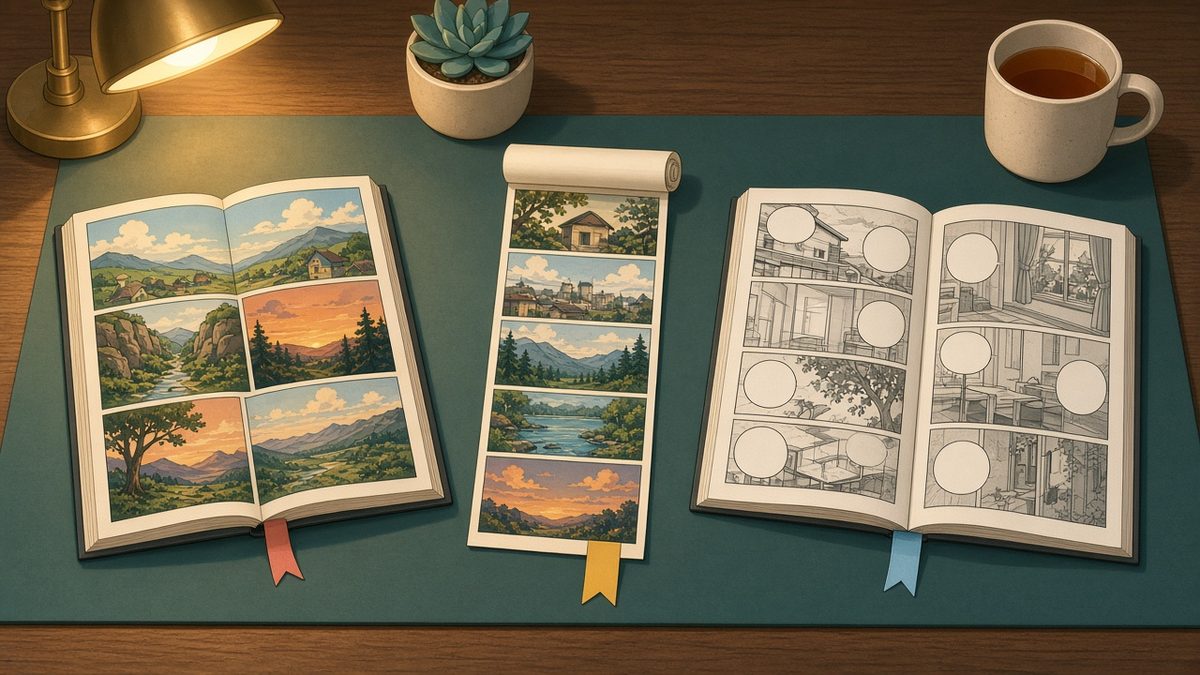
ComicFlow hilft hier auch ohne Pro. Es merkt sich die Leserichtung für jeden Band, ein Manga, den du auf Rechts nach links gestellt hast, öffnet beim nächsten Mal also wieder so. Kennt ComicFlow die Serie, aus den ComicInfo-Daten, die viele CBZ- und CBR-Dateien mitbringen, oder von deinem Komga- oder Kavita-Server, merkt es sich Leserichtung und Lesemodus für jedes Buch dieser Serie. Unter der Leserichtung steht dann „Gilt für jedes Buch dieser Serie.“
Was ComicFlow nicht erraten kann, ist die Einstellung für ein ganz neues Buch aus einer anderen Welt. Dafür gibt es Voreinstellungen.
Voreinstellungen: ein Tippen für jede Art von Buch #
Eine Voreinstellung ist ein gespeicherter Lesestil. Sie setzt Lesemodus, Leserichtung, Seitenlayout und Hintergrund mit einem Tippen, und deine eigenen merken sich auch, ob Ränder zuschneiden an war. Die Voreinstellungen stehen ganz oben in den Reader-Einstellungen, du siehst sie also als Erstes.
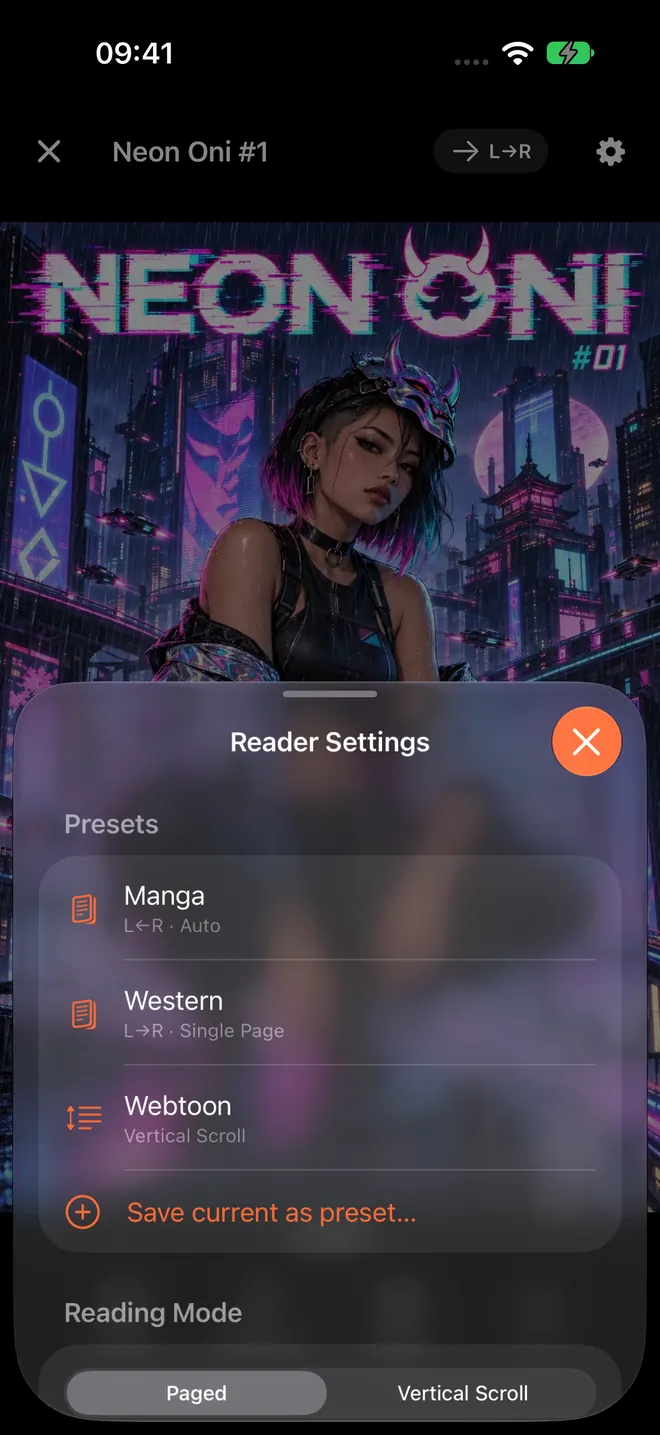
Die Reader-Einstellungen auf dem iPhone, mit den eingebauten Voreinstellungen ganz oben. Der Screenshot stammt aus der Zeit vor Version 3.8, die eine vierte Voreinstellung dazugebracht hat, Duo.
ComicFlow bringt vier mit:
- Manga: Seitenweise, Rechts nach links, Auto, schwarzer Hintergrund. Die Kurzantwort vom Anfang dieses Artikels mit einem Tippen.
- Western: Seitenweise, Links nach rechts, Einzelseite, schwarzer Hintergrund.
- Webtoon: Vertikales Scrollen, der Streifen an die Bildschirmbreite angepasst, schwarzer Hintergrund. Nimm sie auch für Manhwa und Web-Manhua.
- Duo: gemacht für das iPhone Duo. Sie schaltet Ränder zuschneiden und den Umblätter-Effekt ein, lässt Doppelseiten dem Falz folgen und behält die Leserichtung jedes Buchs bei, passt also zu Manga und Comics.
Aus der Schleife vom Anfang werden so drei Tipper an drei Tagen. Manga öffnen, Manga tippen. Manhwa öffnen, Webtoon tippen. Den Comic vom Freund öffnen, Western tippen.
Eigene Voreinstellungen speichern #
Die vier eingebauten decken die meisten Bücher ab. Eigene Voreinstellungen decken die Gewohnheiten ab, die nur du hast. Stell den Reader so ein, wie du ihn magst, öffne die Reader-Einstellungen, tippe auf Aktuelle als Voreinstellung speichern und gib ihr einen Namen. Sie erscheint in der Liste neben den eingebauten. Eine eigene löschst du mit einem Wisch nach links. Die vier eingebauten bleiben immer.
Ein paar Einstellungen, die sich zu speichern lohnen, wenn du viel Manga liest:
- iPad-Doppelseiten. Seitenweise, Rechts nach links, Doppelseite. Gut für Action-Serien und Bände mit viel Kunst auf dem iPad, wenn du immer zwei Seiten nebeneinander willst. Auf dem aufrechten iPhone bleibst du besser bei Auto, denn Doppelseite quetscht zwei Seiten auf einen schmalen Bildschirm.
- Scans. Seitenweise, Rechts nach links, Auto, mit Ränder zuschneiden. Selbst gescannte Bände haben oft breite Papierränder, und ohne sie wird die Schrift auf dem iPhone größer.
- Tageslicht. Die Manga-Einstellung mit weißem Hintergrund, für den sonnigen Zug, wo eine helle Seite in einem schwarzen Rahmen wie ein Loch im Bildschirm wirken kann.
- Grau für lange Abende. Dieselbe Manga-Einstellung mit dunkelgrauem oder grauem Hintergrund, falls dir reines Schwarz um eine weiße Seite zu hart ist.
- Western auf dem iPad. Wenn du auf dem iPad viele westliche Comics liest, zeigt eine Voreinstellung mit Links nach rechts und Doppelseite sie auch als aufgeschlagenes Heft.
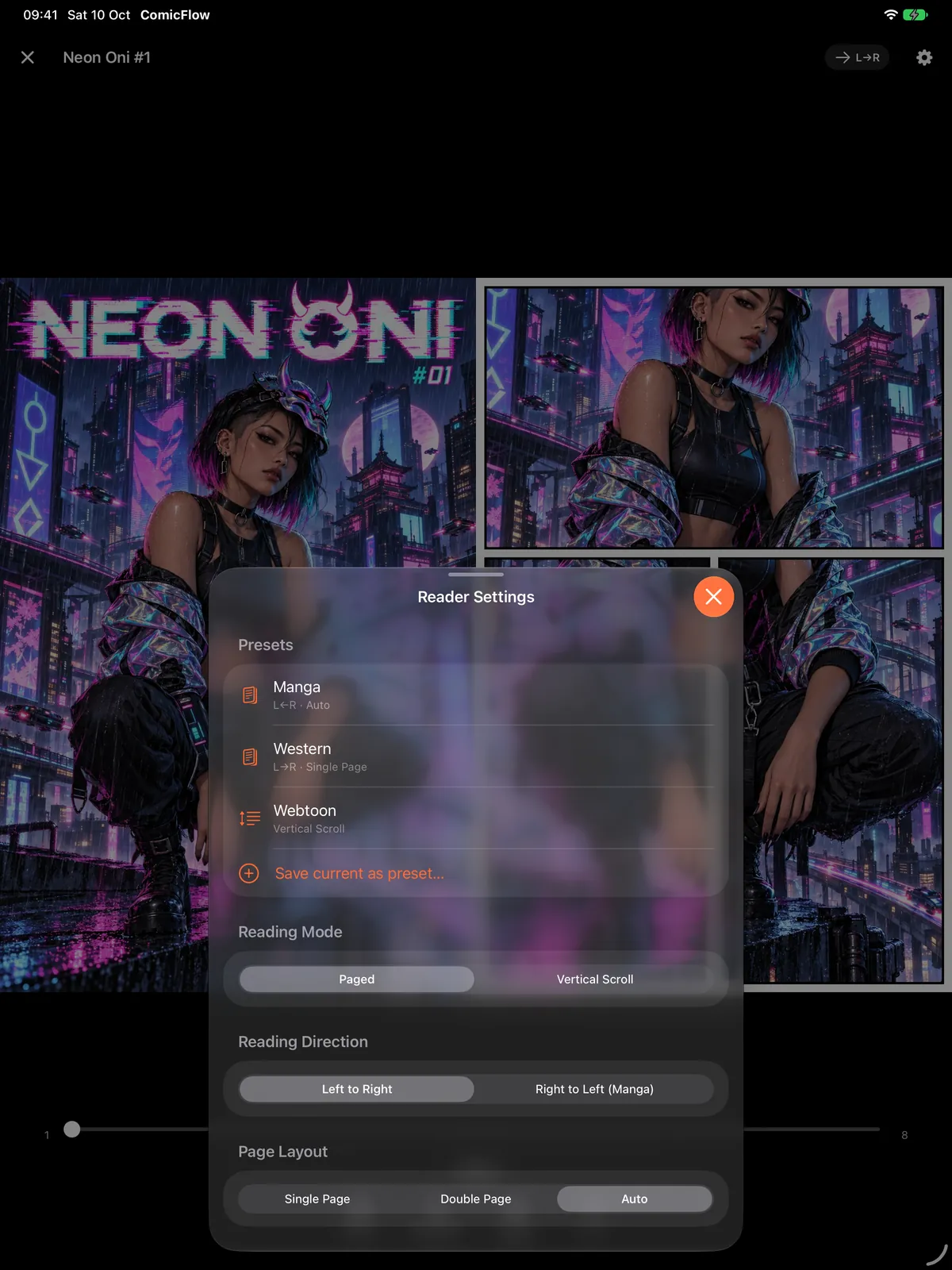
Voreinstellungen auf dem iPad, wo Auto schon im Hochformat zwei Seiten zeigt. Auch dieser Screenshot ist von vor 3.8.
Voreinstellungen werden auf dem iPhone oder iPad gespeichert, auf dem du sie anlegst. Richte sie also auf jedem Gerät ein, auf dem du liest.
Voreinstellungen gehören zu ComicFlow Pro #
Jede Einstellung in diesem Artikel steckt in der App für $2.99. Voreinstellungen sind der Wechsel zwischen ihnen mit einem Tippen, und sie gehören zu ComicFlow Pro, einem optionalen einmaligen Upgrade für $6.99. Das ist kein Abo, du zahlst einmal und behältst es. Ohne Pro siehst du die Liste der Voreinstellungen trotzdem in den Reader-Einstellungen, mit einem kleinen Schloss daneben, damit du weißt, wo sie sind.
Pro bringt außerdem:
- Komga-, Kavita- und OPDS-Server, damit du Manga von deinem eigenen Server streamen oder laden kannst. Eine Serie, die der Server als Manga markiert, öffnet sich von rechts nach links, ohne dass du etwas tun musst.
- Mit Face ID gesperrte Sammlungen für das Regal, das privat bleiben soll.
- EPUB-Export für E-Reader von Kobo, Boox, reMarkable und PocketBook. Mehr dazu in Comics auf Kobo, Boox oder reMarkable lesen.
Wenn du nur Manga liest, reicht dir vielleicht schon, dass ComicFlow sich die Leserichtung merkt. Wenn du in derselben Woche Manga, Manhwa und Comics liest, sparen dir Voreinstellungen bei jedem Wechsel dieselben fünf Tipper.
Weiterlesen #
- CBR- und CBZ-Dateien auf dem iPhone lesen: Apps und Wege im Vergleich
- Warum sich deine CBZ- oder CBR-Datei nicht öffnet: die häufigsten Ursachen und Lösungen
- Read manga right to left on iPhone (auf Englisch): die Leserichtung im Detail
- Read webtoons on iPhone (auf Englisch): vertikales Scrollen für Manhwa
Häufige Fragen
Was sind die besten Einstellungen, um Manga auf dem iPhone zu lesen?
Lesemodus Seitenweise, Leserichtung Rechts nach links (Manga), Seitenlayout Auto und ein schwarzer Hintergrund. Seitenweise blättert wie ein gedruckter Band. Rechts nach links bringt die Seiten in die Reihenfolge, in der der Mangaka sie gezeichnet hat. Auto zeigt eine Seite, wenn du das iPhone aufrecht hältst, und eine Doppelseite, wenn du es quer drehst. Schwarz sorgt dafür, dass der Rand um die Seite abends nicht blendet.
Muss ich die Einstellungen jedes Mal ändern, wenn ich von einem Manga zu einem Webtoon wechsle?
Nicht mit Voreinstellungen. ComicFlow bringt vier mit, Manga, Western, Webtoon und Duo, und jede setzt Lesemodus, Leserichtung, Layout und Hintergrund mit einem Tippen. Du kannst auch eigene speichern. Voreinstellungen gehören zum optionalen einmaligen Pro-Upgrade für $6.99.
Gehen diese Einstellungen auch ohne ComicFlow Pro?
Ja. Jede einzelne Einstellung steckt in der App für $2.99: Seitenweise oder Vertikales Scrollen, Rechts nach links, Einzelseite, Doppelseite oder Auto, Cover einzeln anzeigen, Ränder zuschneiden, Umblätter-Effekt und die Hintergrundfarbe. ComicFlow merkt sich die Leserichtung außerdem für jeden Band, und für eine ganze Serie, wenn es die Serie kennt. Pro bringt nur den Wechsel zwischen gespeicherten Einstellungen mit einem Tippen dazu.
Warum passen die Doppelseiten im Manga nicht zusammen?
Die meisten Bände beginnen mit einem einzelnen Cover, und dadurch verrutscht jedes spätere Seitenpaar um eine Seite. Öffne in ComicFlow die Reader-Einstellungen, während zwei Seiten zu sehen sind, und schalte Cover einzeln anzeigen ein oder aus, bis die Doppelseite passt. Dreh das iPhone vorher quer, denn aufrecht zeigt das Layout Auto immer nur eine Seite.
Kann ich eine eigene Voreinstellung für Manga speichern?
Ja, mit ComicFlow Pro. Stell den Reader so ein, wie du ihn magst, öffne die Reader-Einstellungen, tippe auf Aktuelle als Voreinstellung speichern und gib ihr einen Namen. Sie erscheint dann unter Voreinstellungen. Eigene Voreinstellungen löschst du mit einem Wisch nach links. Die vier eingebauten bleiben immer.