手裡有 CBR 或 CBZ 格式的漫畫檔案,卻需要 PDF。也許是想用 Apple 圖書閱讀,發給別人,列印出來,或者單純因為 PDF 在哪都能開啟。該選哪款 CBR 轉 PDF 工具,取決於你用的裝置和檔案數量。
快速對比 #
| 工具 | 平臺 | 支援格式 | 畫質控制 | 離線使用 | 價格 |
|---|---|---|---|---|---|
| ComicFlow | iPhone、iPad | CBR、CBZ、RAR、ZIP | 3 檔預設(高/中/低) | 可以 | $2.99 買斷 |
| Calibre | Mac、Windows、Linux | CBR、CBZ、CB7 等 | 手動設定 | 可以 | 免費 |
| CloudConvert | 瀏覽器(任何裝置) | CBR、CBZ | 可自訂尺寸 | 不可以 | 免費(每月 750 次) |
| Zamzar | 瀏覽器(任何裝置) | CBR、CBZ | 無 | 不可以 | 免費(有限制) |
| FreeConvert | 瀏覽器(任何裝置) | CBR、CBZ | 基礎 | 不可以 | 免費(有限制) |
iPhone 和 iPad 首選:ComicFlow #
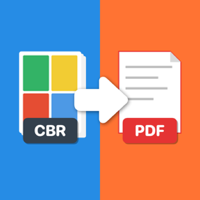
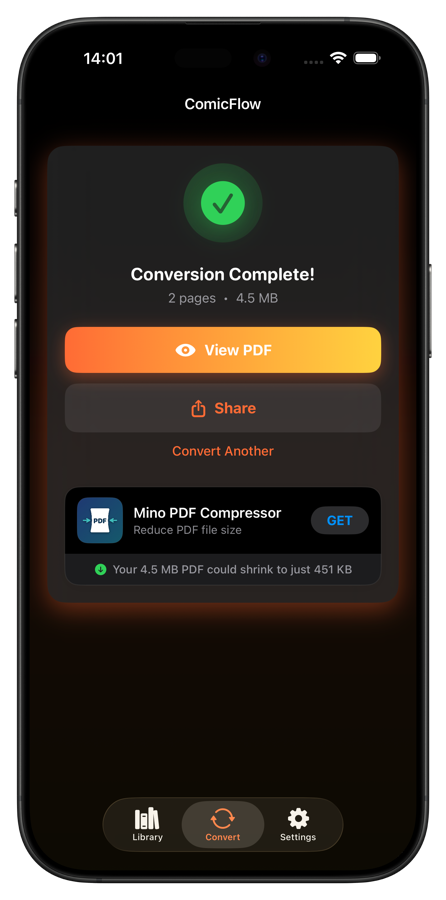
用 iPhone 或 iPad 的話,有 ComicFlow 就夠了。它支援 CBR、CBZ、RAR 和 ZIP 檔案,直接在裝置上轉成 PDF。
使用方法:
- 匯入漫畫檔案(從「檔案」App、Safari、隔空投送或郵件)
- 輕點「轉換」標籤
- 選擇畫質預設:高(細節最多)、中(均衡)或低(檔案最小)
- 輕點轉換,幾秒鐘就完成
預設的差別很明顯。一本 50 MB 的漫畫,高畫質約生成 45 MB 的 PDF,中畫質約 20 MB,低畫質約 8 MB。多數情況下選中畫質就夠用。
ComicFlow 的特點:
- 轉換完全在裝置上進行,檔案不會上傳到任何地方
- 本身就是完整的漫畫閱讀器,讀和轉在同一個 App 裡完成
- 支援五種常見格式(CBR、CBZ、RAR、ZIP、PDF)
- 轉換後一鍵分享(隔空投送、資訊、郵件、雲碟)
- 不需要聯網,飛機上、地鐵裡都能用
價格: $2.99,一次性購買。沒有訂閱,沒有廣告。
在 iOS 上,想直接在裝置裡把 CBR 轉成 PDF,幾乎沒有別的真正選擇。線上轉換器能在 Safari 裡用,但要把檔案上傳到伺服器,也沒法控制畫質。

想看分步說明,請閱讀CBR 轉 PDF 完整指南(英文)。
Mac 和電腦首選:Calibre #
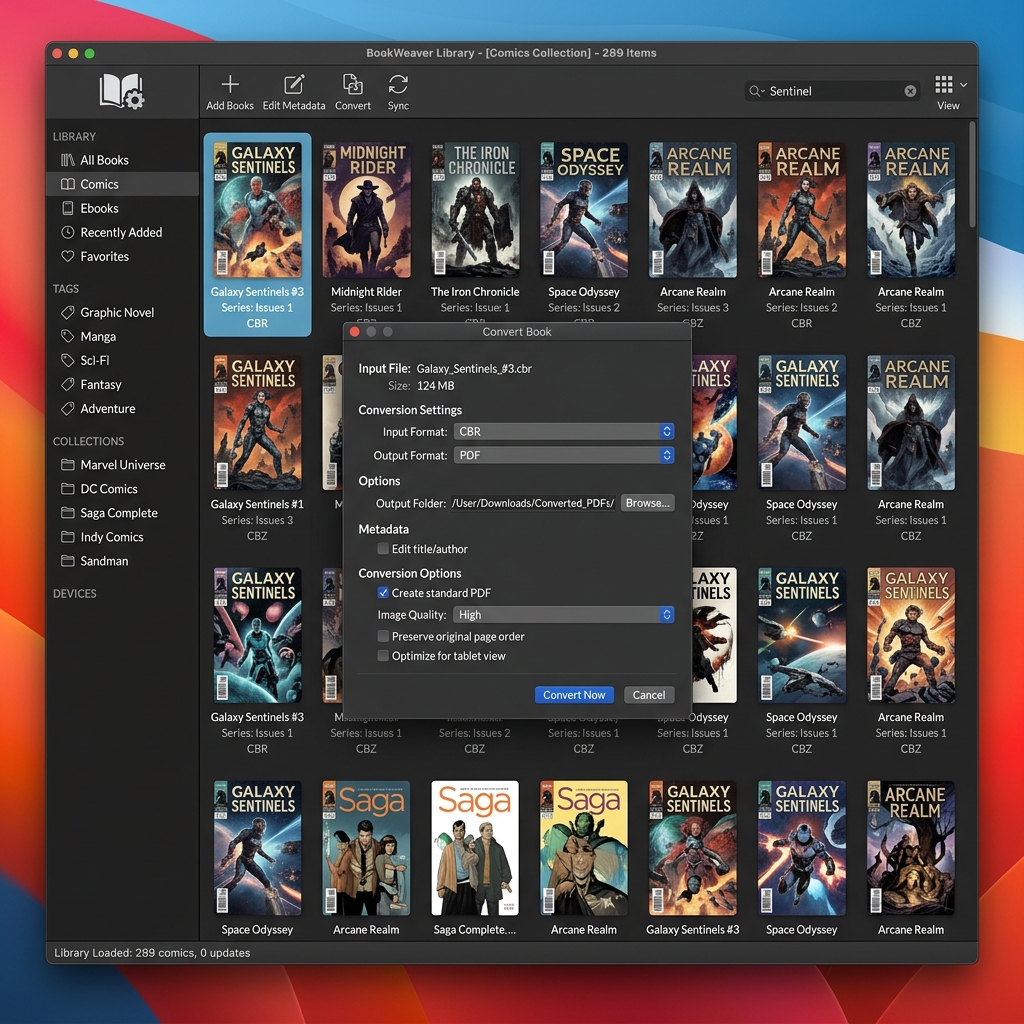
Calibre 是免費開源的電子書管理軟體,支援 Mac、Windows 和 Linux。它並不是專為漫畫做的,但只要設定對了,CBR 轉 PDF 的效果不錯。
轉換步驟:
- 從 calibre-ebook.com 下載並安裝 Calibre
- 輕點 Add books,選擇 CBR 或 CBZ 檔案
- 在書庫中選中檔案,輕點 Convert books
- 把 Output format 設為 PDF
- 在左側欄進入 Comic Input,勾選 「Disable comic processing」
- 輕點 OK,等待轉換完成
重要: 第 5 步很關鍵。漏掉「Disable comic processing」這個選項,Calibre 會把彩色漫畫轉成黑白。很多人在這裡踩坑。
優點:
- 完全免費,檔案數量和大小都不限
- 支援 Mac、Windows 和 Linux
- 支援 CBR、CBZ、CB7 等幾十種格式
- 可批次轉換大型收藏
- 輸出設定非常豐富
缺點:
- 介面雜亂,需要時間適應
- 「Disable comic processing」這個坑,每個人至少踩一次
- 只想快速轉一個檔案的話有點大材小用
- 沒有手機版
在電腦上,Calibre 是目前最好的選擇,沒有之一。要轉換一大批收藏,別的工具都比不上。
線上轉換器 #
如果不想安裝任何東西,瀏覽器裡的轉換器能應急。不過你要把檔案上傳到別人的伺服器,涉及敏感內容時請多掂量。
CloudConvert #
CloudConvert 是最可靠的線上選擇。它自 2012 年就在運營,並透過了 ISO 27001 認證。免費版每月 750 次轉換,單檔案上限 100 MB。可以從電腦、Google Drive、Dropbox 或連結上傳,還能自訂輸出尺寸和自動縮放。要用線上轉換器的話,就選它。
Zamzar #
Zamzar 把所有選項都去掉了。上傳 CBR,選 PDF,下載結果。免費版每天 2 個檔案,每個最大 50 MB,完全沒有畫質控制。適合只想轉一個檔案、不在意細節的情況。
FreeConvert #
FreeConvert 介於前兩者之間。支援批次轉換(一次多個檔案),免費版可上傳最大 1 GB 的檔案,每天 25 次轉換,也有基礎的壓縮設定。檔案不多又不想裝軟體的話,它最合適。
線上 CBR 轉 PDF 工具的問題 #
線上工具適合臨時用一次,但代價也是實實在在的。
最大的問題是隱私。你把漫畫檔案上傳到了別人的伺服器。多數服務聲稱轉換後會刪除檔案,但你只能選擇相信。
其次是速度。上傳、伺服器處理再加下載,時間加起來不短。在 iPhone 上本機 3 秒就能轉完的檔案,走瀏覽器可能要一分鐘以上。
免費版還限制檔案大小,從 50 MB 到 1 GB 不等。聽上去不小,直到你要轉一卷高解析度的漫畫。而且多數線上工具無法控制輸出畫質,ComicFlow 和 Calibre 則都能調壓縮。
只轉一個小檔案的話,線上轉換器沒問題。其他情況下,本機工具更省時間,檔案也更隱私。
該選哪款 CBR 轉 PDF 工具? #
簡單說:用 iPhone 或 iPad,ComicFlow 在本機轉換並能控制畫質,同時還是完整的漫畫閱讀器。用 Mac 或電腦,Calibre 免費搞定一切,包括幾百個檔案的批次任務,只要記得關掉漫畫處理,否則顏色會丟。不想安裝任何東西的話,CloudConvert 的免費額度最寬鬆,在瀏覽器類工具裡口碑也最好。