Bạn có truyện tranh dạng CBR hoặc CBZ và cần chuyển sang PDF. Có thể để đọc trong Apple Books, gửi cho người khác, in ra, hoặc đơn giản vì PDF mở được ở mọi nơi. Công cụ chuyển CBR sang PDF phù hợp phụ thuộc vào thiết bị bạn dùng và số lượng tệp.
So sánh nhanh #
| Công cụ | Nền tảng | Định dạng | Chỉnh chất lượng | Ngoại tuyến | Giá |
|---|---|---|---|---|---|
| ComicFlow | iPhone, iPad | CBR, CBZ, RAR, ZIP | 3 mức cài sẵn (Cao/Vừa/Thấp) | Có | $2.99 mua một lần |
| Calibre | Mac, Windows, Linux | CBR, CBZ, CB7 và nhiều loại khác | Chỉnh thủ công | Có | Miễn phí |
| CloudConvert | Trình duyệt (mọi thiết bị) | CBR, CBZ | Tự chọn kích thước | Không | Miễn phí (750 lượt mỗi tháng) |
| Zamzar | Trình duyệt (mọi thiết bị) | CBR, CBZ | Không có | Không | Miễn phí (có giới hạn) |
| FreeConvert | Trình duyệt (mọi thiết bị) | CBR, CBZ | Cơ bản | Không | Miễn phí (có giới hạn) |
Tốt nhất cho iPhone và iPad: ComicFlow #
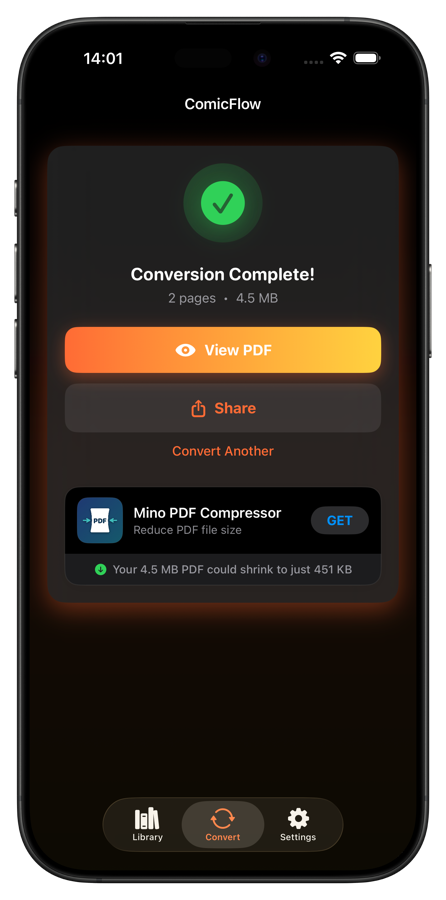
Nếu dùng iPhone hoặc iPad, ComicFlow là đủ. Ứng dụng xử lý tệp CBR, CBZ, RAR và ZIP rồi chuyển sang PDF ngay trên thiết bị.
Cách hoạt động:
- Nhập tệp truyện (từ Tệp, Safari, AirDrop hoặc email)
- Chạm vào tab Chuyển đổi
- Chọn mức chất lượng: Cao (chi tiết tối đa), Vừa (cân bằng) hoặc Thấp (tệp nhỏ nhất)
- Chạm Chuyển đổi và xong trong vài giây
Các mức cài sẵn tạo ra khác biệt rõ rệt. Một cuốn truyện 50 MB có thể thành PDF khoảng 45 MB ở mức Cao, 20 MB ở mức Vừa và 8 MB ở mức Thấp. Mức Vừa đủ dùng cho hầu hết trường hợp.
Điểm nổi bật của ComicFlow:
- Chuyển đổi hoàn toàn trên thiết bị, tệp của bạn không bị tải lên đâu cả
- Đồng thời là ứng dụng đọc truyện đầy đủ, nên đọc và chuyển đổi trong cùng một app
- Hỗ trợ cả năm định dạng phổ biến (CBR, CBZ, RAR, ZIP, PDF)
- Chia sẻ bằng một chạm sau khi chuyển (AirDrop, Tin nhắn, email, đám mây)
- Không cần internet, dùng được trên máy bay hay tàu điện ngầm
Giá: $2.99, mua một lần. Không đăng ký, không quảng cáo.
Trên iOS không có lựa chọn thực sự nào khác để chuyển CBR sang PDF ngay trên thiết bị. Công cụ trực tuyến dùng được trong Safari nhưng buộc bạn tải tệp lên máy chủ và không cho chỉnh chất lượng.

Muốn xem hướng dẫn từng bước, hãy đọc hướng dẫn đầy đủ về chuyển CBR sang PDF (tiếng Anh).
Tốt nhất cho Mac và PC: Calibre #
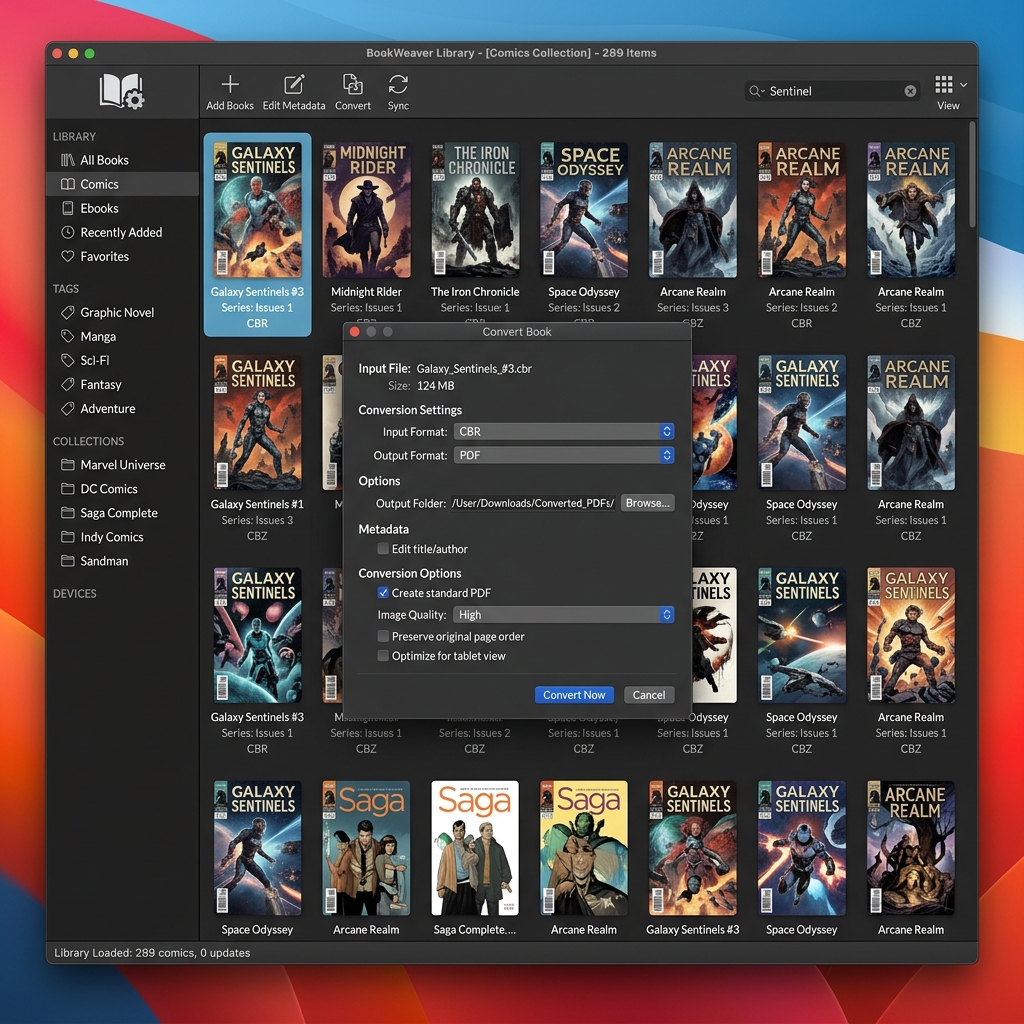
Calibre là phần mềm quản lý sách điện tử mã nguồn mở, miễn phí, chạy trên Mac, Windows và Linux. Nó không được tạo riêng cho truyện tranh, nhưng chuyển CBR sang PDF khá tốt khi bạn biết đúng cài đặt.
Cách chuyển:
- Tải Calibre từ calibre-ebook.com và cài đặt
- Nhấp Add books rồi chọn tệp CBR hoặc CBZ
- Chọn tệp trong thư viện, nhấp Convert books
- Đặt Output format thành PDF
- Vào Comic Input ở thanh bên trái và tích "Disable comic processing"
- Nhấp OK và chờ chuyển đổi xong
Quan trọng: bước 5 rất cần thiết. Nếu bỏ qua ô "Disable comic processing", Calibre sẽ biến truyện màu thành đen trắng. Rất nhiều người vấp ở chỗ này.
Ưu điểm:
- Hoàn toàn miễn phí, không giới hạn số lượng hay kích thước tệp
- Chạy trên Mac, Windows và Linux
- Hỗ trợ CBR, CBZ, CB7 và hàng chục định dạng khác
- Chuyển hàng loạt cho bộ sưu tập lớn
- Cài đặt đầu ra rất linh hoạt
Nhược điểm:
- Giao diện rối, cần thời gian làm quen
- Cái bẫy "Disable comic processing" khiến ai cũng vấp ít nhất một lần
- Quá mức cần thiết nếu bạn chỉ muốn chuyển nhanh một tệp
- Không có bản trên điện thoại
Calibre là lựa chọn máy tính tốt nhất với khoảng cách lớn. Nếu bạn chuyển cả bộ sưu tập lớn trên máy tính, không gì sánh được.
Công cụ chuyển đổi trực tuyến #
Nếu không muốn cài gì, công cụ trên trình duyệt vẫn dùng được khi cần gấp. Bạn tải tệp lên máy chủ của người khác, nên hãy cân nhắc nếu nội dung nhạy cảm.
CloudConvert #
CloudConvert là lựa chọn trực tuyến đáng tin cậy nhất. Dịch vụ có từ năm 2012 và đạt chứng nhận ISO 27001. Gói miễn phí cho 750 lượt chuyển mỗi tháng, giới hạn 100 MB mỗi tệp. Bạn có thể tải lên từ máy tính, Google Drive, Dropbox hoặc URL, và tự đặt kích thước đầu ra cùng tự động phóng to. Nếu đã chọn công cụ trực tuyến, hãy dùng cái này.
Zamzar #
Zamzar bỏ hết mọi tùy chọn. Tải lên một tệp CBR, chọn PDF và tải kết quả về. Gói miễn phí giới hạn 2 tệp mỗi ngày, mỗi tệp 50 MB, hoàn toàn không chỉnh được chất lượng. Hợp khi bạn chỉ cần chuyển một tệp và không quan tâm tinh chỉnh.
FreeConvert #
FreeConvert nằm giữa hai công cụ trên. Hỗ trợ chuyển hàng loạt (nhiều tệp một lúc), gói miễn phí nhận tệp đến 1 GB và 25 lượt chuyển mỗi ngày. Có cài đặt nén cơ bản. Hợp nhất nếu bạn có vài tệp và không muốn cài phần mềm.
Vấn đề của công cụ chuyển CBR sang PDF trực tuyến #
Công cụ trực tuyến tiện cho việc một lần, nhưng đi kèm đánh đổi thật sự.
Lớn nhất là quyền riêng tư. Bạn tải truyện lên máy chủ của người khác. Hầu hết dịch vụ nói họ xóa tệp sau khi chuyển, nhưng bạn chỉ có thể tin lời họ.
Tiếp đến là tốc độ. Thời gian tải lên, xử lý trên máy chủ và tải xuống cộng lại khá lâu. Một tệp chuyển trong 3 giây ngay trên iPhone có thể mất hơn một phút qua trình duyệt.
Gói miễn phí còn giới hạn kích thước tệp từ 50 MB đến 1 GB. Nghe thì nhiều, cho đến khi bạn thử chuyển một tập manga độ phân giải cao. Và phần lớn công cụ trực tuyến không cho chỉnh chất lượng đầu ra, khác với ComicFlow và Calibre, hai công cụ này đều cho tinh chỉnh mức nén.
Với một tệp nhỏ, công cụ trực tuyến vẫn ổn. Với mọi trường hợp khác, công cụ cục bộ tiết kiệm thời gian và giữ tệp của bạn riêng tư.
Nên chọn công cụ chuyển CBR sang PDF nào? #
Nói ngắn gọn: trên iPhone hoặc iPad, ComicFlow chuyển cục bộ có chỉnh chất lượng và còn là app đọc truyện đầy đủ. Trên Mac hoặc PC, Calibre làm được mọi thứ miễn phí, kể cả chuyển hàng loạt hàng trăm tệp. Chỉ nhớ tắt xử lý truyện tranh, nếu không màu sắc sẽ mất. Nếu không muốn cài gì, CloudConvert có gói miễn phí rộng rãi nhất và danh tiếng tốt nhất trong các công cụ trên trình duyệt.