手里有 CBR 或 CBZ 格式的漫画文件,却需要 PDF。也许是想用 Apple 图书阅读,发给别人,打印出来,或者单纯因为 PDF 在哪都能打开。该选哪款 CBR 转 PDF 工具,取决于你用的设备和文件数量。
快速对比 #
| 工具 | 平台 | 支持格式 | 画质控制 | 离线使用 | 价格 |
|---|---|---|---|---|---|
| ComicFlow | iPhone、iPad | CBR、CBZ、RAR、ZIP | 3 档预设(高/中/低) | 可以 | $2.99 买断 |
| Calibre | Mac、Windows、Linux | CBR、CBZ、CB7 等 | 手动设置 | 可以 | 免费 |
| CloudConvert | 浏览器(任何设备) | CBR、CBZ | 可自定义尺寸 | 不可以 | 免费(每月 750 次) |
| Zamzar | 浏览器(任何设备) | CBR、CBZ | 无 | 不可以 | 免费(有限制) |
| FreeConvert | 浏览器(任何设备) | CBR、CBZ | 基础 | 不可以 | 免费(有限制) |
iPhone 和 iPad 首选:ComicFlow #
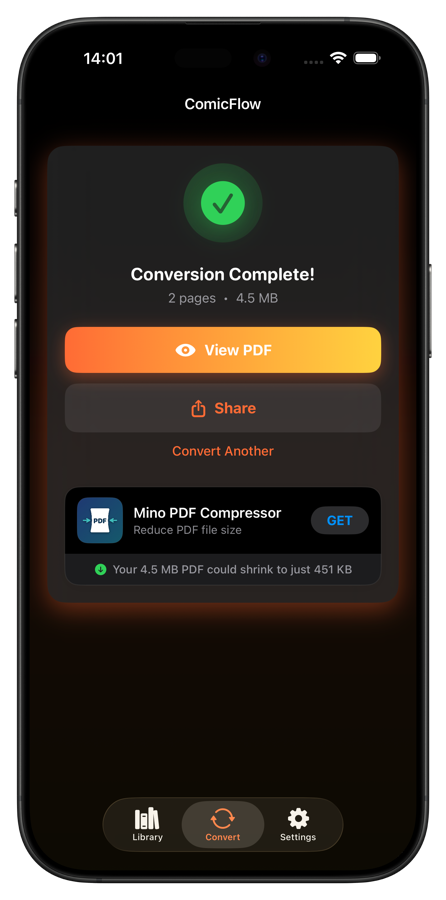
用 iPhone 或 iPad 的话,有 ComicFlow 就够了。它支持 CBR、CBZ、RAR 和 ZIP 文件,直接在设备上转成 PDF。
使用方法:
- 导入漫画文件(从“文件”App、Safari、隔空投送或邮件)
- 点按“转换”标签
- 选择画质预设:高(细节最多)、中(均衡)或低(文件最小)
- 点按转换,几秒钟就完成
预设的差别很明显。一本 50 MB 的漫画,高画质约生成 45 MB 的 PDF,中画质约 20 MB,低画质约 8 MB。多数情况下选中画质就够用。
ComicFlow 的特点:
- 转换完全在设备上进行,文件不会上传到任何地方
- 本身就是完整的漫画阅读器,读和转在同一个 App 里完成
- 支持五种常见格式(CBR、CBZ、RAR、ZIP、PDF)
- 转换后一键分享(隔空投送、信息、邮件、云盘)
- 不需要联网,飞机上、地铁里都能用
价格: $2.99,一次性购买。没有订阅,没有广告。
在 iOS 上,想直接在设备里把 CBR 转成 PDF,几乎没有别的真正选择。在线转换器能在 Safari 里用,但要把文件上传到服务器,也没法控制画质。

想看分步说明,请阅读CBR 转 PDF 完整指南(英文)。
Mac 和电脑首选:Calibre #
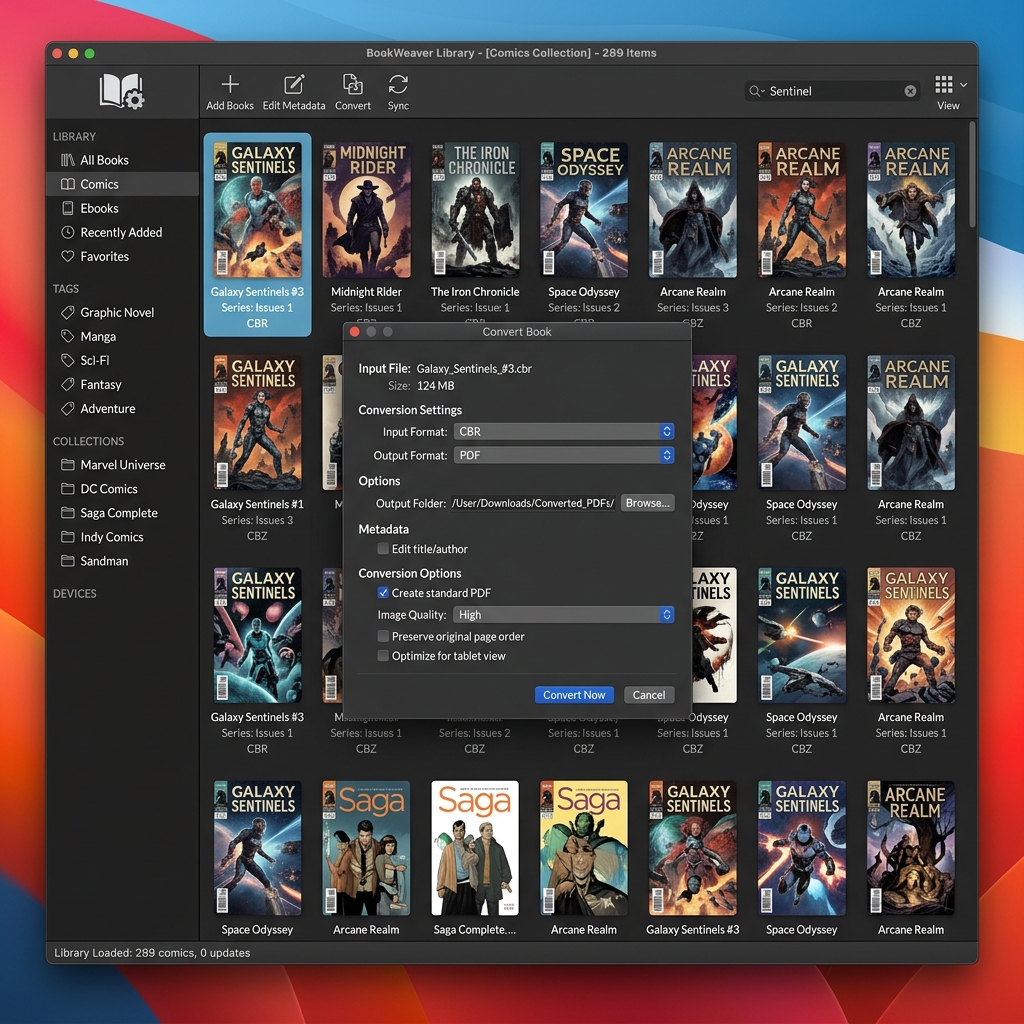
Calibre 是免费开源的电子书管理软件,支持 Mac、Windows 和 Linux。它并不是专为漫画做的,但只要设置对了,CBR 转 PDF 的效果不错。
转换步骤:
- 从 calibre-ebook.com 下载并安装 Calibre
- 点击 Add books,选择 CBR 或 CBZ 文件
- 在书库中选中文件,点击 Convert books
- 把 Output format 设为 PDF
- 在左侧栏进入 Comic Input,勾选 “Disable comic processing”
- 点击 OK,等待转换完成
重要: 第 5 步很关键。漏掉“Disable comic processing”这个选项,Calibre 会把彩色漫画转成黑白。很多人在这里踩坑。
优点:
- 完全免费,文件数量和大小都不限
- 支持 Mac、Windows 和 Linux
- 支持 CBR、CBZ、CB7 等几十种格式
- 可批量转换大型收藏
- 输出设置非常丰富
缺点:
- 界面杂乱,需要时间适应
- “Disable comic processing”这个坑,每个人至少踩一次
- 只想快速转一个文件的话有点大材小用
- 没有手机版
在电脑上,Calibre 是目前最好的选择,没有之一。要转换一大批收藏,别的工具都比不上。
在线转换器 #
如果不想安装任何东西,浏览器里的转换器能应急。不过你要把文件上传到别人的服务器,涉及敏感内容时请多掂量。
CloudConvert #
CloudConvert 是最可靠的在线选择。它自 2012 年就在运营,并通过了 ISO 27001 认证。免费版每月 750 次转换,单文件上限 100 MB。可以从电脑、Google Drive、Dropbox 或链接上传,还能自定义输出尺寸和自动缩放。要用在线转换器的话,就选它。
Zamzar #
Zamzar 把所有选项都去掉了。上传 CBR,选 PDF,下载结果。免费版每天 2 个文件,每个最大 50 MB,完全没有画质控制。适合只想转一个文件、不在意细节的情况。
FreeConvert #
FreeConvert 介于前两者之间。支持批量转换(一次多个文件),免费版可上传最大 1 GB 的文件,每天 25 次转换,也有基础的压缩设置。文件不多又不想装软件的话,它最合适。
在线 CBR 转 PDF 工具的问题 #
在线工具适合临时用一次,但代价也是实实在在的。
最大的问题是隐私。你把漫画文件上传到了别人的服务器。多数服务声称转换后会删除文件,但你只能选择相信。
其次是速度。上传、服务器处理再加下载,时间加起来不短。在 iPhone 上本地 3 秒就能转完的文件,走浏览器可能要一分钟以上。
免费版还限制文件大小,从 50 MB 到 1 GB 不等。听上去不小,直到你要转一卷高分辨率的漫画。而且多数在线工具无法控制输出画质,ComicFlow 和 Calibre 则都能调压缩。
只转一个小文件的话,在线转换器没问题。其他情况下,本地工具更省时间,文件也更隐私。
该选哪款 CBR 转 PDF 工具? #
简单说:用 iPhone 或 iPad,ComicFlow 在本地转换并能控制画质,同时还是完整的漫画阅读器。用 Mac 或电脑,Calibre 免费搞定一切,包括几百个文件的批量任务,只要记得关掉漫画处理,否则颜色会丢。不想安装任何东西的话,CloudConvert 的免费额度最宽松,在浏览器类工具里口碑也最好。