很多人的漫画不在任何一个 App 里,而是在网盘里:自己扫描的藏书、买来的无 DRM 电子版,一卷一卷打成 ZIP 或 RAR,存在百度网盘、阿里云盘或者 iCloud 云盘里。在电脑上看还算方便,想放到 iPhone 上看时,往往会卡在两个地方。
第一,文件要先从网盘 App 里拿出来。第二,压缩包的打包方式五花八门:分卷、带密码、7z、一个大包里套着几十个小包。手机上的阅读器碰到这些,常常只给你一句“无法打开”。
这篇文章讲三种把网盘里的漫画放进 iPhone 的方法,以及打不开时该怎么处理。用到的 App 是我为 iPhone 和 iPad 做的漫画阅读器 ComicFlow,支持简体中文,$2.99 一次性购买。
声明: 我是 ComicFlow 的开发者。下文中 ComicFlow 的功能和提示文字,都对照过 3.7 版的源代码和简体中文界面文字。

先说清楚 #
本文只讲你有权保存和阅读的文件,比如自己扫描的藏书,或者从出版社、作者那里买到的无 DRM 文件。在电子书商店买的带 DRM 的书,不能转到其他 App 里看,本文也不讲怎么去掉保护。
简短版 #
- iPhone 自己看不了压缩包漫画。 “文件”App 只会把 ZIP 解压成一堆图片,RAR 根本打不开。需要一个漫画阅读器
- 文件多、体积大: 在电脑上从网盘下载,再用 ComicFlow 的 Wi-Fi 上传传到 iPhone,最稳
- 只有手机: 在网盘 App 里下载,存到“文件”App,再从 ComicFlow 书库的“+”按钮导入
- 打不开时: ComicFlow 会告诉你原因。分卷、密码、7z 和“压缩包套压缩包”,在电脑上解压后重新打包成普通 ZIP 就能解决
方法一:电脑下载,Wi-Fi 上传到 iPhone #
一套漫画动辄几个 GB,网盘里的文件又常常需要先整理一下。所以最稳的路线是:在电脑上用网盘客户端或网页版下载,确认文件没问题,再一次性传到 iPhone。
- 在电脑上从网盘下载漫画。如果下载下来的是分卷或带密码的压缩包,先看下文“打不开时怎么办”,在电脑上处理好。
- iPhone 和电脑连接同一个 Wi-Fi。打开 ComicFlow,进入“设置”里的“来源”,点“Wi-Fi 上传”。
- 在电脑的浏览器里输入 iPhone 上显示的地址,也可以用另一台设备扫二维码打开。
- 把漫画文件拖到网页上,或点按钮选择文件,可以一次选多个。
电脑上不用装任何软件,也不用数据线。上传过程中请让 iPhone 停留在这个页面:离开页面或切换到别的 App,上传就会停止。页面上的“已接收”和“已添加”数字不再变化,就说明传完了。
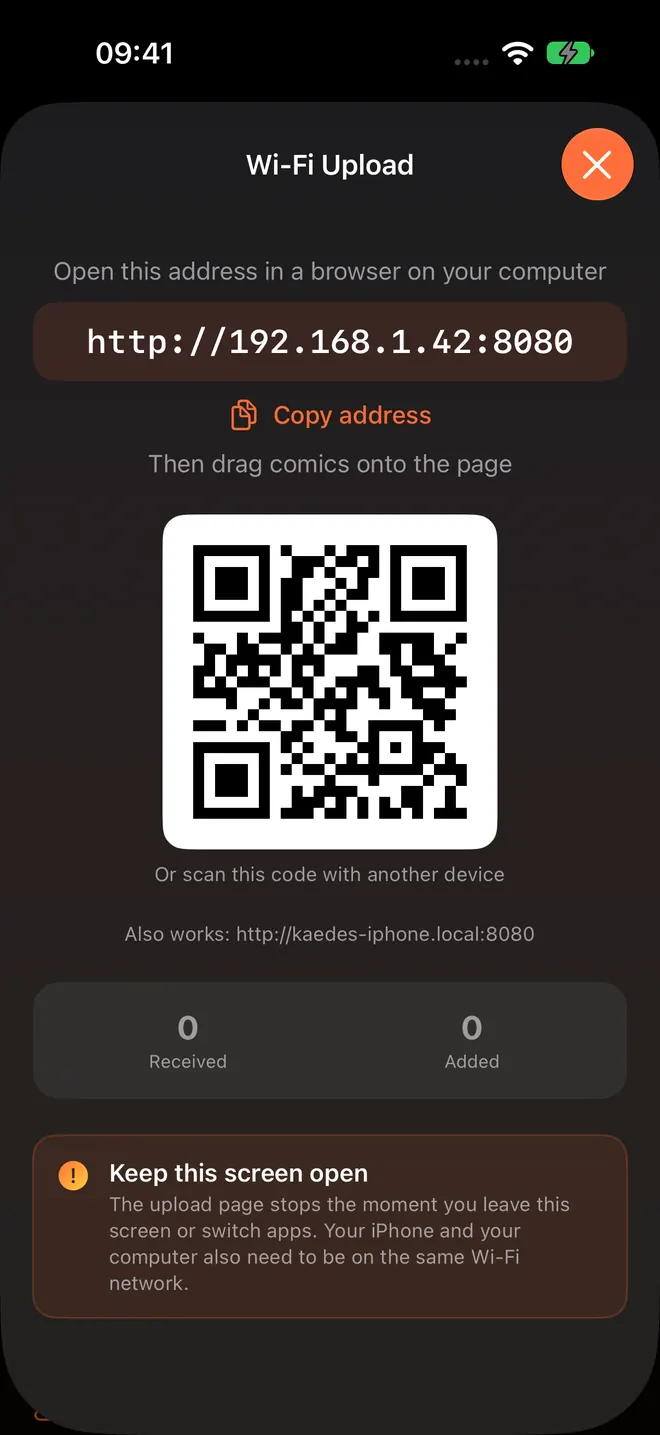
Wi-Fi 上传接收 .cbz、.cbr、.zip、.rar 和 .pdf 文件。传完的漫画会带着封面和页数出现在书库里。
方法二:只用 iPhone #
身边没有电脑,也可以只用手机完成。
- 在网盘 App 里把漫画文件下载到手机上。
- 在网盘 App 的下载列表里打开这个文件,通过“打开方式”或分享菜单选“存储到‘文件’”,存到“我的 iPhone”或 iCloud 云盘里的某个文件夹。不同网盘 App、不同版本的入口名称不一样,找不到时可以看看该 App 的帮助说明。
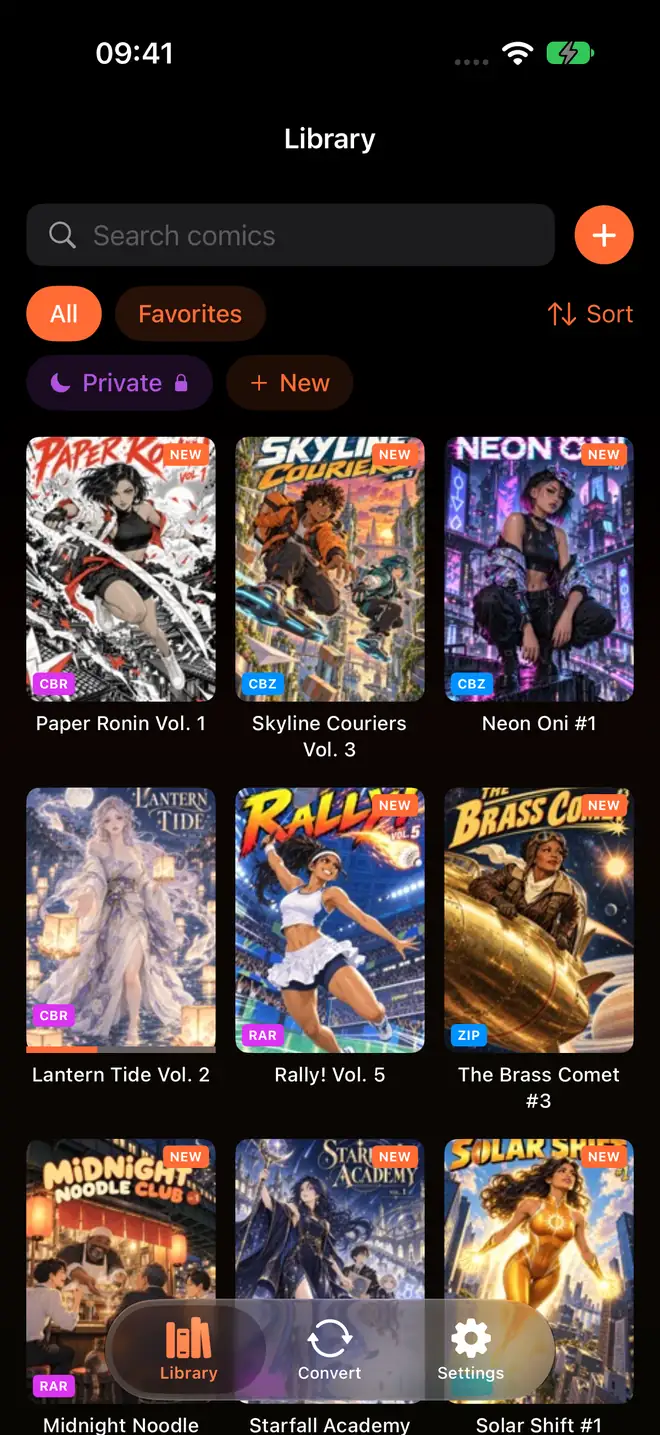
- 打开 ComicFlow,点书库搜索框旁边的橙色“+”按钮(书库还是空的时候,点“导入漫画”)。
- 在“文件”界面里选中刚才保存的文件,可以一次选好几个。
扩展名被改过也没关系 #
有些网盘 App 不让压缩包直接导出,网上常见的办法是先在网盘里把扩展名改掉(比如把 .zip 改成别的),导出后再改回来。如果你这样做过,用“+”按钮导入时不改回来也可以:ComicFlow 看的是文件内容,而不是扩展名,它自己能认出这是 ZIP、RAR 还是 PDF。
只有监视文件夹和 Wi-Fi 上传会按扩展名挑文件,用这两种方式时请先把扩展名改回 .zip、.rar、.cbz、.cbr 或 .pdf。
方法三:用 iCloud 云盘当“中转站” #
如果你经常在电脑上整理漫画,可以让 ComicFlow 盯住一个文件夹,新文件放进去就自动导入。
- 在 iCloud 云盘里建一个文件夹,比如“漫画”。
- 在 ComicFlow 的“设置”里找到“来源”,点“添加监视文件夹”,选择这个文件夹。
- 以后在电脑上把整理好的漫画放进这个文件夹。等它同步到 iPhone 上,打开 ComicFlow 或在书库里下拉刷新,新漫画就会自动导入,带封面和页数。
监视文件夹可以是“文件”App 里的任意文件夹,包括 iCloud 云盘、你在“文件”里连接的网络共享,或者插在 iPhone 上的 U 盘。原文件仍留在原来的地方,正好也是一份备份。
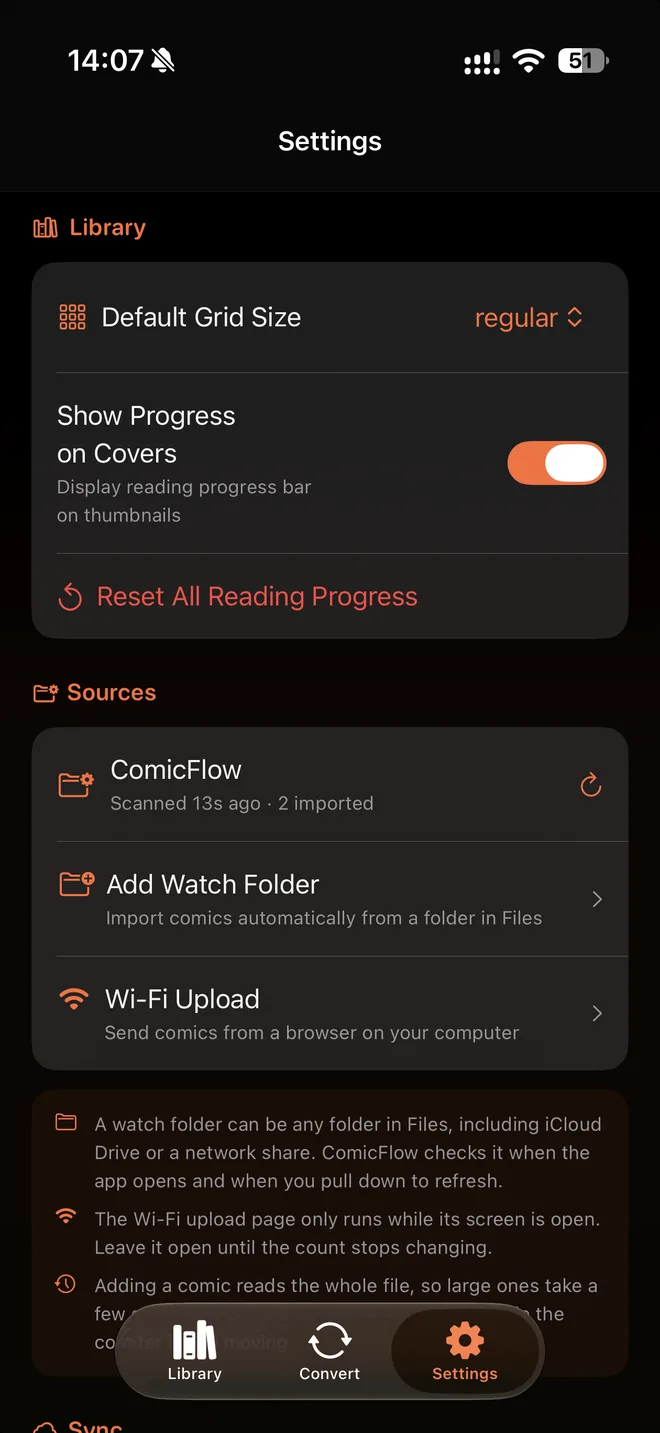
Wi-Fi 上传和监视文件夹都包含在 $2.99 的 App 里,不需要 Pro。
打不开时怎么办 #
网盘里的漫画大多是别人或自己很久以前打的包,方式各不相同。ComicFlow 打不开一个文件时,会直接告诉你原因。下表列出 ComicFlow 简体中文界面里的提示,以及对应的处理方法。
| ComicFlow 的提示 | 常见原因 | 怎么办 |
|---|---|---|
| 此压缩包受密码保护。ComicFlow 不支持加密的压缩包。 | 压缩包设了解压密码 | 在电脑上用密码解压,再把图片重新打包成不带密码的 ZIP 或 CBZ |
| 这是分卷压缩包中的一个部分。ComicFlow 需要整部漫画在一个文件中。 | 文件名像 .part1.rar、.part2.rar,只拿到了其中一个 |
在电脑上下载全部分卷,一起解压,再打包成一个文件 |
| 此压缩包内包含 N 个漫画压缩包,而不是页面。 | 整套漫画打成一个大包,里面是每一卷的小压缩包 | 在电脑上解压大包,再把里面的每一卷分别导入 |
| 此压缩包内包含文档,而不是漫画页面。 | ZIP 里装的是 PDF | 解压后直接导入里面的 PDF |
| 暂不支持 7z 压缩包。 | 7z 或 CB7 格式 | 在电脑上解压,重新打包成 CBZ(也就是普通 ZIP)再导入 |
| 此文件是一个网页,而不是漫画。下载可能没有完成。 | 下载中断,或者存下来的其实是一个网页 | 回到网盘重新下载这个文件 |
| 此 PDF 受密码保护。 | PDF 设了打开密码 | 先去掉 PDF 的密码,再导入 |

重新打包时,把一卷的图片放在同一个文件夹里,按页码顺序命名(比如 001.jpg、002.jpg),再压缩成 ZIP 就行。ComicFlow 会按文件名里的数字顺序排页,压缩包里的说明文字之类不是图片的文件,不会被当成页面。
文件格式本身的更多区别,可以看 CBZ 或 CBR 文件打不开的原因和解决办法(英文)。
导入以后:从右到左,离线也能看 #
ComicFlow 会把导入的文件复制到 App 里保存。阅读时不需要连接网盘,也不需要联网,飞行模式下、地铁里没信号时都能照常看。网盘里的原文件也不受影响。
日本漫画要从右往左翻。第一次打开 ComicFlow 时,在“你最常阅读什么?”里选“漫画”,之后新打开的书就会从右往左翻页。以后想改,在阅读器设置里把“阅读方向”设为“从右到左(漫画)”就行。
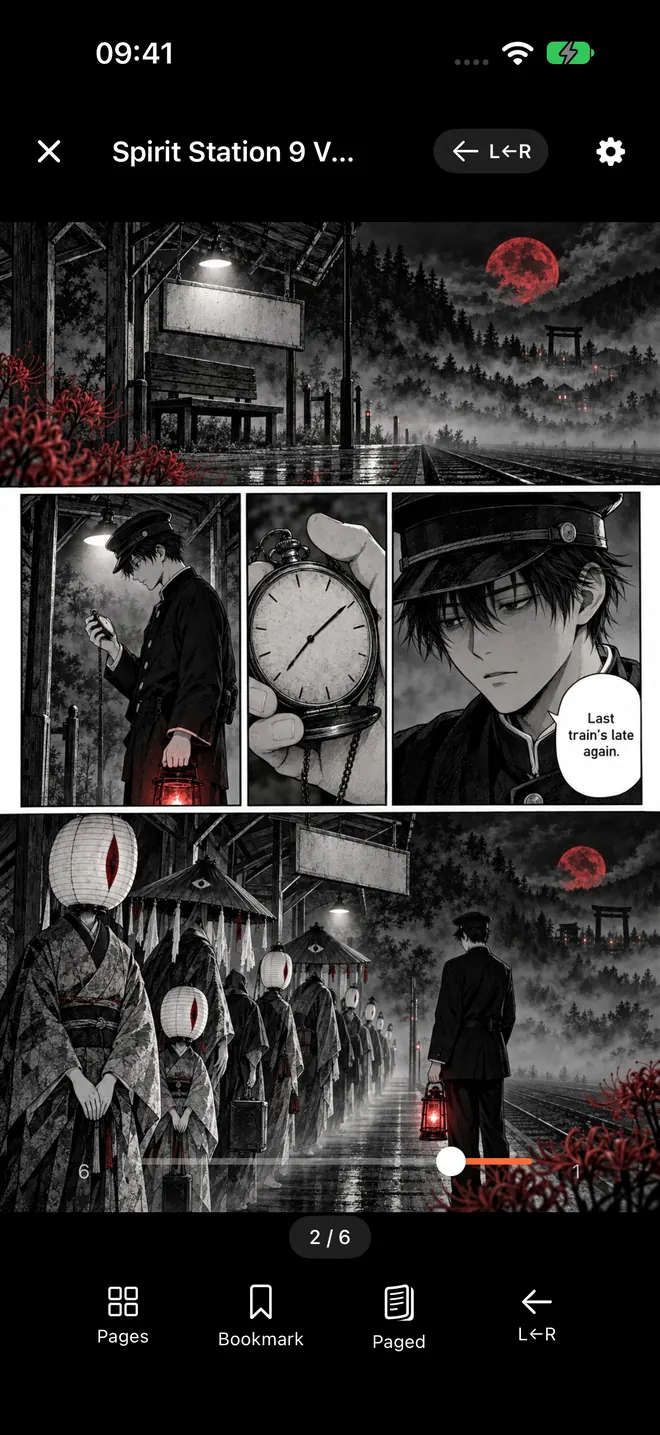
每本书看到哪一页都会自动记住,下次打开接着看。在 iPad 上,屏幕够宽时会显示双页跨页。
漫画一多,手机空间很快就不够用。看完的卷可以删掉,网盘里还留着原文件,想重看时再导入。具体怎么腾空间,可以看 Manga Filling Up Your iPhone Storage?(英文)。
价格 #
ComicFlow 是 $2.99 的一次性购买,没有订阅,没有广告,也没有广告追踪。本文介绍的导入、Wi-Fi 上传、监视文件夹、离线阅读和从右到左阅读,都包含在 $2.99 的 App 里。
另售的 ComicFlow Pro($6.99,一次性解锁) 增加了导出 EPUB 到 Kobo、Boox、reMarkable 和 PocketBook 电子阅读器、用 Face ID 或触控 ID 锁住私密收藏、阅读预设、主题和 App 图标,以及从 Komga、Kavita 或 OPDS 服务器读漫画。只看手机里的文件,用不到 Pro。
ComicFlow 可能会发送匿名使用数据,帮助改进 App。可以在“设置”的“隐私”里关闭“分享使用数据”。你的漫画文件不会被上传到任何地方。详情见 隐私政策。
总结 #
- 只把你有权阅读的文件放进来,比如自己扫描的书和无 DRM 的电子版
- 文件多、要整理:在电脑上从网盘下载,用 ComicFlow 的 Wi-Fi 上传传到 iPhone
- 只有手机:从网盘 App 存到“文件”,再用书库的“+”按钮导入
- 打不开时看提示:分卷、密码、7z 和套娃压缩包,在电脑上重新打包成普通 ZIP
- 阅读方向设为“从右到左(漫画)”,离线也能像纸质书一样翻
App 的详细介绍见 ComicFlow 页面。
本文的核对方式 #
ComicFlow 的功能对照了 3.7 版的源代码,看过的文件如下:
- 导入时可选的文件和按内容识别格式:
ComicFlow/Services/ComicFilePickerTypes.swift、ComicFlow/Reader/Providers/PageProvider.swift - 监视文件夹和 Wi-Fi 上传接收的扩展名:
ComicFlow/Services/Sources/WatchFolderScanner.swift、ComicFlow/Services/Sources/WiFiUploadServer.swift、ComicFlow/Services/Sources/WiFiUploadPage.swift - 打不开时的提示和排页顺序:
ComicFlow/Services/ArchiveOpenFailure.swift、ComicFlow/Services/ArchiveEntryFilter.swift、ComicFlow/Services/ArchivePageOrdering.swift - Pro 的范围:
ComicFlow/Services/Pro/ProGate.swift - 简体中文界面文字:
ComicFlow/zh-Hans.lproj/Localizable.strings
网盘 App 的导出入口以各 App 当前版本为准,本文没有逐一核对。
相关文章 #
- 在 iPhone 上阅读 CBR 和 CBZ 文件:真正好用的 2 款 App
- CBR 转 PDF 工具推荐
- Why Your CBZ or CBR File Won't Open(英文)
- Manga Filling Up Your iPhone Storage?(英文)
常见问题
网盘里下载的漫画压缩包,iPhone 能直接看吗?
iPhone 自带的“文件”App 只能把 ZIP 解压成一堆图片,不能当成一本漫画来翻,也打不开 RAR。把文件导入 ComicFlow 这类漫画阅读器后,ZIP、CBZ、RAR、CBR 和 PDF 都能直接当作一本书阅读,不需要先解压。
从网盘下载的漫画在 ComicFlow 里打不开,是怎么回事?
最常见的原因是压缩包的打包方式:分卷压缩包只下载了一部分、压缩包设了密码、用的是 7z 格式,或者一个大压缩包里又套着每一卷的小压缩包。ComicFlow 打不开时会直接显示原因,按原因在电脑上解压、重新打包成普通的 ZIP 或 CBZ 后再导入即可。
为了从网盘 App 导出,我改了文件的扩展名,还能导入吗?
可以。用书库右上角的“+”按钮导入时,ComicFlow 按文件内容判断它是 ZIP、RAR 还是 PDF,扩展名不对也能打开。监视文件夹和 Wi-Fi 上传只接收 .cbz、.cbr、.zip、.rar 和 .pdf,用这两种方式前请先把扩展名改回来。
导入以后没有网络也能看吗?
能。ComicFlow 会把导入的文件复制到 App 里保存,阅读时不需要连接网盘,也不需要联网。飞行模式下或者地铁里没有信号时,照样可以看。
ComicFlow 多少钱?
ComicFlow 是 $2.99 的一次性购买,没有订阅,没有广告。本文介绍的导入、Wi-Fi 上传、监视文件夹、离线阅读和从右到左阅读都包含在 $2.99 的 App 里,不需要 Pro。另售的 ComicFlow Pro 是 $6.99 的一次性解锁。