
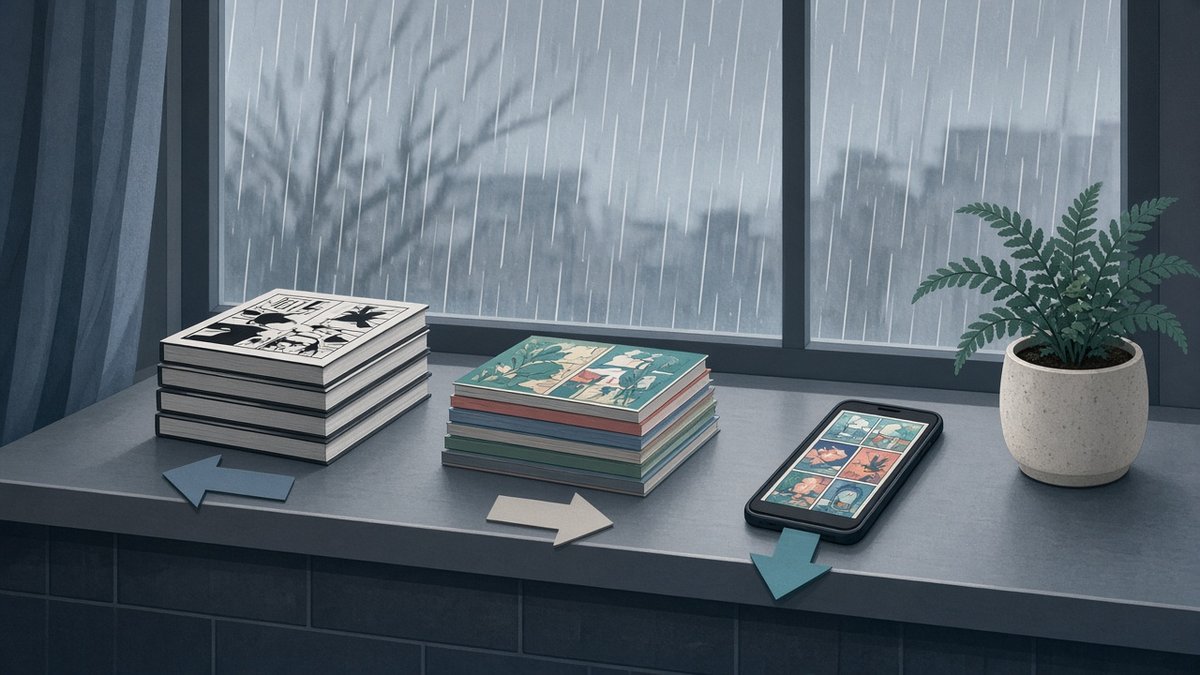
如果你看日漫,大概也會看一些港漫、台漫或國漫,或者在追一部韓國條漫。然後你會發現:有些書由左至右讀,有些由右至左,還有些是一條要往下捲的長條。
很多閱讀 App 只讓你為所有書選一個方向。從一本日漫換到一本由左至右的漫畫,頁面就整個反過來。ComicFlow 是我為 iPhone 和 iPad 做的漫畫閱讀器,它讓你為每本書各自設定方向。設定一次,之後就不用再管。
聲明: 我是 Applestan 的 ComicFlow 開發者。下面的 ComicFlow 步驟都對照過 3.7 版的原始碼。

簡短版: 在 ComicFlow 打開書。分頁的書,點閱讀器上方的「左→右」按鈕就能換成由右至左。長條漫,點齒輪,把「閱讀模式」設為「垂直捲動」。ComicFlow 會記住這本書的設定,同一系列的新書也會照樣打開。
日漫、華文漫畫、韓漫:各自往哪個方向讀? #
下面是大概的情況。每一行都有例外,請當成參考,不是規定。
| 你在看的書 | 通常的讀法 | ComicFlow 裡的設定 |
|---|---|---|
| 日本漫畫(包括中文版) | 由右至左,一頁一頁翻 | 分頁、由右至左(漫畫) |
| 紙本華文漫畫 | 常常由左至右,但不一定 | 分頁,先看第一頁 |
| 為手機 App 畫的華文漫畫 | 一條往下捲的彩色長條 | 垂直捲動 |
| 韓國漫畫和條漫 | 多半是往下捲的長條 | 垂直捲動 |
| 美漫和歐漫 | 由左至右,一頁一頁翻 | 分頁、由左至右 |
最容易搞混的是華文漫畫,因為沒有一條固定規則。有的出版社跟日漫的順序,有的跟西方的順序,而很多新作直接畫成給手機看的長條。
怎麼看出一本書往哪邊讀 #
看第一頁正文(不是封面),幾秒就能判斷:
- 第一個對話框在哪裡? 在右上角,就由右至左。在左上角,就由左至右。
- 對話框裡的字怎麼排? 直排的字,通常代表由右至左。橫排的字,通常代表由左至右。這只是提示,不是規則。
- 頁面是不是又長又窄? 那就是長條漫,用「垂直捲動」。
- 劇情對不對得上? 如果有人在問題被問出來之前就先回答了,你就讀反了。切換一下就好。
第 1 步:告訴 ComicFlow 你最常讀什麼 #
第一次打開 ComicFlow,它會問 「你最常讀哪種?」。可以選 「漫畫」(由右至左、雙頁跨頁)、「西式漫畫」(由左至右、單頁)、「條漫」(垂直捲動、符合寬度)或 「什麼都讀一點」。
這只是新書的起點。如果你大多看日漫,偶爾看由左至右的華文漫畫,就選「漫畫」。之後每本新書都會由右至左打開,你只要改少數幾本反方向的書。
第 2 步:一鍵切換分頁書的方向 #
打開一本書,點一下頁面叫出控制項。上方有一個帶箭頭的小按鈕,寫著 「左→右」 或 「左←右」。點它就能切換閱讀方向。滑動、頁面滑桿和雙頁跨頁都會跟著翻轉。
也可以從齒輪進去:打開 「閱讀器設定」,把 「閱讀方向」 設為 「由左至右」 或 「由右至左(漫畫)」。
ComicFlow 會為這本書記住設定。下星期再打開,還是同樣的方向。如果書有系列名稱(來自很多 CBZ 和 CBR 檔案裡附帶的 ComicInfo 資料,或是你在「編輯中繼資料」裡自己填的「系列」),這個系列的新集數也會照你上一集的設定打開。所以第 1 集設好,後面的就跟著來。
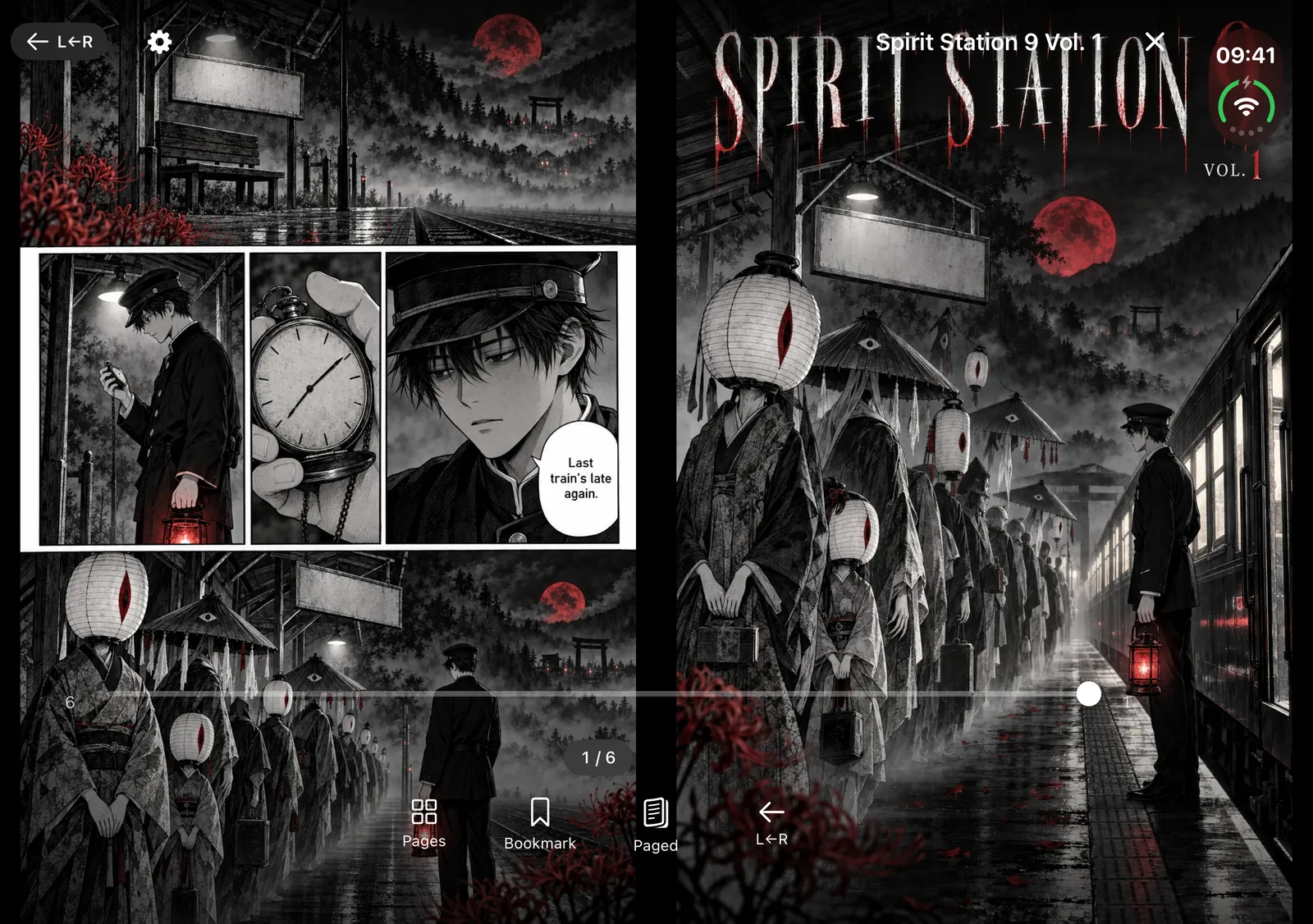
在展開的 iPhone Duo 上由右至左讀一本漫畫。封面在右邊,滑桿也從右邊開始。截圖是英文介面,中文介面的按鈕顯示為「左←右」。
第 3 步:長條漫改用「垂直捲動」 #
畫成一條長條的漫畫,點齒輪,把 「閱讀模式」 設為 「垂直捲動」。頁面會連成一條往下捲,用拇指滑就行,就是為手機畫的讀法。
在「垂直捲動」模式下,閱讀方向沒有影響,所以方向按鈕會消失。ComicFlow 會像記住方向一樣,為這本書和它的系列記住這個模式。
第 4 步(可選):為每種書存一套設定 #
如果你常在不同類型的書之間切換,每次都改三個設定會很煩。ComicFlow Pro 在「閱讀器設定」最上方有 「預設集」,內建三個:
- 漫畫: 由右至左、分頁,螢幕夠寬時顯示跨頁
- 西式漫畫: 由左至右、單頁
- 條漫: 垂直捲動、符合寬度
點一下,整套設定一次換好:閱讀模式、方向、頁面版面、縮放和背景。如果你最愛的那部漫畫需要別的設定,調好之後點 「將目前設定儲存為預設集…」,用你自己取的名字存起來。
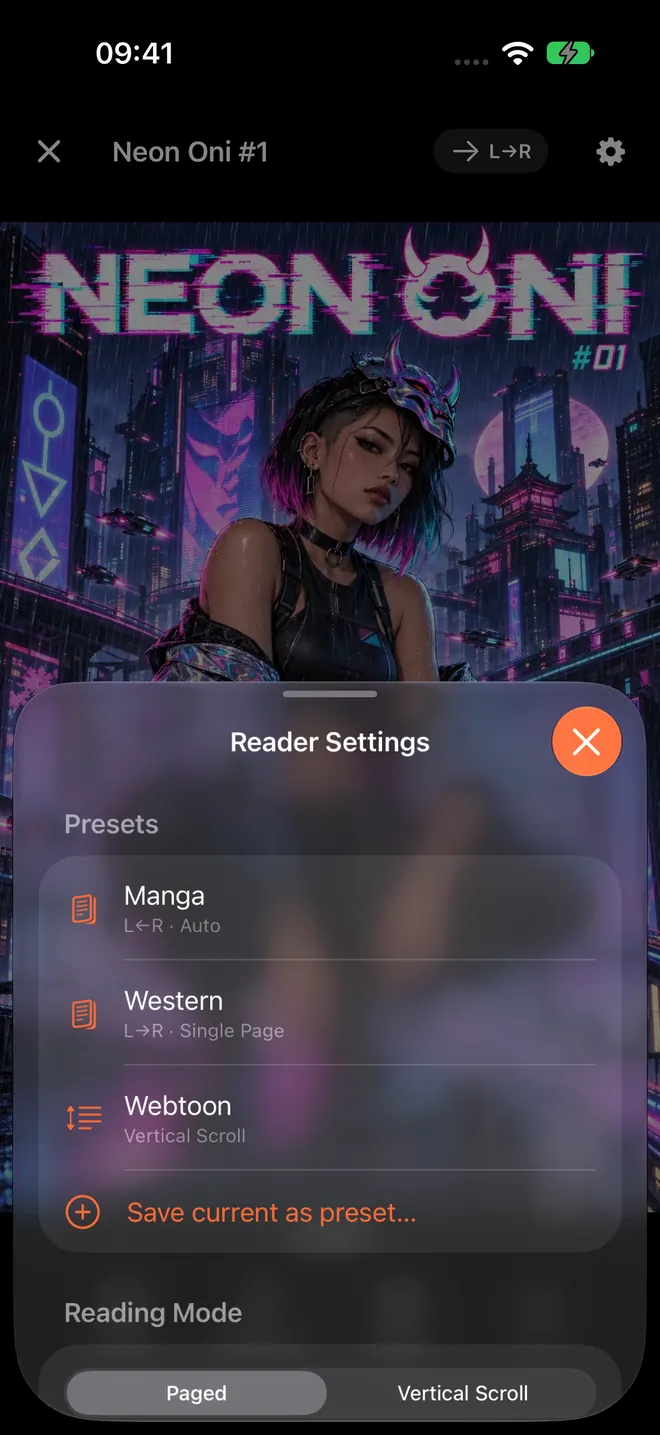
iPhone 上的閱讀器設定(英文介面)。預設集是 Pro 功能,閱讀模式和閱讀方向不是。
在 iPad 和 iPhone Duo 上 #
上面的一切在 iPad 上都一樣。分頁的書,iPad 可以並排顯示兩頁,直向也可以,設成由右至左時,跨頁的順序也是對的。橫跨兩頁的大圖,看起來就跟畫的時候一樣。
在展開的 iPhone Duo 上,ComicFlow 會在摺痕兩側顯示雙頁跨頁。摺起來時就是一般的 iPhone。
在一般的 iPhone 上,雙頁跨頁常常太小。在「閱讀器設定」裡打開 「分割跨頁」,ComicFlow 會把一張寬頁分成兩半讓你滑著看,順序會照你選的方向。
把漫畫放進 ComicFlow #
ComicFlow 支援 CBZ、CBR 和 PDF,以及裝著頁面圖片的 ZIP 或 RAR 壓縮檔。它會檢查檔案內容,所以存成 .zip 的 CBZ 一樣能打開。
- 從電腦: 用「Wi-Fi 上傳」,在同一個 Wi-Fi 下用電腦上的任何瀏覽器,把檔案拖進網頁就行。不用線,不用安裝任何東西。
- 從「檔案」或 iCloud 雲碟: 點一下檔案,用 ComicFlow 打開,或設定一個監看的資料夾,新書會自己匯入。
- 從家裡的伺服器: 有 Pro 的話,ComicFlow 可以讀 Komga、Kavita 和 OPDS 伺服器。Komga 把系列標成由右至左時,書會直接用那個方向打開,你什麼都不用做。
價格 #
ComicFlow 是一次性 $2.99。分頁和垂直捲動、兩種閱讀方向、跨頁和「分割跨頁」都包含在內。ComicFlow Pro 是可選的 $6.99 一次性解鎖,加入閱讀器預設集、讀取你自己的漫畫伺服器、EPUB 匯出到電子閱讀器,以及 Face ID 上鎖的收藏。兩者都不是訂閱,也沒有廣告。
如何查證 #
ComicFlow 的行為對照過 3.7 版的原始碼:首次啟動的問題和四個選項(OnboardingView.swift)、方向按鈕和閱讀器設定的各個區塊(ReaderControlsOverlay.swift)、每本書記住的方向(ReadingProgress.swift)和每個系列記住的設定(ReaderContinuity.swift)、三個內建預設集(ReaderPreset.swift)、分割跨頁(ReaderSettings.swift),以及繁體中文介面文字(zh-Hant.lproj/Localizable.strings)。
相關文章 #
- 在 iPhone 上閱讀 CBR 和 CBZ 檔案:真正好用的 2 款 App:先把檔案打開
- CBR 轉 PDF 工具推薦:什麼時候才需要轉檔
- How to Read Webtoons on iPhone with Vertical Scroll(英文):長條漫和韓漫
- How to Read Manga on iPhone Duo(英文):摺起來一頁,展開一整個跨頁
- ComicFlow App 頁面:完整功能、截圖和 App Store 連結
常見問題
華文漫畫是由左至右還是由右至左讀?
沒有統一的規則。很多華文漫畫由左至右,也有跟日漫一樣由右至左的,而很多為手機畫的新作是一條往下捲的長條漫。日本漫畫的中文版會保留日本原本由右至左的順序。最簡單的判斷方法是看第一頁正文:第一個對話框在右上角,就由右至左;在左上角,就由左至右。
一個 iPhone App 能同時看不同方向的日漫和華文漫畫嗎?
可以。在 ComicFlow 裡,閱讀方向是每本書各自設定的。點一下閱讀器上方的「左→右」按鈕就能切換,也可以在「閱讀器設定」的「閱讀方向」裡選。ComicFlow 會記住這本書的設定,同一系列的新書也會用同樣的方向打開。
在 iPhone 上怎麼看條漫?
在 ComicFlow 打開那本書,點齒輪進入「閱讀器設定」,把「閱讀模式」設為「垂直捲動」。頁面會連成一條長條往下捲,這正是為手機畫的條漫和韓漫的讀法。在這個模式下,閱讀方向沒有影響。
切換閱讀方向需要 ComicFlow Pro 嗎?
不需要。分頁和垂直捲動、由左至右和由右至左,都包含在 $2.99 的 App 裡。ComicFlow Pro 是 $6.99 的一次性解鎖,加入閱讀器預設集,讓你一鍵切換整套設定(模式、方向、版面、縮放和背景)。Pro 也加入漫畫伺服器閱讀、EPUB 匯出和 Face ID 上鎖的收藏。
ComicFlow 支援哪些漫畫檔案格式?
CBZ、CBR 和 PDF,以及裝著頁面圖片的 ZIP 和 RAR 壓縮檔。ComicFlow 會檢查檔案的內容,所以存成 .zip 的 CBZ,或副檔名寫錯的 CBR,一樣能打開。