Du tippst auf den Rand der Seite, und sie springt. Für ein PDF in Ordnung. Bei einem Tankobon wollen viele Manga-Fans, dass sich das Blatt umschlägt, so wie unter dem Daumen im gedruckten Band.
ComicFlow 3.8 bringt genau das. Der Schalter Umblätter-Effekt lässt jede Seite oder Doppelseite wie Papier umschlagen, auch wenn du von rechts nach links liest. Ich entwickle ComicFlow: einmalig $2.99, dazu ein optionales einmaliges Pro-Upgrade für $6.99. Beides verlängert sich nicht. Für den Umblätter-Effekt brauchst du kein Pro.
Hinweis: Ich entwickle ComicFlow bei Applestan. Funktionen und Preise entsprechen dem aktuellen App-Store-Eintrag und den ComicFlow-FAQ (auf Englisch). Die Screenshots zeigen die englische Oberfläche. Auf einem deutschen iPhone heißen die Menüs so, wie sie hier im Text stehen. Nutze nur Dateien, die dir gehören oder die ohne DRM angeboten werden.

Die kurze Antwort #
Öffne in ComicFlow einen Manga-Band, tippe auf das Zahnrad für die Reader-Einstellungen, finde unter Anzeige (neben Tippen zum Umblättern) den Umblätter-Effekt und schalte ihn ein. Er ist von Haus aus aus. Stell die Leserichtung auf Rechts nach links (Manga), wenn der Band das braucht. Der Umschlag folgt dann dieser Richtung.
Mehr brauchst du nicht. Kein Pro, keine Voreinstellung, kein Extra-Download.
Wo der Schalter steckt #
Der Umblätter-Effekt sitzt bei den anderen Anzeige-Optionen in den Reader-Einstellungen, neben Tippen zum Umblättern. Öffne einen Band, tippe oben rechts auf das Zahnrad, scroll zu Anzeige, und du siehst ihn.
Ein paar Details, die auf dem Handy zählen:
- Von Haus aus aus. Du entscheidest. Bleibt er aus, blättert die App wie bisher sofort um.
- Ganzes Blatt. Es wird die volle Seite umgeschlagen, oder die volle Doppelseite, wenn zwei Seiten zu sehen sind. Kein einzelnes Panel wird abgehoben.
- Die Zeichnung bleibt. Der Effekt ist die Umblätter-Animation. Zuschnitt, Zoom und Layout bleiben so, wie du sie eingestellt hast.
Einen eigenen Screenshot vom Umblätter-Effekt gibt es in den App-Store-Bildern noch nicht. Die Aufnahmen unten zeigen den Reader und die Einstellungen, die du schon hast. Der Schalter selbst heißt Umblätter-Effekt unter Anzeige.
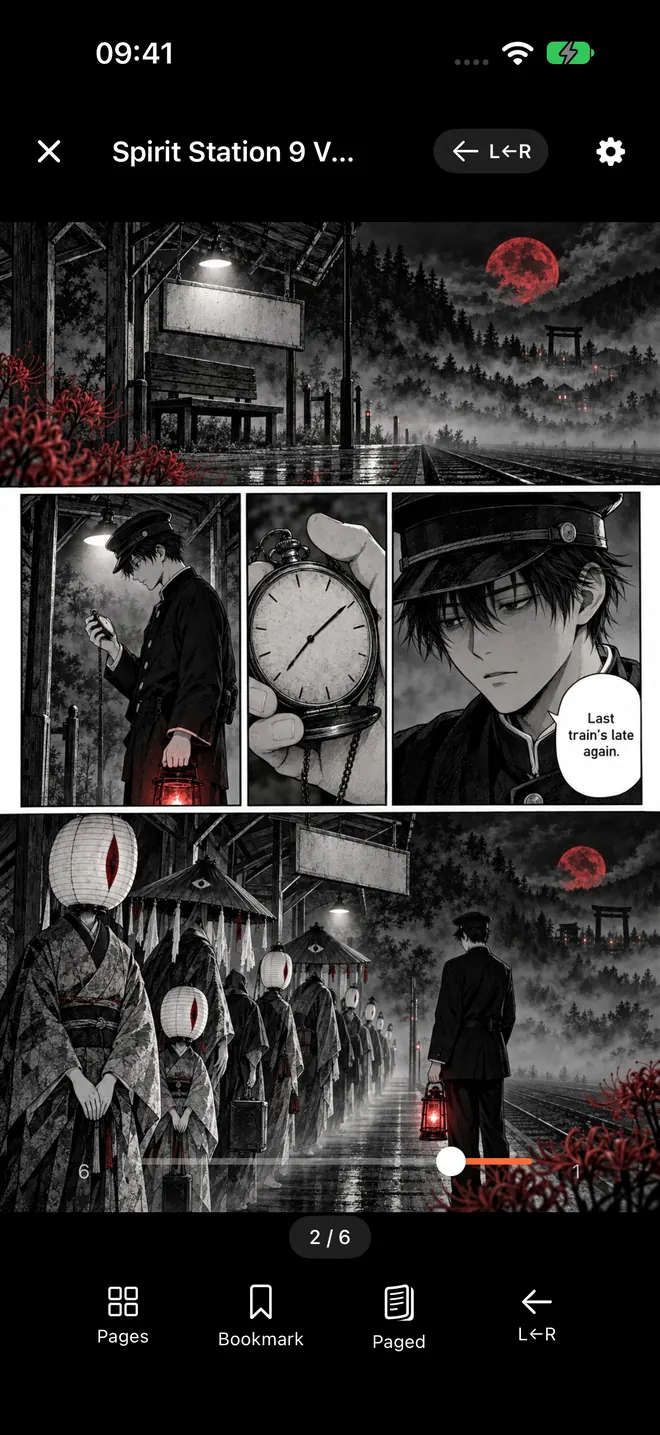
Manga von rechts nach links auf dem iPhone. Über das Zahnrad oben rechts öffnest du die Reader-Einstellungen, dort steckt der Umblätter-Effekt unter Anzeige.

Rechts nach links, Doppelseiten und Tippen #
Der Umblätter-Effekt folgt deiner Leserichtung. Mit Rechts nach links (Manga) schlägt das Blatt in Manga-Richtung um. Manga von rechts nach links auf dem iPhone lesen (auf Englisch) erklärt die Einstellung, falls du sie noch umstellen musst.
Zeigt das Layout Auto eine Doppelseite (iPhone quer, oder iPad im Hochformat), schlägt der Effekt die ganze Doppelseite als ein Blatt um. So öffnet sich auch ein gedruckter Band über dem Bund.
Tippen zum Umblättern funktioniert weiter mit dem Effekt. Bei Rechts nach links geht es mit dem linken Rand vorwärts, so wie dein Daumen durch einen gedruckten Tankobon wandert. Wischen geht ebenfalls.
Für die breitere Manga-Einrichtung (Seitenweise, Auto, schwarzer Hintergrund, Ränder zuschneiden und der Rest) siehe die besten Manga-Einstellungen fürs iPhone.
Wann der Umblätter-Effekt nicht erscheint #
Zwei Fälle blenden den Papierumschlag aus oder ersetzen ihn:
- Vertikales Scrollen / Webtoon-Modus. Lange Streifen haben kein Seitenblatt. In diesem Modus ist der Schalter Umblätter-Effekt ausgeblendet oder deaktiviert. Stell den Lesemodus wieder auf Seitenweise, wenn du den Umschlag willst.
- Bewegung reduzieren. Ist Bewegung reduzieren in den iOS-Bedienungshilfen an, nutzt ComicFlow ein einfaches Schieben statt des Papierumschlags. Schalte Bewegung reduzieren aus, wenn du den vollen Effekt zurückwillst.
Beides ist kein Fehler. Beides hält den Reader ehrlich darin, was der Bildschirm zeigen kann.
Ränder zuschneiden, der Nachbar-Schalter in 3.8 #
Neben dem Papiergefühl hat Version 3.8 auch Ränder zuschneiden bekommen. Dieser eigene Schalter schneidet weiße oder schwarze Ränder um jede Seite ab, damit die Zeichnung mehr vom Bildschirm füllt. Am meisten bringt das bei gescannten Bänden mit breitem Papierrand. Auch das steckt in der App für $2.99. Der Einstellungs-Guide oben führt ihn mit den anderen Anzeige-Optionen durch.
Die Duo-Voreinstellung schaltet ihn für dich ein #
Mit ComicFlow Pro schaltet die Duo-Voreinstellung den Umblätter-Effekt ein (und Ränder zuschneiden) und behält die Leserichtung jedes Buchs. Das hilft auf dem iPhone Duo (auf Englisch), und du kannst dieselbe Voreinstellung auch auf einem normalen iPhone nutzen. Voreinstellungen sind der Pro-Teil. Der Schalter Umblätter-Effekt selbst nicht.
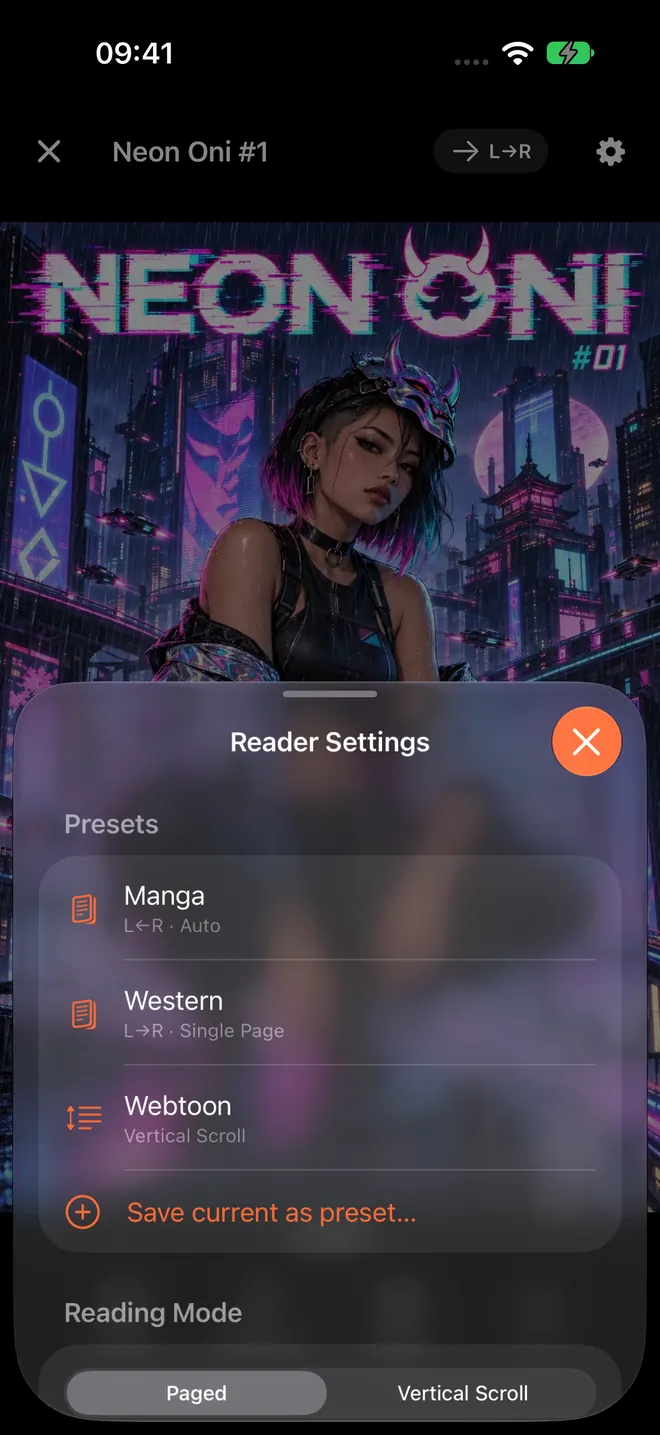
Reader-Einstellungen mit den Voreinstellungen oben. Dieser Screenshot stammt von vor 3.8; seitdem gibt es die Duo-Voreinstellung und weiter unten unter Anzeige den Umblätter-Effekt. Öffne das Blatt in einer aktuellen Version, dann siehst du beides.
Das gehört zur App für $2.99 #
Umblätter-Effekt, Ränder zuschneiden und eine ganze Manga-Serie aus einer ZIP- oder RAR-Datei importieren stecken in ComicFlow 3.8 in der App für $2.99. Sie brauchen kein Pro.
ComicFlow Pro ist ein optionales Upgrade für einmalig $6.99. Es ist kein Abo. Es bringt das Lesen von Comic-Servern (Komga, Kavita und OPDS), Face-ID-geschützte Sammlungen, EPUB-Export für Kobo, Boox, reMarkable und PocketBook und Voreinstellungen für den Reader, darunter Duo.
Wenn du vor allem Seiten willst, die sich auf dem Handy wie Papier umschlagen, brauchst du davon nichts.
Weiterlesen #
- Die besten Manga-Einstellungen fürs iPhone: Leserichtung, Layout, Ränder zuschneiden und Voreinstellungen
- Read manga right to left on iPhone (auf Englisch): die RTL-Einstellung, der der Umschlag folgt
- Eine ganze Manga-Serie aus einer ZIP oder RAR importieren: die andere große Bibliotheks-Neuheit in 3.8
- Read manga on iPhone Duo (auf Englisch): Doppelseiten über dem Falz, wo die Duo-Voreinstellung hilft
Häufige Fragen
Hat ComicFlow einen Manga-Seitenumschlag auf dem iPhone?
Ja. ComicFlow 3.8 fügt in den Reader-Einstellungen unter Anzeige, neben Tippen zum Umblättern, den Schalter Umblätter-Effekt hinzu. Er ist von Haus aus aus. Schaltest du ihn ein, schlägt jede Seite oder Doppelseite wie ein Papierblatt um, auch im Modus Rechts nach links (Manga).
Brauche ich ComicFlow Pro für den Umblätter-Effekt?
Nein. Der Umblätter-Effekt gehört zur App für $2.99, genau wie Ränder zuschneiden und der Import einer ZIP- oder RAR-Datei mit mehreren Comics. ComicFlow Pro ist ein separates, optionales Upgrade für einmalig $6.99, unter anderem für Comic-Server, Face-ID-geschützte Sammlungen, EPUB-Export und Voreinstellungen für den Reader.
Funktioniert der Umblätter-Effekt von rechts nach links für Manga?
Ja. Steht die Leserichtung auf Rechts nach links (Manga), folgt der Umschlag dieser Richtung. Es wird immer das ganze Blatt umgeschlagen, egal ob du eine einzelne Seite oder eine Doppelseite siehst.
Warum finde ich den Schalter Umblätter-Effekt nicht?
Der Umblätter-Effekt gilt nur im Lesemodus Seitenweise. Beim Vertikalen Scrollen (Webtoon-Modus) ist der Schalter ausgeblendet oder deaktiviert, weil es kein Seitenblatt zum Umschlagen gibt. Stell den Lesemodus auf Seitenweise und öffne die Reader-Einstellungen erneut.
Was passiert, wenn Bewegung reduzieren eingeschaltet ist?
Ist Bewegung reduzieren in den iOS-Bedienungshilfen aktiv, fällt ComicFlow auf ein einfaches Schieben statt des Papierumschlags zurück, damit der Wechsel ruhig bleibt.
Schaltet die Duo-Voreinstellung den Umblätter-Effekt ein?
Ja. Die Duo-Voreinstellung, Teil von ComicFlow Pro, schaltet den Umblätter-Effekt ein und behält die Leserichtung jedes Buchs. Du kannst den Umblätter-Effekt in der App für $2.99 auch von Hand einschalten, ohne eine Voreinstellung zu nutzen.