Llegas a una página que te encanta. Una pelea a doble página, una viñeta tranquila que duele, un chiste que quieres enseñarle a alguien. Tres tomos después quieres volver a verla y acabas pasando cientos de páginas sin recordar dónde estaba.
En ComicFlow, un toque guarda esa página, y las páginas guardadas quedan en una lista con miniaturas. Yo hago ComicFlow: $2.99 una sola vez, con un desbloqueo Pro opcional de $6.99, también de un solo pago. Ninguno se renueva. Los marcadores están en la app de $2.99.
Aviso: hago ComicFlow en Applestan. Las funciones y los precios de abajo coinciden con la ficha actual de la App Store y con las preguntas frecuentes de ComicFlow. Usa solo archivos que sean tuyos o que no tengan DRM.

Respuesta rápida #
- Abre el manga en ComicFlow y ve a la página que quieres guardar.
- Toca la página para mostrar los controles.
- Toca Marcador en la barra inferior. El icono se rellena.
- Para volver después, toca la insignia de marcador arriba en el lector y elige la página en la lista.
Guardar una página #
El marcador se guarda en la página en la que estás. Toca la página una vez para que aparezcan los controles y luego toca Marcador. El icono se vuelve sólido, así ves enseguida que esa página ya está guardada. Tócalo otra vez en la misma página y el marcador desaparece.
Con un teclado físico, por ejemplo en un iPad con funda teclado, pulsa B para hacer lo mismo sin tocar la pantalla.
Los marcadores pertenecen a ese tomo. Si lees una serie larga, cada tomo tiene su propia lista, así que el tomo 12 no se llena de páginas del tomo 3.
Volver a encontrarlas #
En cuanto un tomo tiene un marcador, aparece arriba en el lector una pequeña insignia de marcador con un número. Tócala y se abre la lista de Marcadores sobre la página.
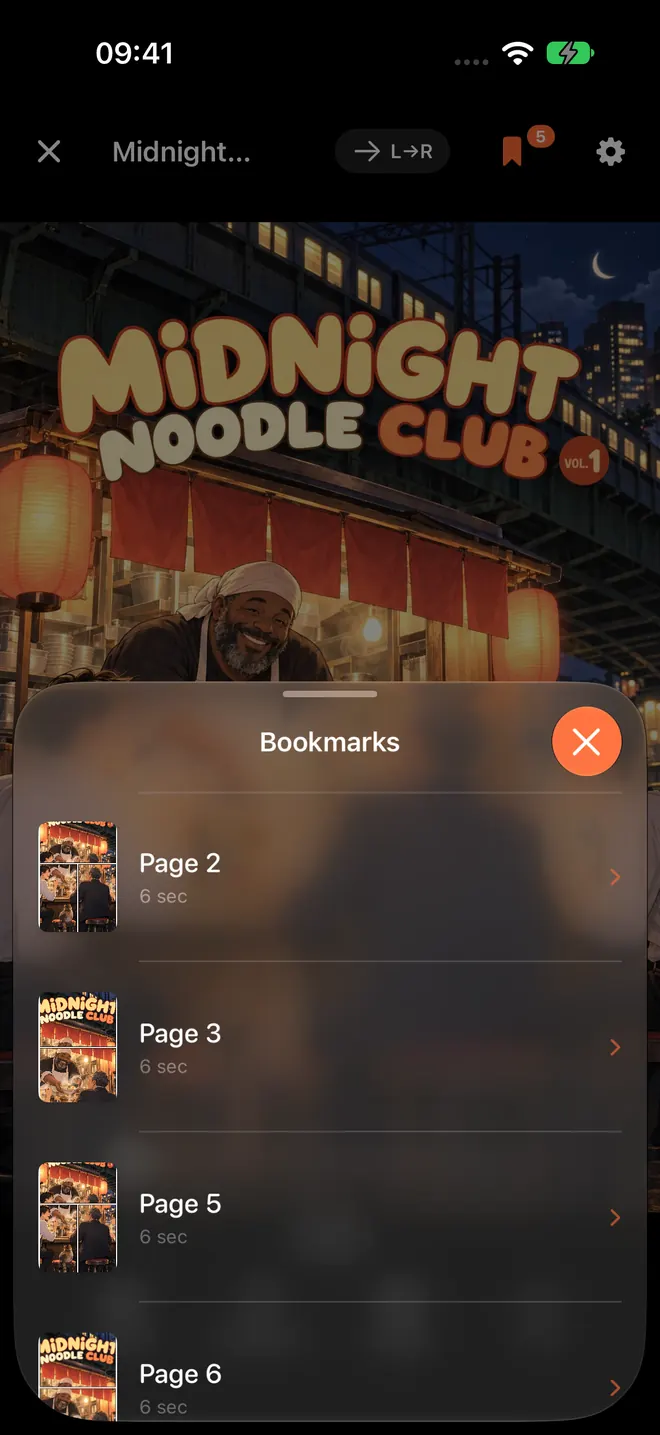
La lista de Marcadores de ComicFlow en el iPhone. Cada fila tiene una miniatura de la página, su número y hace cuánto la guardaste. Toca una fila para saltar ahí. La captura es de la app en inglés.
La lista va en orden de páginas, no en el orden en que las guardaste, así que funciona como un índice de tus momentos favoritos. Las miniaturas ayudan mucho con el manga, porque un número de página no te dice nada, pero el dibujo te dice al instante qué pelea era.
Hay una segunda forma de llegar. Con los controles a la vista, el deslizador de páginas de abajo tiene pequeños puntos naranjas donde están tus marcadores. Arrastra hasta un punto y ya estás ahí.
Para limpiar la lista, desliza a la izquierda sobre una fila y toca Eliminar marcador.

Una ilustración hecha para este artículo, no una captura. La versión en papel de la misma costumbre, con banderitas adhesivas en un tomo impreso.
Cómo usan los marcadores los lectores de manga #
- Las dobles páginas. Las grandes ilustraciones a doble página son la razón por la que mucha gente lee una serie. Márcalas y luego gira el teléfono o abre un iPad para verlas en grande. Los manga con el mejor dibujo (en inglés) tiene unos cuantos que vale la pena guardar.
- Pistas en un misterio. Marca la página donde pasa algo raro. Cuando llegue la revelación, vuelve y comprueba si estaba ahí desde el principio.
- Leer en japonés. Guarda las páginas con frases que quieres buscar después, para seguir leyendo ahora y estudiar luego. Aprender japonés con manga en el iPhone (en inglés) explica esa configuración.
- Páginas para enseñar a alguien. En lugar de "está por algún lado en el tomo 8", abres la lista y llegas en dos toques.
Los marcadores son para las páginas a las que quieres volver. Para saber dónde te quedaste no los necesitas. ComicFlow guarda tu sitio solo, y Continuar leyendo, arriba en la biblioteca, te lleva de vuelta a esa página. Más sobre eso en seguir una serie de manga en el iPhone (en inglés).
En iPhone y iPad #
Activa la Sincronización iCloud en los Ajustes de ComicFlow y tu progreso de lectura y tus marcadores se mantienen iguales entre el iPhone y el iPad. Así puedes marcar una doble página en el metro y abrirla en el iPad en casa. Los archivos de cómic tienen que estar en los dos dispositivos, porque la sincronización cubre tu sitio y tus marcadores, no los archivos. Mantener tu sitio entre iPhone y iPad (en inglés) tiene los detalles. La sincronización es opcional y puedes dejarla apagada.
Si todavía no tienes tus tomos en el teléfono, leer archivos CBR y CBZ en el iPhone explica cómo pasarlos.
Incluido en la app de $2.99 #
Los marcadores de página, la lectura de derecha a izquierda, el zoom, las colecciones y Continuar leyendo están en la app de $2.99. Pro, el desbloqueo opcional de un solo pago de $6.99, añade servidores de cómics, colecciones bloqueadas con Face ID, exportación a EPUB para lectores electrónicos y ajustes predefinidos del lector. No hay suscripción.
Preguntas frecuentes
¿Cómo marco una página de manga en el iPhone?
En ComicFlow, abre el tomo, toca la página para mostrar los controles y toca Marcador en la barra inferior. El icono se rellena para indicar que la página está guardada. Tócalo otra vez en la misma página para quitar el marcador.
¿Dónde encuentro mis páginas marcadas?
Cuando un tomo tiene al menos un marcador, aparece arriba en el lector una insignia de marcador con un número. Tócala para abrir la lista de Marcadores, que muestra todas las páginas guardadas de ese tomo en orden, con una miniatura, el número de página y cuándo la guardaste. Toca una fila para saltar a esa página.
¿Cómo borro un marcador?
Desliza a la izquierda sobre una página en la lista de Marcadores y toca Eliminar marcador, o ve a la página y toca Marcador otra vez.
¿Los marcadores necesitan ComicFlow Pro?
No. Los marcadores de página están en la app de $2.99. ComicFlow Pro es un desbloqueo opcional aparte, de un solo pago de $6.99, para servidores de cómics, colecciones bloqueadas con Face ID, exportación a EPUB y ajustes predefinidos del lector.
¿Mis marcadores se sincronizan entre iPhone y iPad?
Pueden hacerlo. Activa la Sincronización iCloud en los Ajustes de ComicFlow y tu progreso de lectura y tus marcadores se mantienen iguales en tus dispositivos. Los archivos de cómic tienen que estar en cada dispositivo. También puedes dejar la sincronización apagada.
¿Hay un atajo de teclado para los marcadores?
Sí. Con un teclado físico, por ejemplo en un iPad, pulsa B en el lector para marcar la página actual o quitarle el marcador.