上了捷運,拿出手機,想在車門關上前就回到漫畫裡。結果你打開 App,在書庫裡往下滑,找到那一集,再等它打開。等你看到第一格,已經到下一站了。
ComicFlow 是我為 iPhone 和 iPad 做的漫畫閱讀器,本來就會記住每本書看到第幾頁。從 3.7 版開始,你也可以不用先進 App,直接回到那一頁。對 Siri 說一句、按一下動作按鈕,或點兩下 iPhone 背面都可以。
聲明: 我是 Applestan 的 ComicFlow 開發者。下面的 ComicFlow 步驟都對照過 3.7 版的原始碼。

簡短版: ComicFlow 有一個叫「繼續閱讀」的動作。它會打開你上次在看的漫畫,停在你看到的那一頁。你可以對 Siri 說「Continue reading in ComicFlow」,或把這個動作放到動作按鈕或背面輕點上。只要設定一次。
「繼續閱讀」會打開什麼 #
打開 ComicFlow 的「書庫」,最上方有一張「繼續閱讀」卡片。上面有封面、你看到的頁數、進度條和一個「繼續」按鈕。
Siri 和捷徑的動作打開的就是這本書。它會選你最近打開過、已經開始看但還沒看完的那一本。看到一集的最後一頁時,ComicFlow 會把它算成看完了,所以動作會換成你下一本還在看的書。
書會照你離開時的樣子打開:同一頁、同一個閱讀方向、同一個閱讀模式。由右至左看的日漫,打開還是由右至左;用垂直捲動看的條漫,還是垂直捲動。
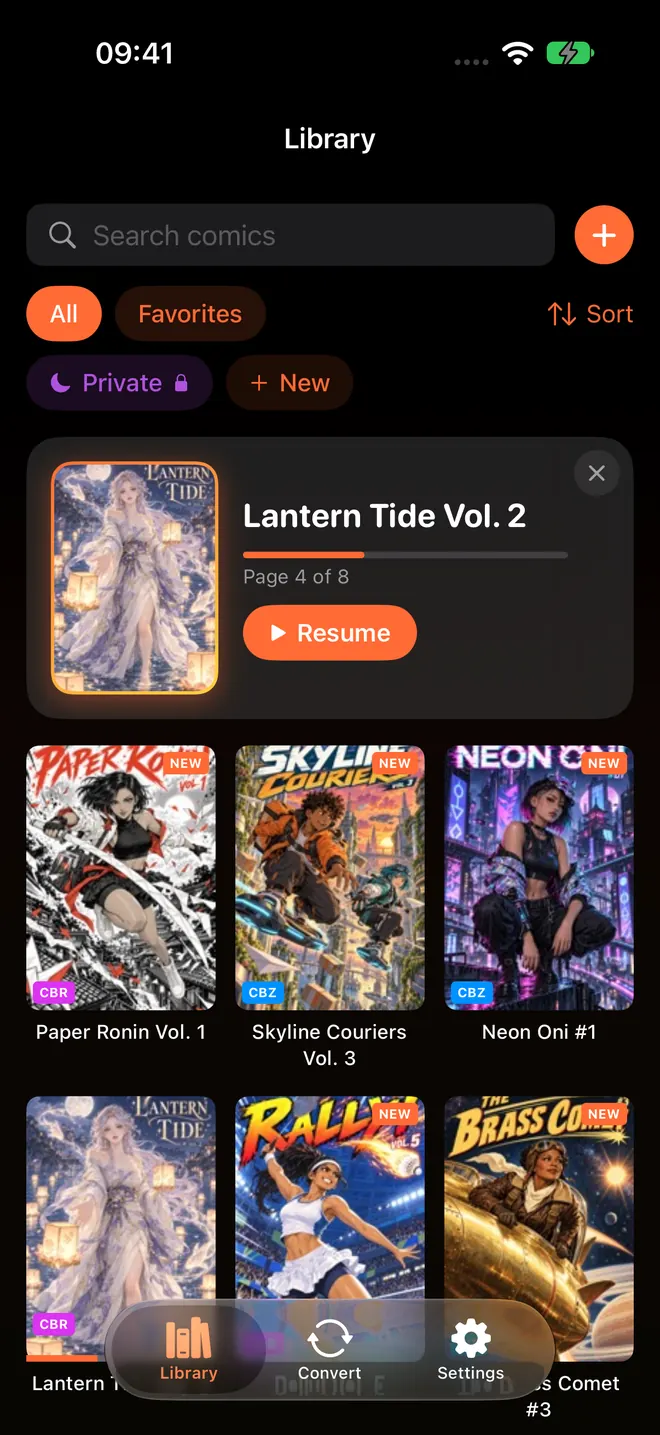
書庫裡的「繼續閱讀」卡片。Siri 和動作按鈕會幫你打開這本書。截圖是英文介面,中文介面的按鈕顯示為「繼續」。
順帶一提隱私。如果你把一些書放在上鎖的收藏裡,這些書永遠不會出現在卡片上,動作也永遠不會打開它們。別人拿起你的手機對 Siri 說「Continue reading in ComicFlow」,也不會跑進你的私密書架。
方法 1:問 Siri #
這個不用設定。裝好 ComicFlow 3.7 並打開過一次之後,直接說:
- 「Continue reading in ComicFlow」
- 「Open my comic in ComicFlow」
ComicFlow 會打開,你的書也跟著打開。手機放在床頭,或戴著 AirPods 走去車站的時候特別方便。
這兩句目前只有英文。如果你的 Siri 是中文,就用方法 4 的捷徑,取一個中文名字,例如「看漫畫」。對 Siri 說出捷徑的名字,它就會執行。
方法 2:在 Spotlight 找 #
在主畫面往下滑,輸入 ComicFlow。App 旁邊應該會出現「繼續閱讀」動作。點一下就回到你的書。iPad 也可以這樣用。
方法 3:放到動作按鈕上 #
如果你的 iPhone 有動作按鈕,這是最快的方法。長按一下,漫畫就打開了。
- 打開「設定」,點「動作按鈕」。
- 左右滑動選項,滑到「捷徑」。
- 點「選擇捷徑」,選 ComicFlow 的「繼續閱讀」。
如果清單裡沒有 ComicFlow,先照方法 4 做一個捷徑,再在這裡用名字選它。
之後長按動作按鈕,就會打開你正在看的那一集,另一隻手拿著飲料也沒問題。

方法 4:做一個捷徑,再用背面輕點 #
捷徑讓你在 iOS 能執行捷徑的地方都能用這個動作。它也給你一個可以用中文對 Siri 說的名字。
- 打開「捷徑」App,點 + 新增捷徑。
- 搜尋 ComicFlow,加入「繼續閱讀」。
- 給捷徑取一個短名字,例如「看漫畫」。
接著可以把它放到背面輕點。背面輕點讓你點兩下或點三下 iPhone 背面來執行某個動作。
- 打開「設定」,點「輔助使用」,再點「觸控」。
- 往下滑,點「背面輕點」。
- 選「點兩下」或「點三下」,再選你的捷徑。
在手機背面點兩下,漫畫就打開了。
書打開之後 #
你會直接在閱讀器裡回到那一頁,可以馬上翻頁。如果你是由右至左看,上方的方向按鈕會顯示「左←右」,頁面滑桿從右邊開始。
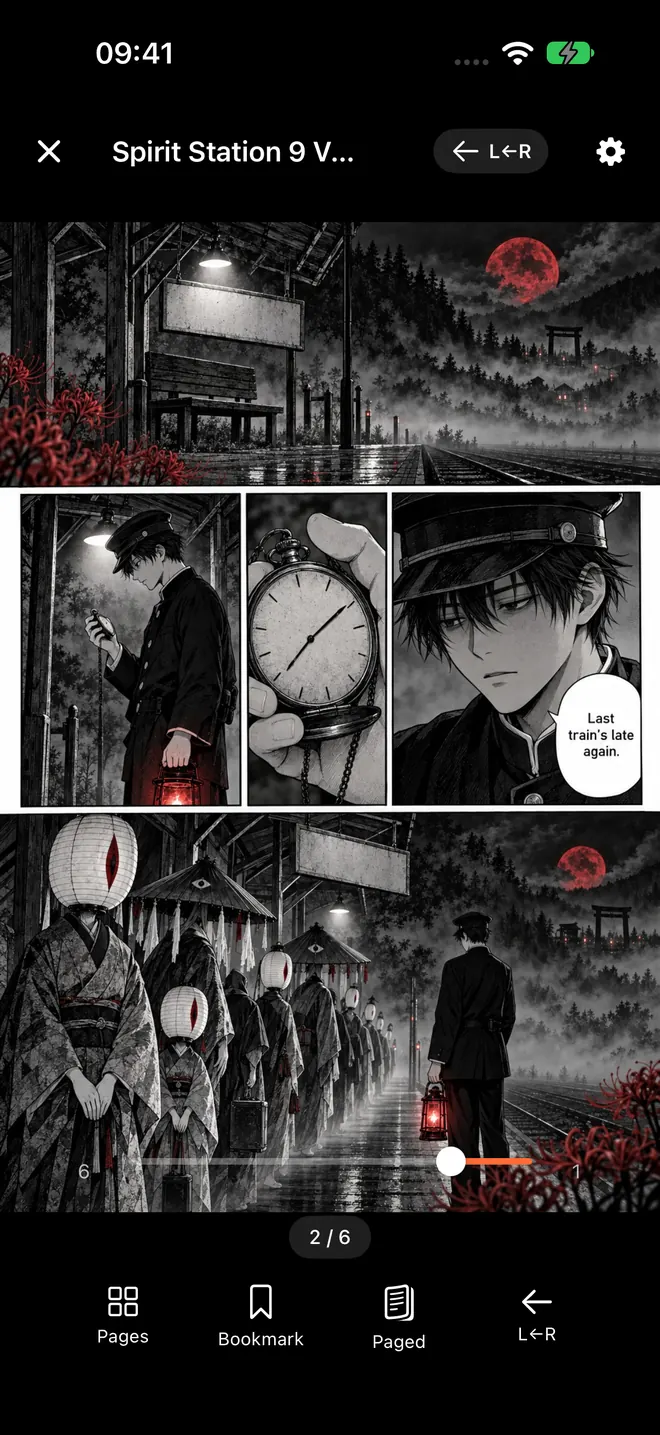
一集漫畫在第 2 頁重新打開,由右至左,和離開時一樣。截圖是英文介面,中文介面的方向按鈕顯示為「左←右」。
看到一集的最後,如果 ComicFlow 知道這是哪個系列,就會顯示「接下來」和同系列的下一本。系列名稱來自很多 CBZ 和 CBR 檔案附帶的 ComicInfo 資料、你的伺服器,或你在書的資訊裡自己填的系列。
從自己伺服器看的書 #
有 ComicFlow Pro 的話,你可以從自己的 Komga、Kavita 或 OPDS 伺服器看書。如果你最近看的是從伺服器串流的書,「繼續閱讀」就會打開那一本,停在你看到的頁數。
在 iPad 和 iPhone Duo 上 #
Siri、Spotlight 和捷徑的動作,在 iPad 和 iPhone Duo 上用法一樣。動作按鈕和背面輕點是 iPhone 的設定,所以在 iPad 上改用 Siri 或你的捷徑。如果你也開了 iCloud 同步,你在 iPhone 上看到的那一頁,之後在 iPad 上也會從那一頁打開。
價格 #
ComicFlow 是一次性 $2.99。用 Siri、Spotlight、動作按鈕和背面輕點「繼續閱讀」,對書庫裡的每本書都包含在這個價格裡。ComicFlow Pro 是可選的 $6.99 一次性解鎖,加入讀取你自己的漫畫伺服器、EPUB 匯出到電子閱讀器、Face ID 上鎖的收藏,以及閱讀器預設集。兩者都不是訂閱,也沒有廣告。
如何查證 #
ComicFlow 的行為對照過 3.7 版的原始碼:「繼續閱讀」動作、兩句 Siri 說法和捷徑項目(ContinueReadingIntent.swift)、書庫怎麼選出「繼續閱讀」的書、排除上鎖的收藏,以及有 Pro 時優先打開較新的伺服器書(LibraryView.swift)、什麼時候算看完一本書(Comic.swift)、每本書記住的頁數、方向和模式(ReadingProgress.swift、ComicReaderView.swift),以及繁體中文介面文字(zh-Hant.lproj/Localizable.strings)。動作按鈕和背面輕點的步驟是 iOS 的設定,不是 ComicFlow 的一部分。
相關文章 #
- 在 iPhone 上看日漫、港漫和條漫:每本書都用對的方向讀:每本書設定一次方向
- 在 iPhone 上閱讀 CBR 和 CBZ 檔案:真正好用的 2 款 App:先把檔案打開
- How to Keep Your Place in a Comic Across iPhone and iPad(英文):用 iCloud 同步頁數、書籤和評分
- How to Read Manga One-Handed on iPhone(英文):在捷運上、床上或撐傘時單手看漫畫
- ComicFlow App 頁面:完整功能、截圖和 App Store 連結
常見問題
Siri 可以幫我打開正在看的漫畫嗎?
可以,用 ComicFlow 就行。對 Siri 說「Continue reading in ComicFlow」或「Open my comic in ComicFlow」,App 會打開你上次在看的那本書,停在你看到的那一頁。這兩句目前只有英文。如果你的 Siri 是中文,就在「捷徑」App 裡用「繼續閱讀」動作做一個捷徑,取一個中文名字,然後對 Siri 說這個名字。
怎麼用動作按鈕打開漫畫?
打開「設定」,點「動作按鈕」,滑到「捷徑」,選 ComicFlow 的「繼續閱讀」。如果清單裡沒有,先在「捷徑」App 裡用這個動作做一個捷徑,再選你自己的捷徑。之後長按動作按鈕,就會打開你正在看的漫畫。
「繼續閱讀」會打開哪一本書?
你最近打開過、已經開始看但還沒看完的那一本。就是 ComicFlow 書庫最上方「繼續閱讀」卡片顯示的那本。上鎖收藏裡的書永遠不會被選到。
Siri 和捷徑的功能需要 ComicFlow Pro 嗎?
不需要。書庫裡的書用「繼續閱讀」動作,包含在 $2.99 的 App 裡。如果你有 ComicFlow Pro($6.99 一次性解鎖),它也能重新打開你從 Komga、Kavita 或 OPDS 伺服器串流的書。
iPad 也可以用嗎?
可以。Siri、Spotlight 和「捷徑」App 在 iPad 上用法一樣。動作按鈕和背面輕點是 iPhone 的功能,所以在 iPad 上改用 Siri 或捷徑。