2026年10月21日の夜、いくつかの電子書籍ストアが相次いで臨時メンテナンスに入りました。BOOK☆WALKERは公式Xのお知らせで、利用しているソフトウェアに重大な脆弱性が見つかったための対応で、直接の攻撃を受けたわけではないと説明しています。サービスは翌22日の朝4時過ぎに再開しましたが、メンテナンス中はどの環境でも作品を読めない状態だったそうです。hontoやブックライブも同じ夜にメンテナンスを行い、hontoは22日の時点でも期間を延長していました。
安全のためにサービスを止めるのは、ストアとして正しい判断です。ただ、読者からすると「買ったはずの本が、今夜は読めない」という体験でもありました。一方で、自分の端末に保存してあるZIPやPDFの漫画は、ストアの状態に関係なく読めます。
この記事では、BOOTHやDLsiteで買った同人誌のように、ファイルとして手元に持てる漫画を、iPhoneだけで取り込んでオフラインで読む方法を紹介します。使うのは、私が作っているiPhone・iPad向けのコミックリーダーComicFlowです。日本語に対応していて、$2.99の買い切りです。

先にお伝えしておきたいこと #
ストアで買ったDRM付きの本は、ComicFlowを含め、ほかのアプリには移せません。DRM(コピー防止の仕組み)は、そのストアのアプリでだけ読めるようにするためのものだからです。この記事でも、保護を外す方法は扱いません。
ストアの本棚はこれからもストアのアプリで楽しみつつ、ファイルとして買える作品は自分の手元にも置いておく。この二本立ての考え方は、電子書籍ストアが止まっても読める、自分の漫画ライブラリの作り方で詳しく書きました。今回はその実践編として、買ったファイルをiPhoneに入れるところに絞ります。
ファイルとして手元に持てる漫画 #
| 入手先 | ファイル | 注意すること |
|---|---|---|
| BOOTHのダウンロード商品 | ショップがアップロードしたZIPやPDFなど | BOOTHにはDRMの機能がありません |
| DLsiteのダウンロード対応作品 | パソコンではZIP、スマホではPDF形式の作品のみ | 「ブラウザ視聴のみ」の作品はダウンロードできません |
| 自分の本を自炊したデータ | ZIPやPDF | 自分で持っている本を、個人で楽しむ範囲で |
| 海外のDRMフリーのコミック | CBZやPDF | 出版社やストアによって形式が違います |
BOOTHは、ヘルプでDRM機能はないと明記しています。購入したダウンロード商品は、お支払い完了メールのURLや購入履歴、ライブラリからダウンロードできます。ひとつ覚えておきたいのは、ショップがファイルを削除すると、過去の購入者もそのファイルをダウンロードできなくなることです。気に入った作品は、買ったらすぐ自分の手元に保存しておくと安心です。
DLsiteでは、作品ページの「閲覧可能な環境」でダウンロードに対応しているかを確認できます。DLsiteのヘルプによると、スマートフォンでダウンロードできるのはPDF形式(とPDF同梱)の作品だけで、画像形式の作品はパソコンでダウンロードします。また、作り手が「ブラウザ視聴のみ」に設定した作品は、パソコンでもダウンロードできず、DLsite Playで読む形になります。
自炊データの取り込み方は、自炊した漫画をiPhoneで読む方法にまとめています。自炊は、自分で持っている本を自分で読むための、個人で楽しむ範囲で行いましょう。
海外のDRMフリーのコミックの探し方は、Where to Find DRM-Free Comics(英語)で紹介しています。
iPhoneだけで取り込む #
パソコンがなくても、iPhoneのSafariとファイルAppだけで取り込めます。
- iPhoneのSafariでBOOTHやDLsiteの購入履歴を開き、ファイルをダウンロードします。設定を変えていなければ、ファイルAppの「ダウンロード」フォルダに保存されます。
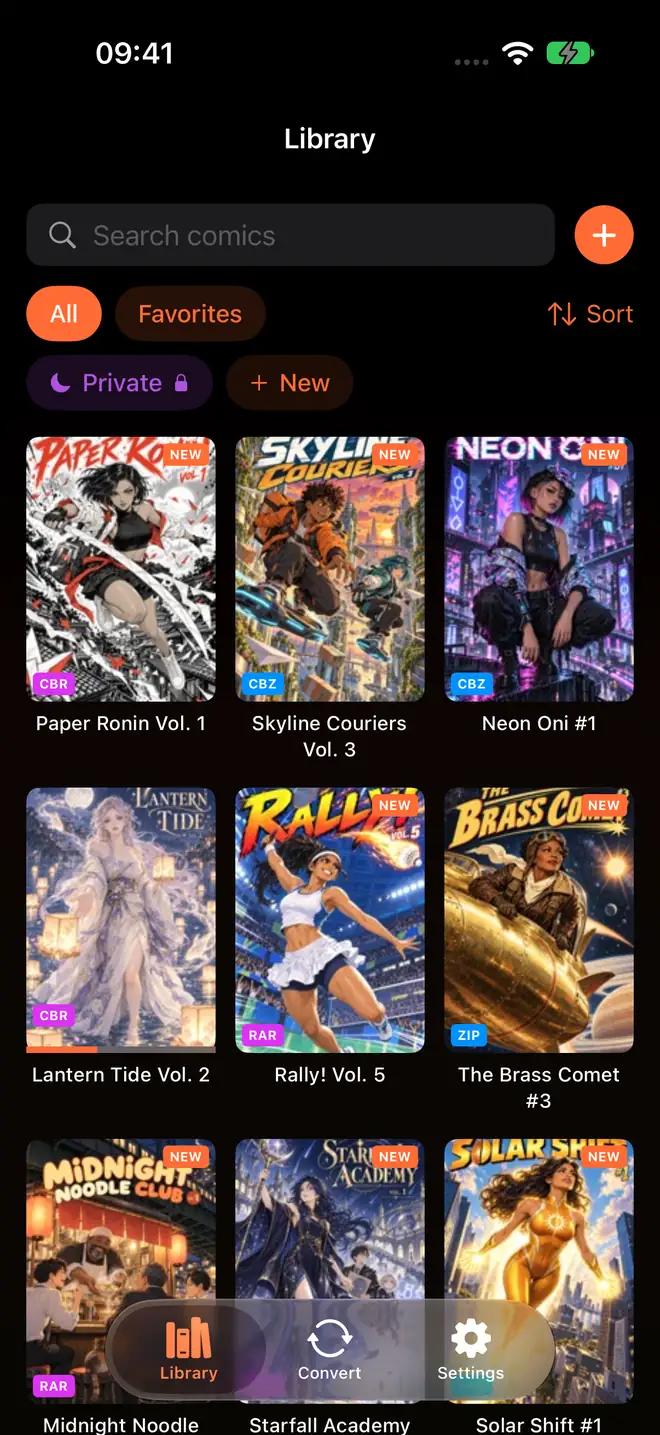
- ComicFlowを開き、ライブラリの検索欄の横にあるオレンジ色の「+」ボタンをタップします。ライブラリがまだ空のときは「コミックをインポート」ボタンです。
- ファイルAppの画面で、ダウンロードしたZIPやPDFを選びます。何冊かまとめて選ぶこともできます。
取り込んだ漫画は、表紙とページ数つきでライブラリに並びます。ZIPやCBZなら、ファイルAppの共有メニューからComicFlowを選んで渡す方法でも取り込めます。
ComicFlowは拡張子ではなくファイルの中身で形式を見分けます。ZIPの中にフォルダが分かれていても、フォルダごとにまとめたうえで、ファイル名の数字の順にページを並べます。説明書きのテキストファイルなど、画像以外のファイルはページとして扱いません。
買うたびに自動で取り込みたいなら #
iCloud Driveに「同人誌」のようなフォルダを作り、ComicFlowの「設定」の「ソース」から「監視フォルダを追加」でそのフォルダを指定しておくと便利です。ダウンロードしたファイルをそのフォルダに移せば、ComicFlowを開いたときや、ライブラリを下に引いて更新したときに自動で取り込まれます。原本はiCloud Driveに残るので、そのままバックアップにもなります。
パソコンで買ったファイルを送るなら #
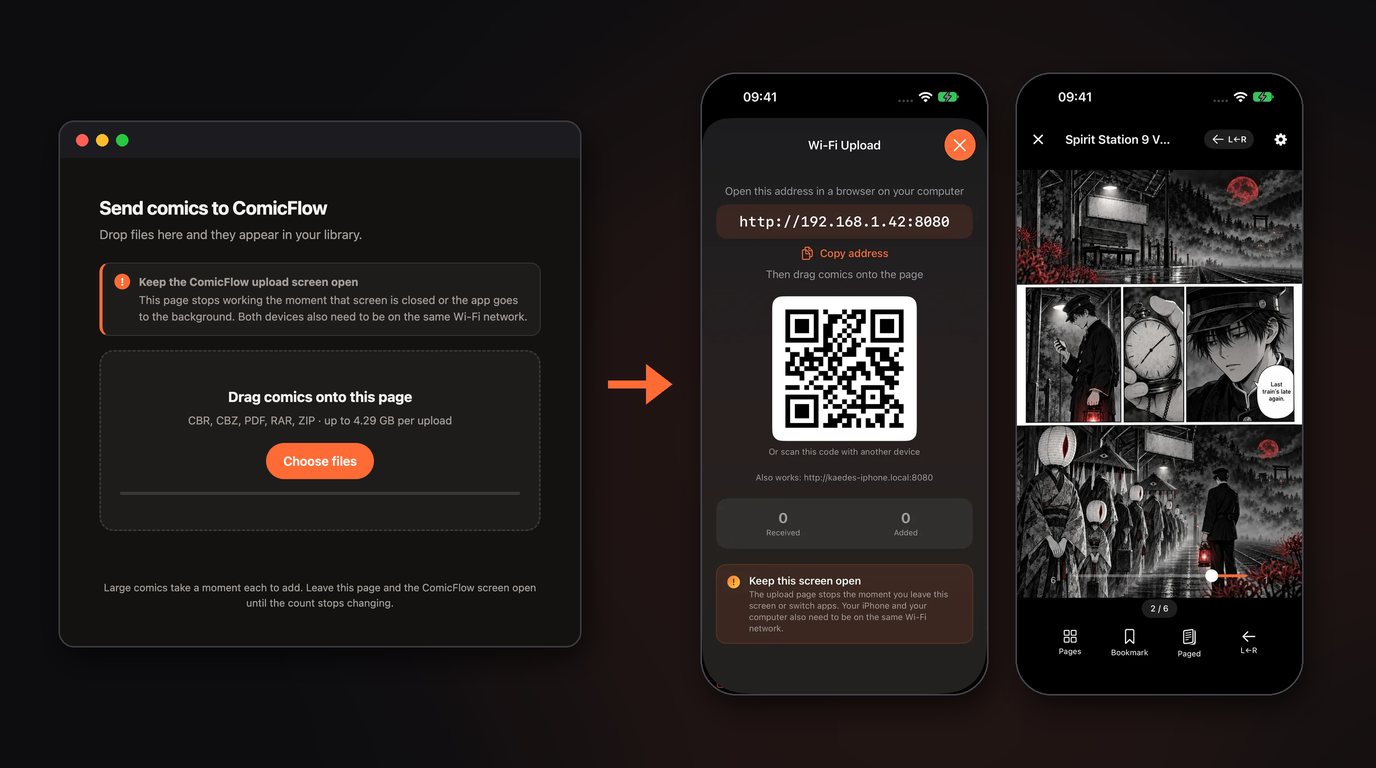
DLsiteの画像形式の作品のように、パソコンでダウンロードしたファイルは、ComicFlowの「Wi-Fi アップロード」でiPhoneに送れます。パソコンのブラウザでiPhoneに表示されたアドレスを開き、ファイルをドラッグするだけです。手順は自炊した漫画をiPhoneで読む方法で詳しく紹介しています。
Wi-Fiアップロードも監視フォルダも、$2.99の本体に含まれていて、Proは必要ありません。
開けないときは #
同人誌のファイルは作り手によってまとめ方が違うので、たまに取り込めないことがあります。ComicFlowはその理由を表示するので、次の表で対処を確認してください。
| 表示される内容 | よくある原因 | 対処 |
|---|---|---|
| パスワードで保護されています | パスワード付きのZIP | パソコンなどで一度展開し、パスワードなしのZIPにまとめ直します |
| ページではなく、書類が含まれています | ZIPの中にPDFが入っている | ファイルAppでZIPをタップして展開し、中のPDFを取り込みます |
| ページではなく、コミックアーカイブが含まれています | ZIPの中に、巻ごとのZIPが入っている | ZIPを展開して、中のZIPを1冊ずつ取り込みます |
| 分割アーカイブの一部です | 複数のパーツに分かれたRARのうち、1つだけを選んだ | パソコンですべてのパーツを展開し、ZIPなど1つのファイルにまとめ直します |
| このファイル形式はサポートされていません | EPUBなど | ZIPやPDFで配布されていれば、そちらを選びます |
7z(CB7)の作品も読み込めません。ZIPでまとめ直してから取り込んでください。

ネットがなくても、右開きで読める #
ComicFlowは、取り込んだファイルをアプリの中にコピーして保存します。読むときに販売元のサイトやサーバーへ接続することはないので、機内モードでも、地下鉄で圏外になっても、いつもどおり読めます。今回のように販売サイトがメンテナンス中でも、取り込み済みの本には影響しません。
漫画は右開きで読みたいところです。ComicFlowを最初に起動したときに「よく読むのはどれですか?」で「マンガ」を選ぶと、新しく開く本は右から左に進みます。あとから変える場合は、リーダーの設定で「読む方向」を「右から左(マンガ)」にします。詳しくはiPhoneでマンガを右開きで読む方法をご覧ください。
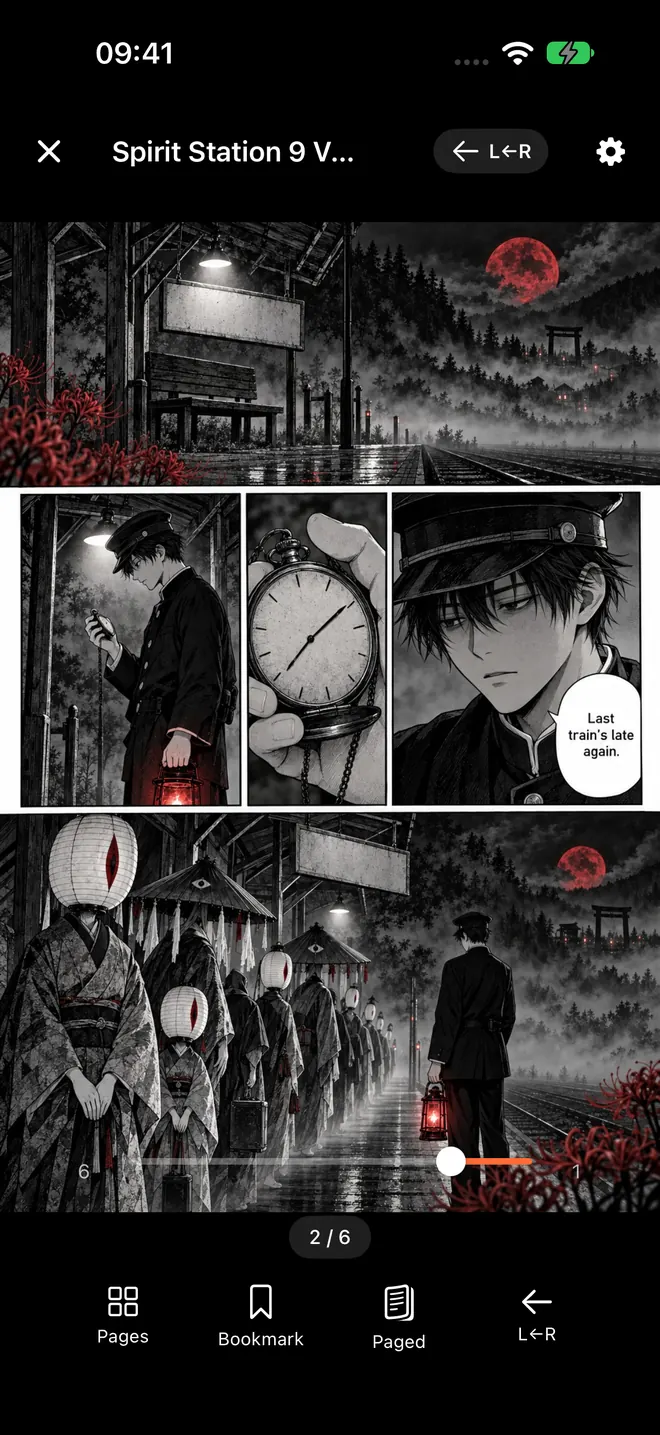
iPadでは、画面の幅に余裕があれば見開きで表示します。読んでいたページは自動で保存されるので、途中で閉じても同じページから続きを読めます。
料金について #
ComicFlowは**$2.99の買い切り**です。サブスクリプションはなく、広告も、広告のためのトラッキングもありません。この記事で紹介した取り込み、監視フォルダ、Wi-Fiアップロード、オフラインでの閲覧、右開きの設定は、すべて本体に含まれています。
別売りの**ComicFlow Pro($6.99、買い切り)**では、楽天KoboやBoox、reMarkable、PocketBook向けのEPUB書き出し、Face IDやTouch IDでのコレクションのロック、読み方の設定のプリセット、テーマやアプリアイコンの変更、KomgaやKavitaなどのサーバーからの読み込みが加わります。手元のファイルを読むだけなら、Proはなくても困りません。
ComicFlowは、アプリの改善のために匿名の使用データを送ることがあります。「設定」の「プライバシー」にある「使用データを共有」でオフにでき、EU・EEA、イギリス、スイスでは最初からオフになっています。漫画のファイルが端末の外に送られることはありません。詳しくはプライバシーポリシーをご覧ください。
まとめ #
- ストアで買ったDRM付きの本はストアのアプリで、ファイルで買える作品は手元にも置いておきます
- BOOTHやDLsiteで買ったZIPやPDFを、iPhoneのSafariでダウンロードします
- ComicFlow($2.99、買い切り)のライブラリの「+」ボタンから取り込みます
- 読む方向を「右から左(マンガ)」にすれば、オフラインでも紙の本と同じ感覚で読めます
アプリの詳しい情報はComicFlowのページにあります。
この記事の確認方法 #
ComicFlowの機能は、バージョン3.7のソースコードで確認しました。見たファイルは次のとおりです。
- 取り込める形式と取り込み処理:
ComicFlow/Views/ImportView.swift、ComicFlow/Services/ComicFilePickerTypes.swift、ComicFlow/Services/ImportPipeline.swift、ComicFlow/Services/IncomingFileImporter.swift、ComicFlow/Info.plist - 監視フォルダ:
ComicFlow/Services/Sources/WatchFolderScanner.swift、ComicFlow/Views/Sources/SourcesSettingsSection.swift - Wi-Fiアップロード:
ComicFlow/Services/Sources/WiFiUploadServer.swift、ComicFlow/Services/Sources/WiFiUploadPage.swift - 開けないときの表示:
ComicFlow/Services/ArchiveOpenFailure.swift、ComicFlow/Services/ArchiveEntryFilter.swift、ComicFlow/Services/ArchivePageOrdering.swift - 右開きと見開き:
ComicFlow/Reader/ReaderSettings.swift、ComicFlow/Reader/ReadingProgress.swift、ComicFlow/Views/OnboardingView.swift - Proの範囲:
ComicFlow/Services/Pro/ProGate.swift - 使用データの設定:
ComicFlow/ComicFlowApp.swift、ComicFlow/Services/Analytics+ComicFlow.swift - 日本語の表示:
ComicFlow/ja.lproj/Localizable.strings
BOOTHとDLsiteの仕様は各社のヘルプ、メンテナンスの経緯は各ストアの公式Xアカウントの投稿(2026年10月21日から22日)で確認しています。
関連記事 #
- 電子書籍ストアが止まっても読める、自分の漫画ライブラリの作り方. ストアの本棚と自分の本棚を両方持つ考え方と、バックアップ
- 自炊した漫画をiPhoneで読む方法. パソコンの自炊データをWi-Fiアップロードと監視フォルダで取り込む
- iPhoneでマンガを右開きで読む方法. RTL表示の設定と、ウェブトゥーン向けの縦スクロール
- iPhoneでCBR・CBZファイルを読む方法. CBRとCBZをそのまま開く方法とアプリの選び方
よくある質問
iPhoneでZIPの漫画を読むには、どのアプリを使えばいいですか?
ファイルAppでZIPをタップしても展開されるだけで、漫画としては読めません。ComicFlowのようなコミックリーダーに取り込むと、ZIPのまま1冊の本として読めます。ComicFlowはZIP、CBZ、RAR、CBR、PDFに対応していて、パソコンがなくてもiPhoneだけで取り込めます。
電子書籍ストアで買ったDRM付きの漫画も、ComicFlowで読めますか?
いいえ。ストアで買ったDRM付きの作品は、ComicFlowを含めてほかのアプリには移せません。そのストアのアプリで読むものです。ComicFlowで読めるのは、BOOTHのダウンロード商品やDLsiteのダウンロード対応作品、自分の本を自炊したデータのように、保護のかかっていないファイルです。
取り込んだ漫画は、ネットにつながっていなくても読めますか?
はい。ComicFlowは取り込んだファイルをアプリの中にコピーして保存するので、機内モードや圏外でも読めます。販売元のサイトやサーバーに接続する必要はありません。
パスワード付きのZIPは読めますか?
いいえ。ComicFlowはパスワードで暗号化されたアーカイブに対応していません。パスワードがかかっている場合は、パソコンなどで一度展開し、パスワードなしのZIPにまとめ直してから取り込んでください。
ComicFlowはいくらですか?
ComicFlowは$2.99の買い切りで、サブスクリプションも広告もありません。この記事で紹介している取り込み、オフラインでの閲覧、右開きの設定はすべて本体に含まれていて、Proは必要ありません。電子書籍リーダー向けのEPUB書き出しなどを追加するComicFlow Proは、別売りの買い切り($6.99)です。