手持ちの本をスキャンして、パソコンに漫画のZIPやPDFがたまってきた。いざiPhoneで読もうとすると、ここでつまずく人が多いはずです。ファイルAppでZIPをタップしても展開されるだけで、漫画としては読めません。iTunesやケーブルを使った転送も、何十冊となると面倒です。
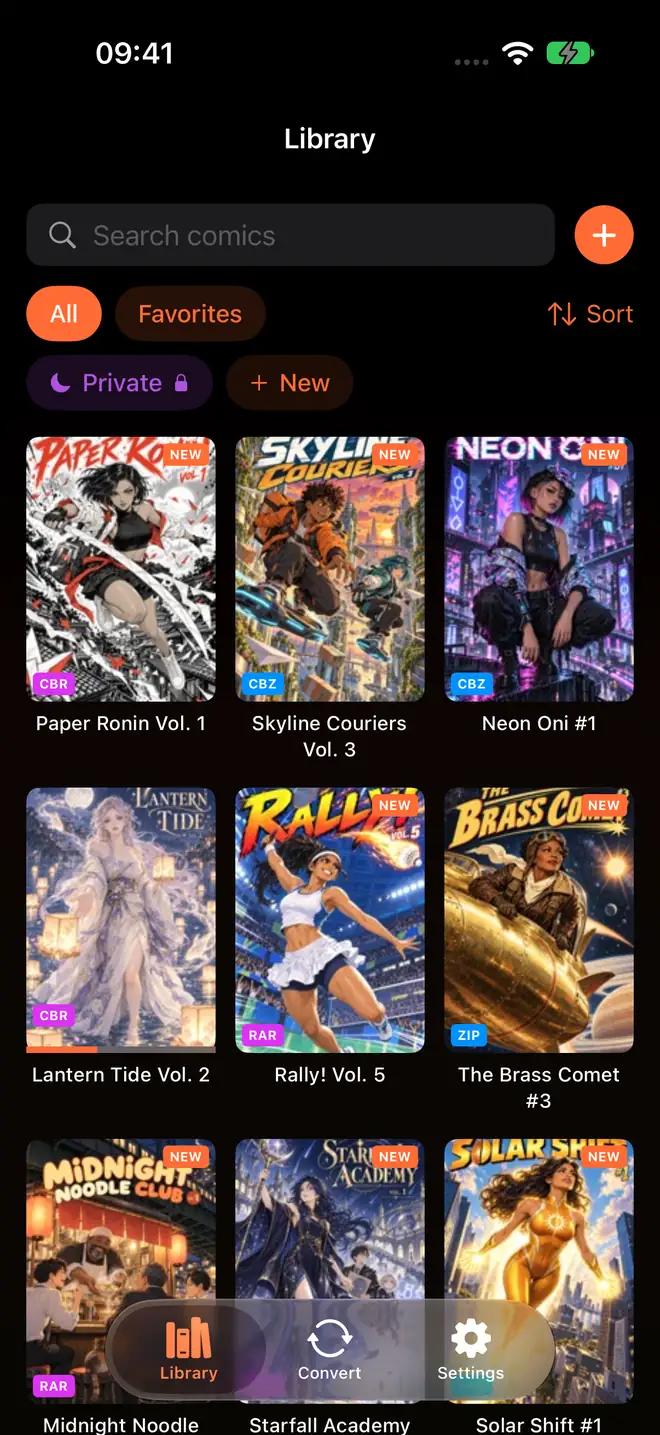
ComicFlowは、自炊データのZIPやRAR、PDFを変換せずにそのまま読めるiPhone・iPad向けのコミックリーダーです。パソコンからの取り込みもケーブルなしでできます。アプリは日本語に対応していて、$2.99の買い切りです。

この記事では、自炊データをiPhoneに移す方法を場面ごとに紹介し、取り込んだあと漫画らしく右開きで読むための設定までまとめます。
自炊データはどの形式でも大丈夫 #
自炊したデータは、たいてい次のどれかになっています。
| 形式 | 中身 | ComicFlowでの扱い |
|---|---|---|
| ZIP / CBZ | ページ画像(JPEGやPNG)をZIPでまとめたもの | そのまま読めます |
| RAR / CBR | 同じページ画像をRARでまとめたもの | そのまま読めます |
| スキャナーやスキャンアプリが書き出したもの | そのまま読めます |
CBZはZIPの拡張子を変えただけ、CBRはRARの拡張子を変えただけのものです。ComicFlowは拡張子ではなくファイルの中身で形式を見分けるので、わざわざ.cbzに名前を変える必要はありません。手作業で名前を付け直しているうちに、中身はRARなのに.zipになってしまったファイルも、普通に開けます。
対応していないのは7z(CB7)です。7zでまとめた分だけは、ZIPで作り直してから取り込んでください。
方法1:Wi-Fiアップロードでまとめて送る #
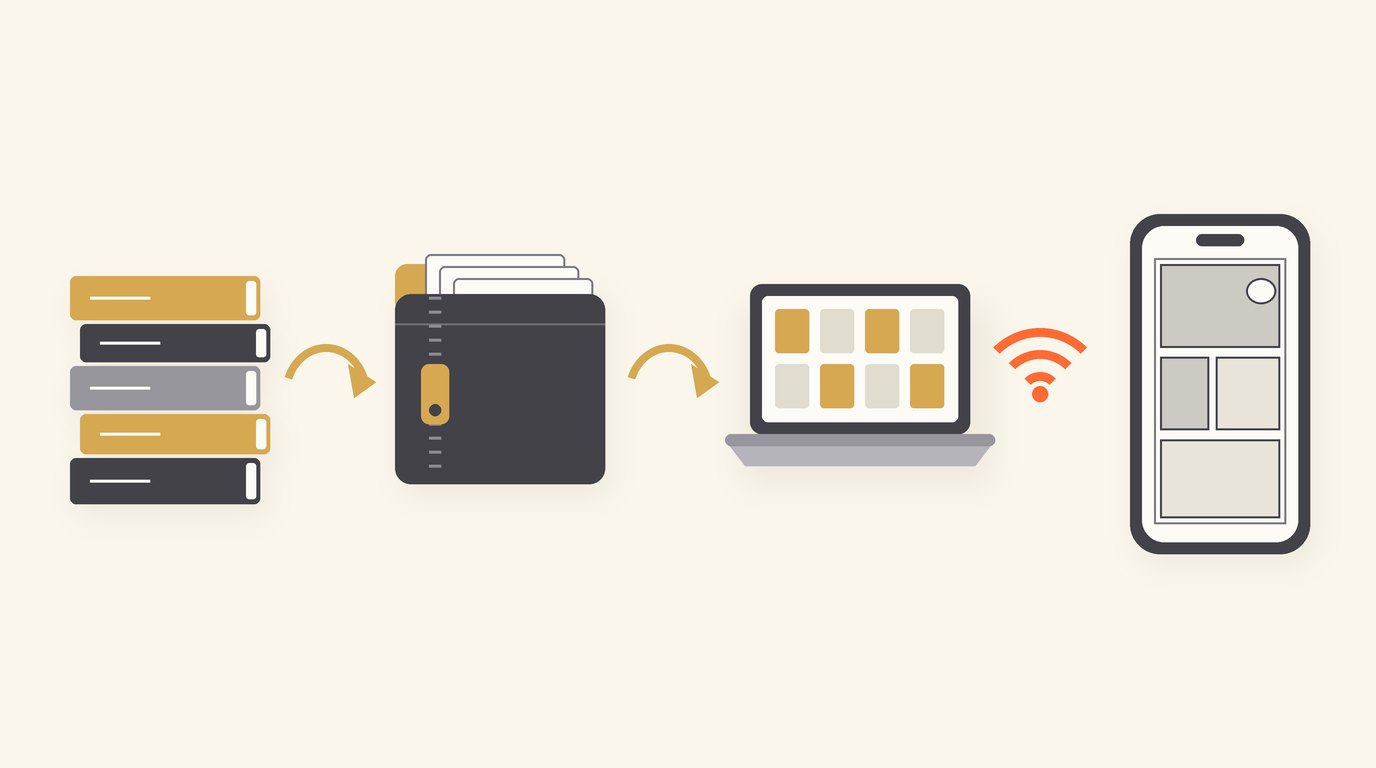
最初に、たまった自炊データを一気にiPhoneへ移すならこの方法です。iPhoneが小さなサーバーになり、パソコン側はブラウザを開くだけで済みます。
- iPhoneとパソコンを同じWi-Fiにつなぎます。
- ComicFlowの「設定」を開き、「ソース」にある「Wi-Fi アップロード」をタップします。
- 画面に http://192.168.1.42:8080 のようなアドレスとQRコードが表示されます。
- パソコンのブラウザ(Safari、Chrome、Edgeなど)でそのアドレスを開きます。
- 自炊データのZIPやPDFをページにドラッグします。「受信」と「追加」の数が増えていき、ライブラリに並びます。
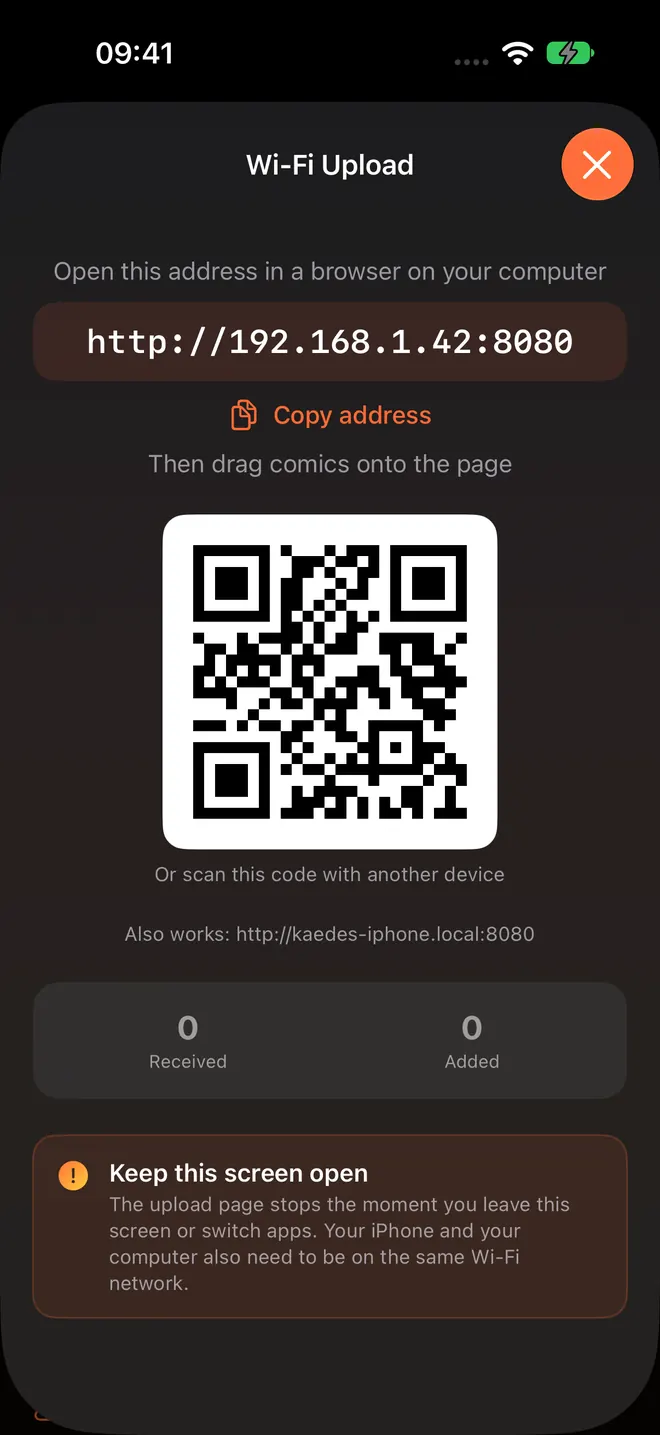
パソコンにソフトを入れる必要はなく、アカウント登録もありません。Mac、Windows、Linuxのどれでも使えます。対応形式はCBR、CBZ、PDF、RAR、ZIPで、1回のアップロードで最大4.29GBまで送れます。
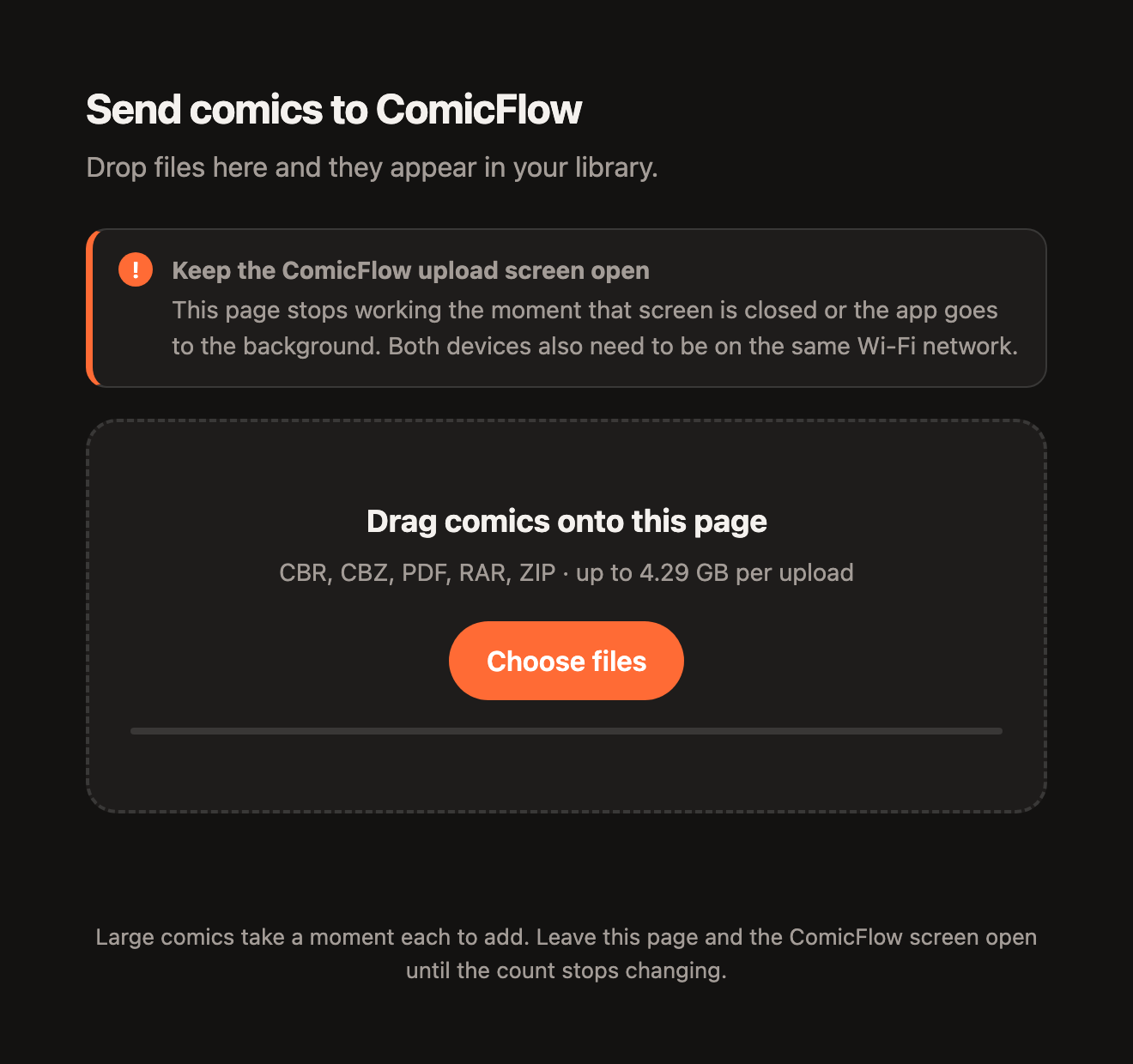
気をつけたいこと: アップロードページが動くのは、iPhoneでWi-Fiアップロードの画面を開いている間だけです。ほかのAppに切り替えると止まるので、件数が増えなくなるまで画面を開いたままにしておきます。サイズの大きい巻は1冊ごとに少し時間がかかります。裏で勝手に動き続けることはないので、自宅のネットワークに開きっぱなしになる心配もありません。
方法2:監視フォルダで、新しい巻を自動で取り込む #
自炊を続けていて、新しく作ったデータを毎回iPhoneに入れたいなら、監視フォルダが便利です。フォルダを1つ決めておけば、そこに入れた漫画をComicFlowが自分で見つけて取り込みます。
- パソコンで、自炊データの保存先をiCloud Driveの中のフォルダにします(例:「自炊」フォルダ)。
- ComicFlowの「設定」から「ソース」を開き、「監視フォルダを追加」をタップします。
- ファイルAppの画面で、そのフォルダを選びます。
あとは、パソコンでフォルダにZIPやPDFを入れるだけです。ComicFlowはアプリを開いたときと、ライブラリを下に引いて更新したときにフォルダを確認し、新しい漫画を表紙とページ数つきで取り込みます。
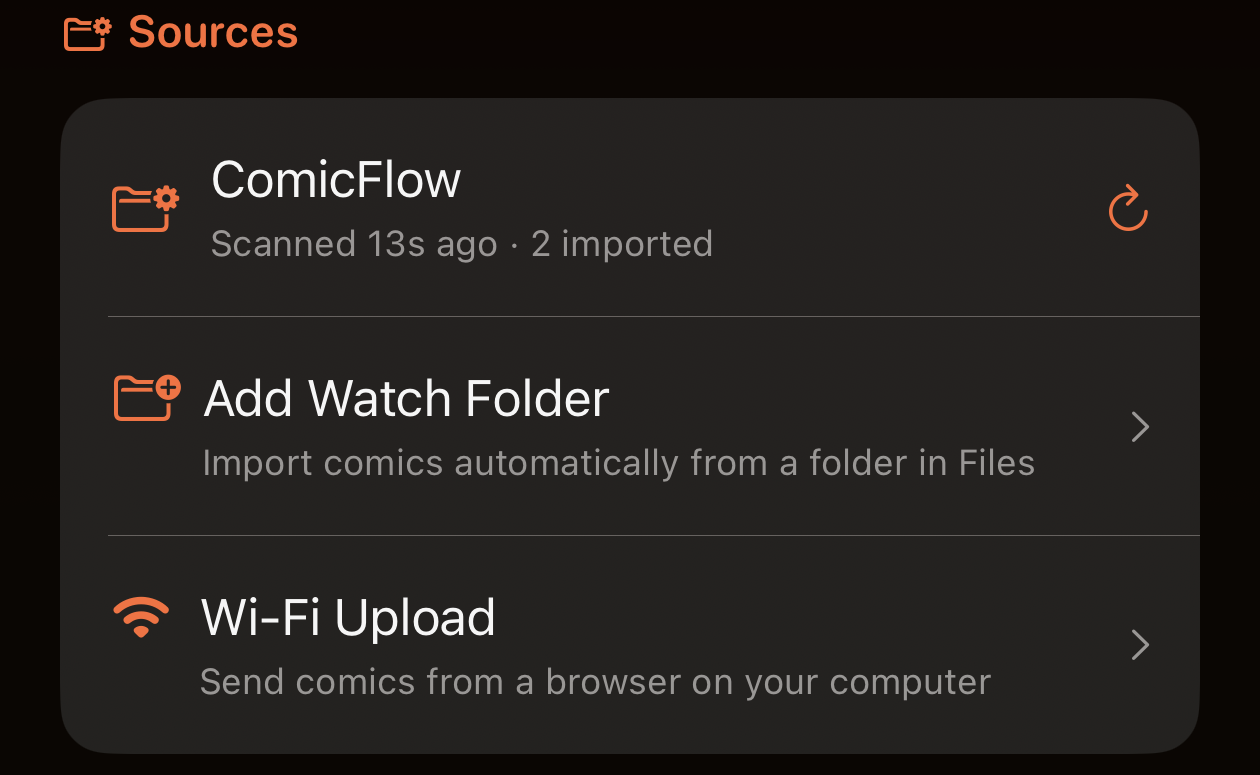
iCloud Driveのほかに、ファイルAppに接続したネットワーク共有(SMB)や、USBドライブも監視フォルダに指定できます。自炊データをNASにためている人は、NASの共有フォルダをファイルAppに接続しておけば、それを監視フォルダに指定できます。
Wi-Fiアップロードも監視フォルダも、Proではなく基本機能に含まれています。
方法3:ファイルAppから1冊ずつ読み込む #
数冊だけ読みたいときは、ライブラリの「コミックをインポート」から、ファイルAppにある漫画を選んで読み込むのが早いです。iCloud Driveやほかのクラウドストレージに置いたファイルも、ファイルAppから見えていれば選べます。
どの方法を選べばいい? #
| 場面 | おすすめ | ケーブル | パソコンに必要なもの |
|---|---|---|---|
| 自炊データを最初にまとめて移す | Wi-Fiアップロード | 不要 | ブラウザだけ |
| 新しく自炊した巻を毎回入れたい | 監視フォルダ(iCloud Drive) | 不要 | iCloud Drive |
| NASに自炊データをためている | 監視フォルダ(ネットワーク共有) | 不要 | なし(NASをファイルAppに追加) |
| 数冊だけ読みたい | ファイルAppから読み込む | 不要 | なし |
最初の一括転送はWi-Fiアップロード、その後の追加は監視フォルダ、という組み合わせがいちばん手間がかかりません。
取り込んだら、右開きで読む #
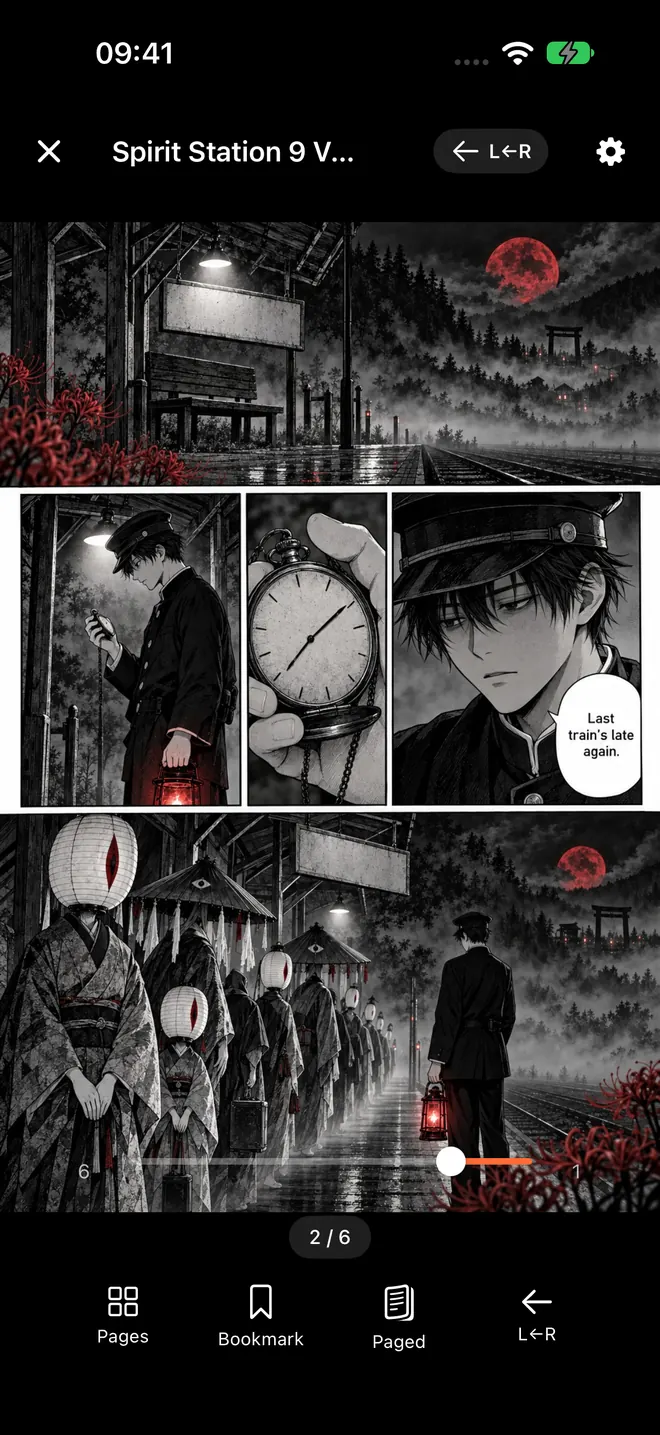
自炊した漫画は紙の単行本と同じく右開きです。左から右にページが進むリーダーで読むと、見開きの左右が入れ替わってしまいます。
ComicFlowでは、リーダーの設定で方向を「右から左(マンガ)」にするだけです。ページ送りもページのスクラバーも右から左に切り替わり、ページの並びが紙の本と同じになります。読む方向は作品ごとに覚えているので、漫画は右開き、アメコミは左開きと分けておけます。詳しい設定はiPhoneで漫画を右開きで読む方法をご覧ください。
ほかにも、自炊した漫画を読むときに役立つ機能があります。
- 見開き表示: iPadでは縦向きやSplit Viewでも、2ページ並べて読める広さがあれば見開きで表示します。
- 読んだところを自動で保存: 途中で閉じても、次に開けば同じページから読めます。iCloud同期をオンにすれば、iPhoneとiPadで読書位置やしおり、評価がそろいます(オフにもできます)。
- ライブラリの整理: シリーズごとのコレクション、タグ、5段階の評価、メモで、何百冊あっても探しやすくなります。
- しおり: 気に入ったページはワンタップで保存できます。
- 夜の読書: ナイトモードと明るさの調整があります。
読む、変換する、整理するといった操作はすべてオフラインで動きます。自炊データが端末の外に送られることはなく、アカウント登録も不要です。
自炊データを、ほかのアプリや電子書籍リーダーでも使う #
ComicFlowには変換機能もあります。ZIPやRARの自炊データをPDFに書き出したり、きれいなCBZにまとめ直したりできます。PDFの画質は高・中・低の3段階から選べて、何冊かまとめて変換することもできます。変換は無料の基本機能です。
楽天KoboやBoox、reMarkable、PocketBookで読みたい場合は、別売りのComicFlow Pro($6.99、買い切り)で、機種ごとに調整したEPUBとして書き出せます。E Ink向けの画像の最適化もかかります。Kindleは本体に直接入れたEPUBを読めないため、ComicFlowではCalibreで変換する方法を案内しています。Proには、Face IDやTouch ID、パスコードでコレクションにロックをかける機能や、読み方の設定をプリセットとして保存する機能も含まれます。
まとめ #
- ComicFlowをダウンロードします($2.99、買い切り)
- 「設定」の「ソース」から、Wi-Fiアップロードで自炊データをまとめて送ります
- これから増える分は監視フォルダに任せます
- リーダーの方向を「右から左(マンガ)」にして読みます
自炊データは、ご自身で買った本を個人で楽しむ範囲で扱いましょう。スキャンの手間をかけた本棚を、いつでもポケットに入れておけます。アプリの詳しい情報はComicFlowのページにあります。
関連記事 #
- iPhoneでCBR・CBZファイルを読む方法. CBRとCBZをそのまま開く方法とアプリの選び方
- iPhoneで漫画を右開きで読む方法. RTL表示の設定と、ウェブトゥーン向けの縦スクロール
- How to Back Up Your Digital Comic Collection(英語). 自炊データをなくさないためのバックアップの考え方
- How to Read Comics Offline on iPhone and iPad(英語). 通信のない場所でも読めるライブラリの作り方
よくある質問
自炊した漫画のZIPファイルは、iPhoneでそのまま読めますか?
iOSの標準機能ではZIPの中の画像を漫画として読めませんが、ComicFlowならZIPのまま読めます。CBZに名前を変える必要も、PDFに変換する必要もありません。RAR、CBR、CBZ、PDFにも対応しています。
パソコンからiPhoneへ、ケーブルなしで自炊データを送るには?
ComicFlowの「設定」の「ソース」にある「Wi-Fi アップロード」を開くと、http://192.168.1.42:8080 のようなアドレスが表示されます。同じWi-Fiにつながったパソコンのブラウザでそのアドレスを開き、ファイルをページにドラッグするだけです。パソコンに入れるソフトはありません。1回のアップロードで最大4.29GBまで送れます。
Windowsのパソコンでも使えますか?
はい。Wi-Fiアップロードはブラウザだけで動くので、Mac、Windows、Linuxのどれでも使えます。iCloud Driveのフォルダを監視フォルダに指定する方法も、iCloud Driveが使えるパソコンなら同じように使えます。
ファイル名の拡張子が間違っていても開けますか?
はい。ComicFlowは拡張子ではなくファイルの中身で形式を判断するので、中身がRARなのに.zipという名前になっている自炊データも普通に開けます。ただし7z(CB7)には対応していないので、ZIPでまとめ直してください。
ComicFlowはいくらですか?
ComicFlowは$2.99の買い切りで、サブスクリプションも広告もありません。読む、PDFやCBZに変換する、ライブラリを整理するといった機能はすべて含まれています。電子書籍リーダー向けのEPUB書き出しなどを追加するComicFlow Proは、別売りの買い切り($6.99)です。