iPhoneで一般的なコミックリーダーを使ってマンガを読んで、何か違和感を覚えたことはありませんか。ページをめくっても、コマの流れが自然に続かない。セリフの順番がちぐはぐに感じる。アクションシーンの迫力が弱くなる。
理由はシンプルで、ほとんどのコミックリーダーは左から右へページを表示するからです。マンガは右から左へ読むように作られています。必要なのは右開き(右から左)に対応したリーダーで、ComicFlowにはマンガ向けのRTL(右から左)読書モードがあります。アプリは日本語を含む18言語に対応しています。

思った以上に読み心地が変わります。iPhoneやiPadでマンガを正しく読むための設定を、順に説明します。
読む方向が大切な理由 #
日本のマンガは右から左、上から下へと描かれ、読まれます。影響は次のようなところに出ます。
- ページの順番: 1ページ目は右側、2ページ目は左側です
- コマの流れ: 各ページの右上から左下へと読み進めます
- フキダシ: コマの中でもセリフは右から左へ読みます
- 動きの線: 動きや衝撃は、右から左への視線の流れに合わせて描かれています
- 見開き: 左ページは右ページの後に来ます
リーダーが左から右の順に固定していると、ページ単位で本を逆から読むことになります。1ページごとには話が通じても、見開きは左右が入れ替わり、作者が意図したリズムが失われます。
英語版のマンガが右開きのまま出版されるのも、左右を反転すると絵がすべて鏡像になり、キャラクターが左利きになったり文字が裏返ったり、構図が不自然になったりするからです。
RTLモードで変わること #
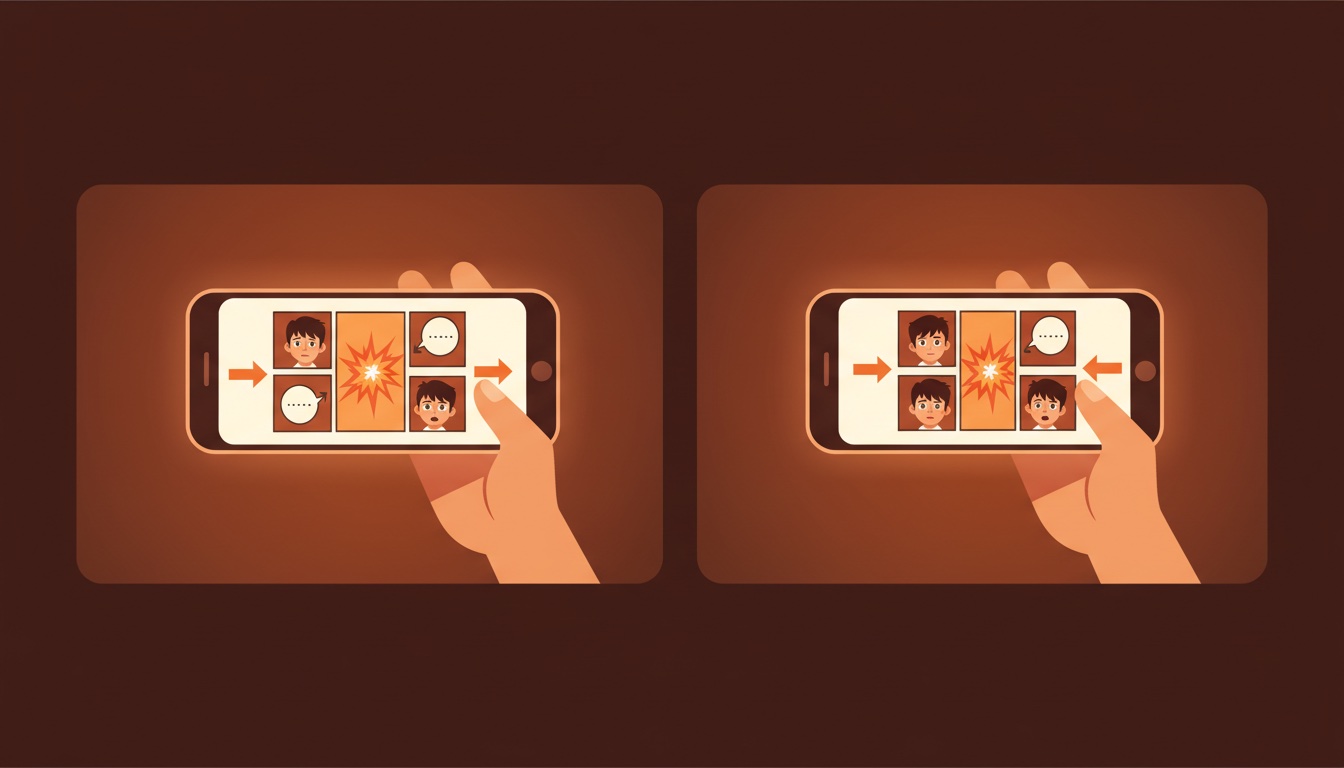
本格的な右から左の読書モードでは、いくつかの点が変わります。
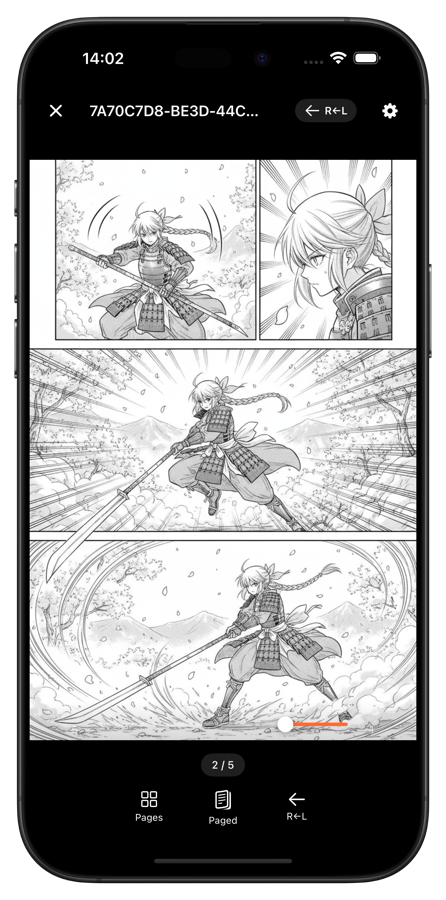
ページ送りが逆になります。 画面の右側をタップすると前のページ、左側をタップすると次のページへ進みます。左にスワイプすると話が進みます。紙のマンガをめくる感覚と同じです。
ページのスクラバーが反転します。 下部の進行スライダーが右(最初)から左(最後)へ伸びるので、RTLの読み方に合った操作になります。
見開きが正しく表示されます。 横向きでは右のページが先、左のページが後に表示され、作者の意図どおりになります。
ページ番号の並びが揃います。 見開き表示では1ページ目が右に来て、紙の単行本と同じ配置になります。
これらがないと、ページをめくるたびにフォーマットと戦うことになります。
iPhoneでマンガを読む設定 #
ComicFlowなら1分ほどで設定できます。
- マンガを読み込みます。 ComicFlowはCBR、CBZ、RAR、ZIP、PDFに対応しています。ファイルApp、Safariのダウンロード、メール、AirDropから読み込めます。
- リーダーを開きます。 ライブラリでマンガをタップして読み始めます。
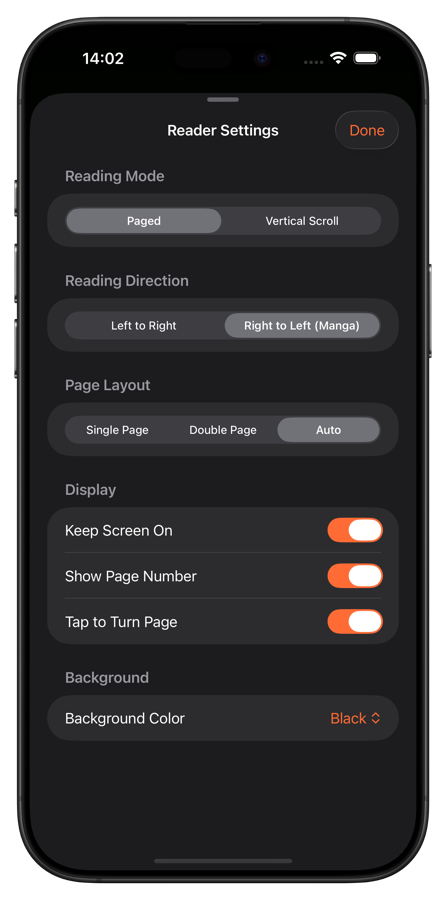
- RTLモードをオンにします。 リーダーの設定を開き、「読む方向」を「右から左(マンガ)」にします。ページ送り、スクラバー、見開きの配置がすべて切り替わります。
- ページモードを選びます:
- 単ページ: 1ページずつ表示。縦向きのiPhoneに最適です
- 見開き: 2ページを並べて表示。横向きのiPadに向いています
- 自動: 端末の向きに応じて単ページと見開きを切り替えます
- 読み始めます。 左をタップで進み、右をタップで戻ります。下部のスクラバーで向きを確認できます。
ComicFlowは読む方向を作品ごとに覚えているので、同じライブラリの中でマンガは右から左、洋書コミックは左から右に設定しておけます。
ウェブトゥーン:縦スクロール #
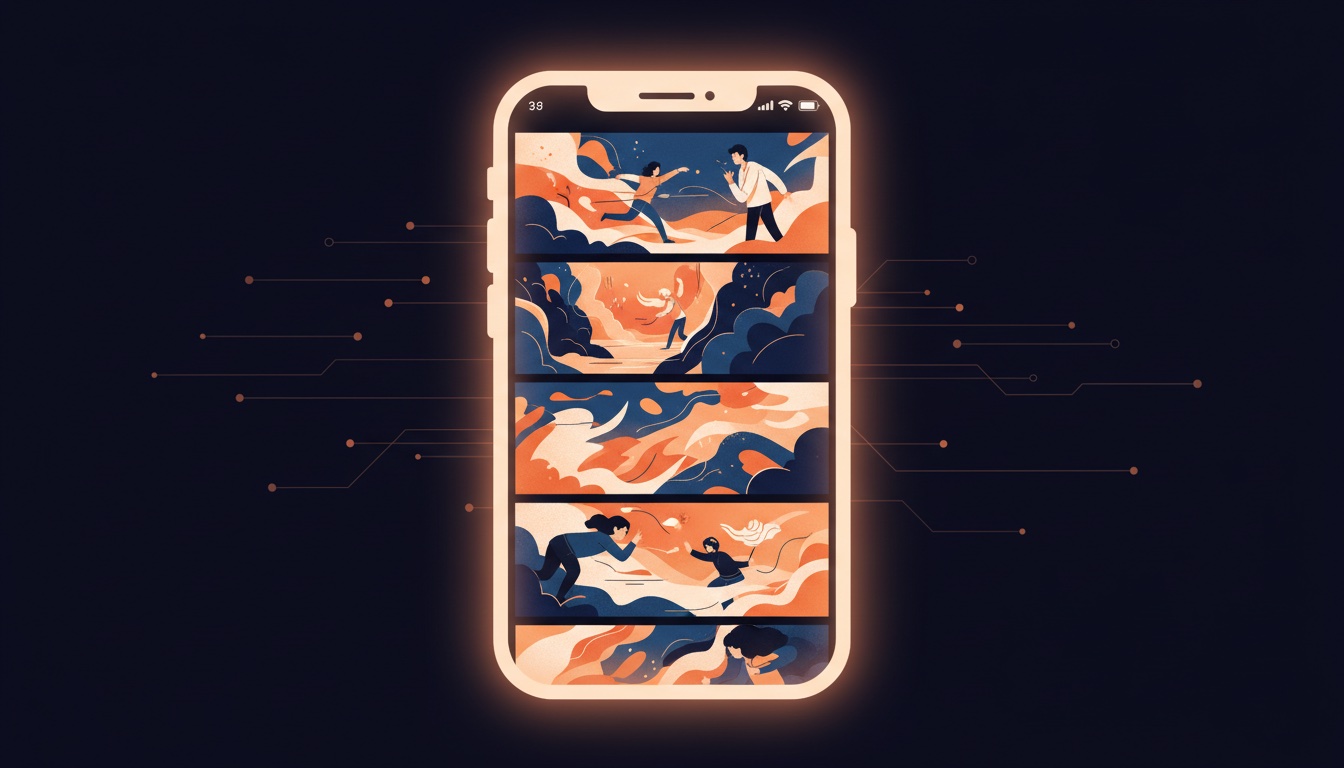
アジアのコミックがすべて従来のページ形式というわけではありません。韓国のウェブトゥーンや中国のマンファの多くは、スマートフォンの画面向けの縦長ストリップ形式です。
こうした作品には、RTLのページ送りではなく縦スクロールモードが向いています。1本の長いストリップを上から下へスクロールして読むので、ページをめくる操作はありません。
ComicFlowはこれにも対応しています。リーダー設定で縦スクロールモードに切り替えると、ページが縦に連なってスムーズにスクロールできます。縦長のiPhoneの画面とよく合います。
読み方の早見表:
| 種類 | 発祥 | 読む方向 | おすすめモード |
|---|---|---|---|
| マンガ | 日本 | 右から左 | RTL + 単ページ |
| マンファ(ウェブトゥーン) | 韓国 | 上から下 | 縦スクロール |
| マンファ(中国) | 中国 | 作品による | RTLまたは縦スクロール |
| 洋書コミック | 米国・欧州 | 左から右 | LTR + 単ページまたは見開き |
もっと快適に読むためのコツ #
夜は暗い表示で読みます。 マンガの白黒の絵は、明るさを抑えるときれいに見えます。ComicFlowにはシステム設定とは別に、明るさと背景色を調整する機能があります。
画面を点灯したままにします。 ページの途中で画面が暗くなると没入感が途切れます。リーダー設定で「画面を点灯したままにする」を有効にしてください。
フィットモードを試します。 「幅に合わせる」は細かい線画を見たいときに向いていて、縦スクロールが少し増えます。「ページに合わせる」はページ全体が見えますが、スマートフォンではコマが小さくなります。
ページ切り替えの効果を使い分けます。 スライドは紙をめくる感覚に近く、カールはより質感があります。効果をオフにすれば最速でめくれます。
シリーズごとに整理します。 ライブラリで作品ごとにコレクションを作り、「少年」「青年」「女性」などのタグで後から絞り込めます。整理の方法はデジタルコミックコレクションの整理術(英語)も参考にしてください。
マンガファイルの入手先 #
デジタルマンガはCBZ形式で広く流通しています。詳しくはDRMフリーのコミックの探し方(英語)をご覧ください。
- Humble Bundle: DRMフリーのCBZを含むマンガバンドルを定期的に提供しています
- Kobo: DRMフリーでダウンロードできるマンガがあります
- Image Comics / Dark Horse: マンガのライセンスを持ち、電子版もあります
- ファン翻訳: コミュニティによる翻訳作品(お住まいの地域の法律を確認してください)
- 出版社のキャンペーン: VizやKodanshaなどが無料の電子版チャプターを公開することがあります
CBZ、CBR、PDFのマンガファイルをComicFlowに読み込めば、すぐに読み始められます。
はじめましょう #
設定は1分もかかりません。
- ComicFlowをダウンロードします($2.99、買い切り)
- マンガのファイルを読み込みます
- リーダーでRTLモードをオンにします
- 作者が意図したとおりに読みます
買い切りでアカウントは不要、オフラインで使えます。詳しくはComicFlowのページをご覧ください。
関連記事 #
- iPhoneでCBR・CBZファイルを読む方法:使える3つのアプリ. CBRとCBZをそのまま読む方法
- iPhoneでマンガライブラリを作る方法(英語). マンガファイルの探し方と整理のしかた
- 初心者向けマンガ15選(英語). RTLの設定が済んだら、まず読みたい作品
- iPhoneでウェブトゥーンを縦スクロールで読む方法(英語). 韓国のマンファやウェブトゥーン向けの設定
- iPhoneとiPadでコミックをオフラインで読む方法(英語). 場所を選ばず読めるオフライン環境の作り方