漫画のファイルは大きいものです。CBZの1巻は100〜200MBほどのことが多く、好きなシリーズほど巻数も多くなります。いくつかのシリーズを入れただけで、ある日iPhoneに「ストレージがほぼいっぱいです」と言われます。しかもそれは、旅行の前に漫画をもっと入れたいタイミングで起きがちです。
漫画と写真のどちらかをあきらめる必要はありません。容量の大半は、自分で整理できるいくつかのものが使っています。この記事では、私が作っているiPhone・iPad向けの漫画・コミックリーダーComicFlowで、それを見つける方法と、これから読む巻だけをiPhoneに置いておく方法を紹介します。
開示: ComicFlowはApplestanで私が作っているアプリです。ComicFlowの手順は、バージョン3.7のソースコードで確認しています。「iPhoneストレージ」の手順はiOSの設定で、ComicFlowの機能ではありません。

まとめ: ComicFlowの「設定」の「ストレージ」で、何が容量を使っているかを確認します。読み終えた巻を削除します。同じファイルを「このiPhone内」に二重に置かないようにします。漫画をKomgaやKavitaのサーバーに置いているなら、「ダウンロードを維持」で次の数巻だけをiPhoneに置き、残りは自動で片づけます。
手順1: 何が容量を使っているかを確かめる #
まずはiPhone全体から見ます。「設定」→「一般」→「iPhoneストレージ」を開くと、アプリが容量の大きい順に並びます。漫画アプリが上のほうにあれば、中の巻が原因です。
次にComicFlowを開き、「設定」の「ストレージ」を見ます。「使用中のストレージ」が合計で、その下に内訳が並びます。中身のある項目だけが表示されます。
- 読み込んだコミック: ライブラリの巻です。ほとんどの場合、これがいちばん大きくなります。
- 変換済みPDF: 「変換」タブで作ったファイルです。
- 書き出したファイル: 電子書籍リーダー用などに作ったCBZやEPUBです。
- サムネイル: ライブラリの表紙の画像です。小さめです。
- 受信したファイルと一時ファイル: 取り込み途中のファイルや、作業の残りです。たいていは小さいか空です。
「変換済みPDF」や「書き出したファイル」が大きければ、もう使わないファイルが残っているかもしれません。「読み込んだコミック」が大きければ、次の手順に進んでください。
手順2: 読み終えた巻を削除する #
読んだ巻をすべてiPhoneに残している人は多いと思います。でも、去年の春に読み終えたシリーズの3巻は、たぶんもう要りません。
1冊だけ消すときは、ライブラリで表紙を長押しして「削除」をタップします。ComicFlowが確認してから削除します。
シリーズをまとめて消すときは、次のようにします。
- どれかの表紙を長押しして「選択」をタップします。
- ほかに消したい巻をタップするか、「すべて選択」を使います。
- 下のバーの「削除」をタップします。
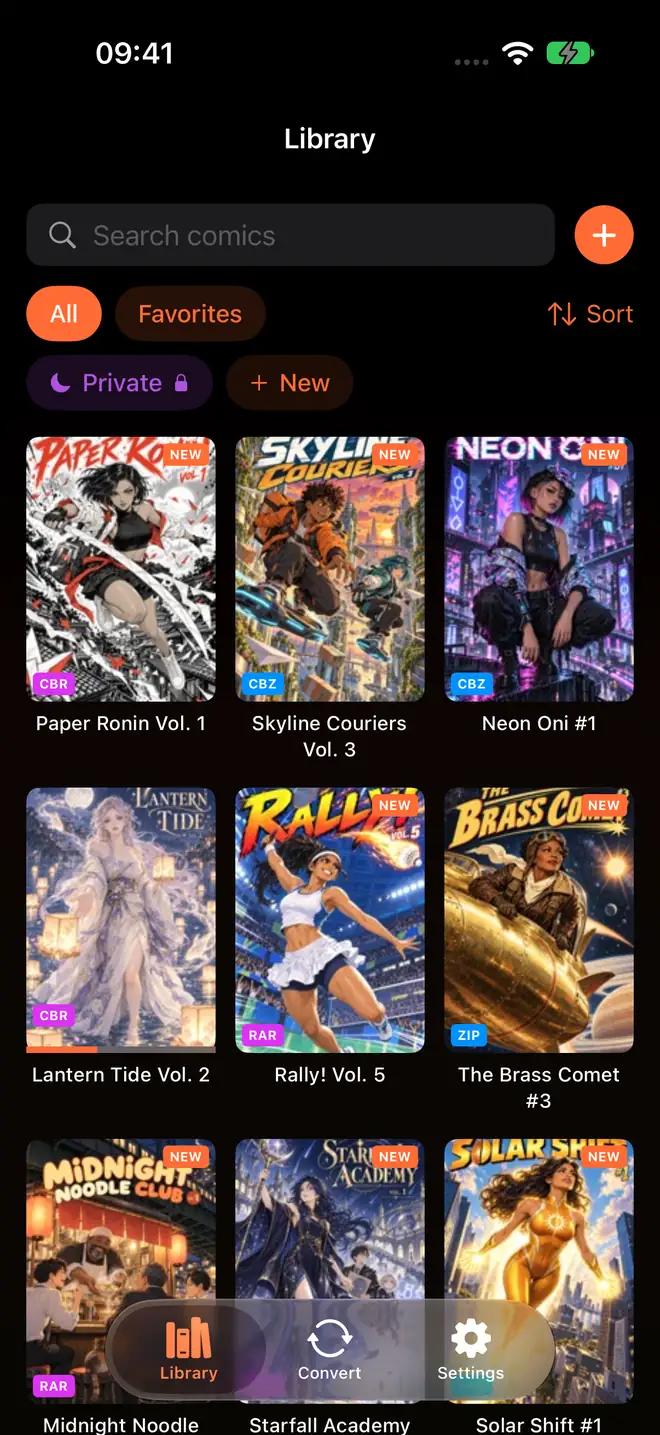
ライブラリ画面(英語表示)です。表紙を長押しすると、削除や複数選択ができます。
削除すると、ファイルはiPhoneから消えます。また読みたい巻は、パソコンやNASなどに元のファイルを残しておいてください。
手順3: 同じ巻を2つ置かない #
意外と気づかないのがこれです。ファイルアプリから巻を追加すると、ComicFlowは自分用のコピーを保存します。だからすぐに開き、電波がなくても読めます。ただし、元のファイルはそのまま残ります。
元のファイルがファイルアプリの「このiPhone内」にあると、同じ巻がiPhoneに2つあることになります。150MBの巻なら、300MB使っています。
直し方は2つあります。
- ComicFlowに追加したあと、「このiPhone内」の元のファイルを削除する。 手元の原本はパソコンやNASに置いておきます。
- 新しい巻はWi-Fi アップロードで送る。 ComicFlowの「設定」を開き、「ソース」の「Wi-Fi アップロード」をタップします。パソコンのブラウザに表示されるページにファイルをドラッグすると、ファイルアプリを通らずに直接ComicFlowに届きます。くわしい手順は自炊した漫画をiPhoneで読む方法にあります。
監視フォルダも、追加と同じ仕組みです。ComicFlowはそのフォルダの新しい巻をライブラリにコピーするので、監視フォルダは「このiPhone内」よりも、NASなどのネットワーク共有に置くほうが向いています。
手順4: 次の数巻だけを置いておく(KomgaとKavita) #
いちばん効くのは、コレクション全部を持ち歩くのをやめることです。全巻は家のサーバーに置き、iPhoneにはこれから読む巻だけを置きます。
ComicFlow Proでは、自分のKomga、Kavita、OPDSサーバーから読めます。ストリーミングで読むことも、ダウンロードしてオフラインで読むこともできます。KomgaとKavitaでは「ダウンロードを維持」も使えます。
- 「サーバー」タブを開き、シリーズを選びます。
- シリーズのメニューから「ダウンロードを維持」をタップします。
- 「次の未読 3 冊」の数を、1〜30冊の間で選びます。最初は3冊です。
- 「読んだ本を削除」をオンのままにし、削除までの日数を選びます。「すぐに」か、1〜30日後です。最初は1日後です。
このルールは、ComicFlowを開いたときと、1冊読み終えたときに動きます。たとえば3冊にしておくと、12巻を読み終えたときに15巻のダウンロードが始まり、選んだ日数がたつと12巻が削除されます。iPhoneにはいつも次の数巻だけがあり、シリーズ全部が入ることはありません。サーバーのリーディングリストでも同じように使えます。
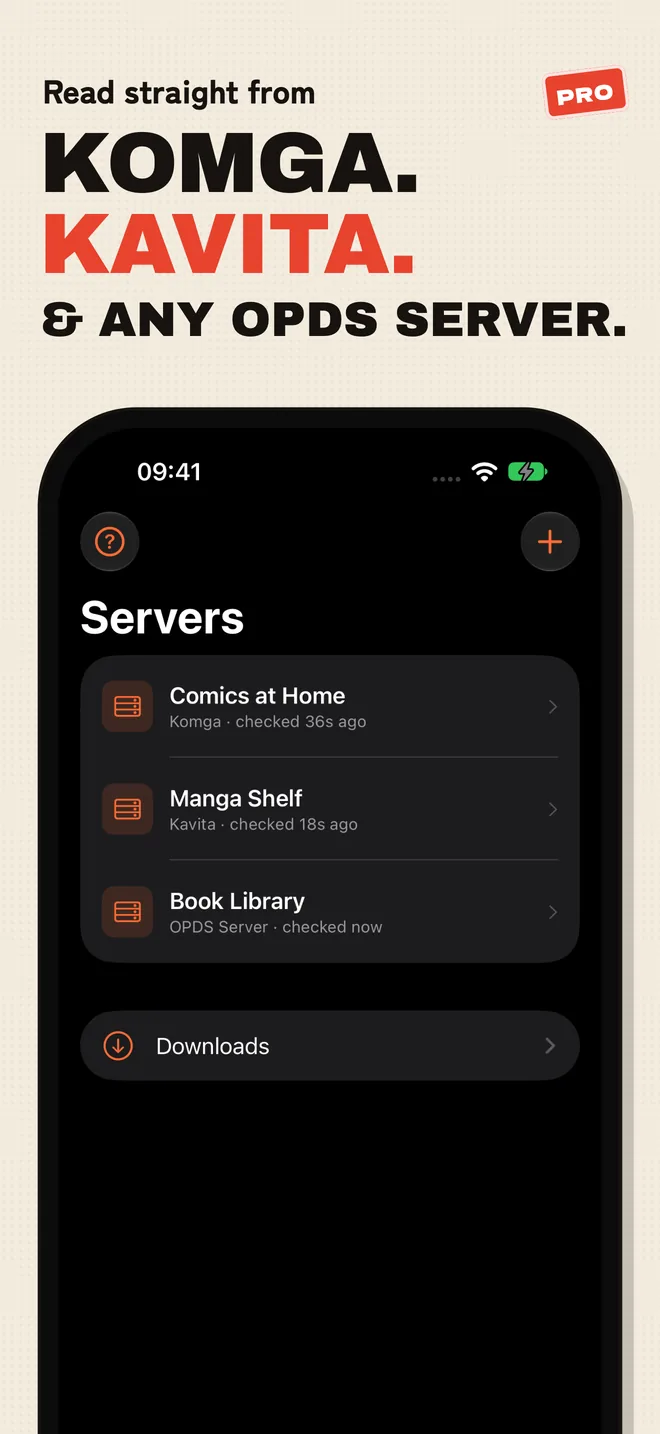
ComicFlowのApp Store用画像(英語版)のサーバー画面です。「ダウンロード」の行から、サーバーごとにダウンロードした本を見られます。
サーバーの「ダウンロード」画面では、ダウンロードした本がシリーズごとにまとまり、見出しにシリーズの合計サイズが表示されます。読み終えた巻があるシリーズには「既読 N 冊を削除」のボタンが出て、読んだ巻だけを消せます。1冊ずつスワイプして削除することもできます。
ストリーミングなら、さらに容量を使いません。KomgaやKavitaからストリーミングで読むと、巻はライブラリに保存されません。ページを戻るときにすぐ表示できるよう、最近のページはキャッシュに残りますが、このキャッシュは最大512MBで、古いページから消えていきます。ただしストリーミングには通信が必要なので、飛行機に乗る前には次の巻をダウンロードしておきましょう。
Calibreの場合は、Calibreがファイルをまるごと渡す仕組みのため、ComicFlowは1巻ずつダウンロードしてから開きます。「ダウンロードを維持」はKomgaとKavitaで使えます。Calibreのつなぎ方はCalibreの漫画をiPhone・iPadで読む方法を見てください。
押さないほうがいいボタン #
「設定」の「ストレージ」には「すべてのデータを削除」もあります。これはComicFlowの中のものをすべて消します。すべての巻、コレクション、読んだ位置もです。最初からやり直したいとき以外は使わず、容量を空けたいときは巻を削除してください。
iPadとiPhone Duoでも同じ #
この記事の手順は、iPadでもiPhone Duoでも同じです。iPhoneとiPadの両方で読むなら、同じ巻を両方に置く必要はありません。長いシリーズは空きの多いほうに置き、iPhoneには次の数巻だけを入れておけば十分です。
料金 #
ComicFlowは**$2.99の買い切りです。「ストレージ」の画面、巻の削除、Wi-Fi アップロード、監視フォルダは、すべてこの料金に含まれます。ComicFlow Proは$6.99の買い切り**の追加機能で、自分のKomga、Kavita、OPDSサーバーからの読書、「ダウンロードを維持」、電子書籍リーダーへのEPUB書き出し、Face IDでロックできるコレクション、リーダー設定の保存が使えます。どちらもサブスクリプションではなく、広告もありません。
確認した方法 #
ComicFlowの動作は、バージョン3.7のソースコードで確認しています。「ストレージ」の画面と内訳(StorageManager.swift、SettingsView.swift)、ライブラリからの1冊ずつ、またはまとめての削除(LibraryView.swift、ComicGridCell.swift)、追加したファイルのコピー(ImportPipeline.swift)、「ダウンロードを維持」の範囲と初期値(DownloadRulesEngine.swift、ServerDownloadsView.swift)、ストリーミングしたページの512MBのキャッシュ(ServerCaches.swift)です。漫画1巻100〜200MBという数字は、スキャンしたCBZのよくある目安で、決まった値ではありません。「iPhoneストレージ」の手順はiOSの設定です。
関連記事 #
- 自炊した漫画をiPhoneで読む方法: ZIPやPDFをケーブルなしで取り込む
- Calibreで管理している漫画をiPhone・iPadで読む方法: Calibreのコンテンツサーバーにつなぐ
- 電子書籍ストアが止まっても読める、自分の漫画ライブラリの作り方: 原本を手元に残す
- iPhoneでZIPの漫画を読む方法: オフラインで読む
- ComicFlowのアプリページ: 機能の一覧、スクリーンショット、App Storeへのリンク
よくある質問
漫画はiPhoneの容量をどれくらい使いますか?
スキャンの解像度によります。CBZの漫画1巻は100〜200MBほどのことが多く、長いシリーズなら数GBになります。iPhoneの「設定」→「一般」→「iPhoneストレージ」で、読書アプリが使っている容量を確認できます。ComicFlowでは「設定」の「ストレージ」に、合計と内訳が表示されます。
漫画の容量が2倍になっているのはなぜですか?
ComicFlowは、追加した巻を自分のライブラリにコピーして保存します。そのおかげですぐに開き、オフラインでも読めます。同じファイルをファイルアプリの「このiPhone内」にも残していると、同じ巻がiPhoneに2つあることになります。元のファイルはパソコンやNASに置くか、ファイルアプリを通らずに直接ComicFlowに届くWi-Fi アップロードを使ってください。
ComicFlowで読み終えた漫画を削除するには?
ライブラリで表紙を長押しして「削除」をタップします。まとめて消すときは、表紙を長押しして「選択」をタップし、消したい巻を選ぶか「すべて選択」を使って、下のバーの「削除」をタップします。削除するとファイルはiPhoneから消えるので、また読みたい巻は別の場所にコピーを残しておいてください。
次の数巻だけをiPhoneに置いておくことはできますか?
漫画をKomgaかKavitaのサーバーに置いていれば、できます。「ダウンロードを維持」は、シリーズの次の未読の巻を1〜30冊iPhoneに置いておき、読み終えた巻をすぐに、または数日後に削除します。ComicFlow Pro($6.99の買い切り)の機能です。
サーバーからストリーミングで読むと容量を使いますか?
少しだけ使います。KomgaやKavitaからストリーミングで読むと、ページを戻るときにすぐ表示できるよう、ComicFlowは最近のページをキャッシュに残します。このキャッシュは最大512MBで、古いページから消えていきます。iPhoneの空きが少ないときは、iOSが消すこともあります。