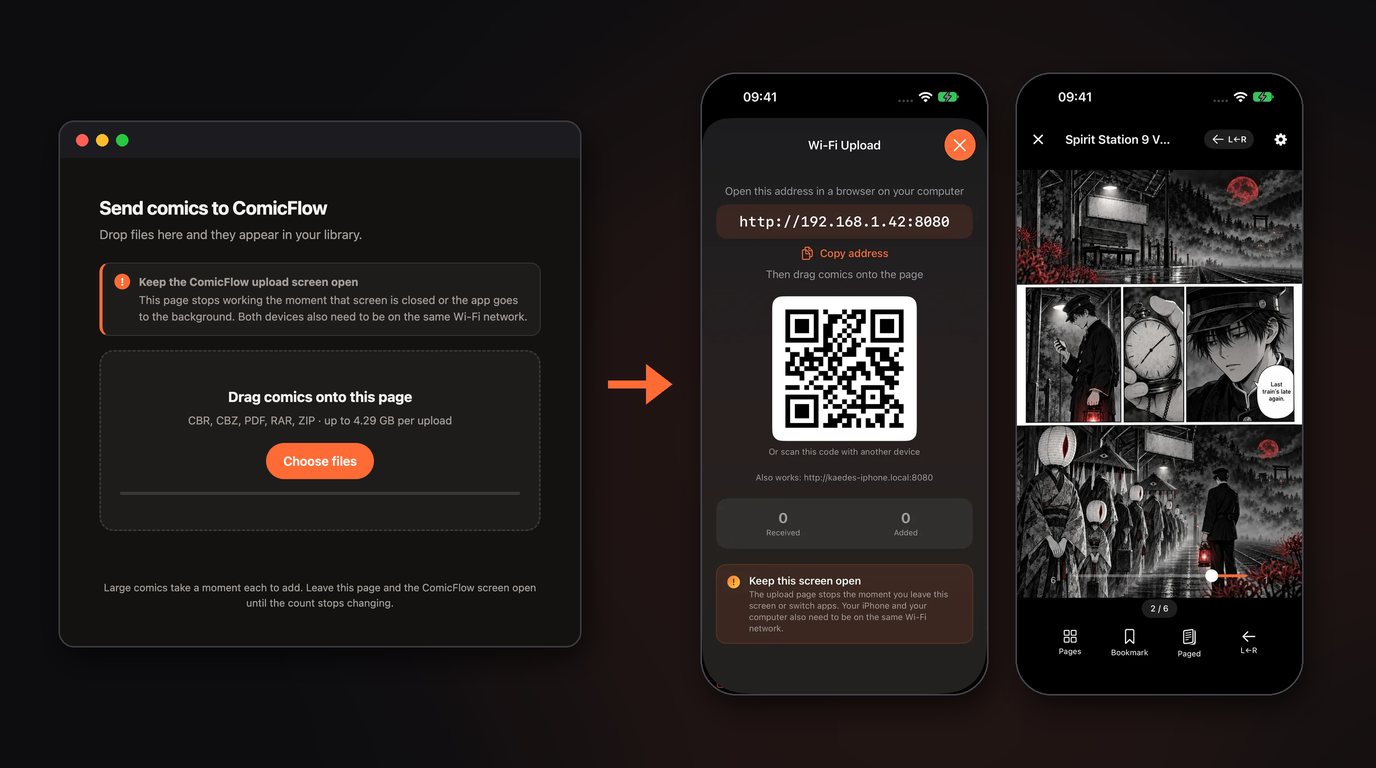
自炊した漫画やDRMフリーで買った漫画を、パソコンのCalibreで管理している人は多いと思います。表紙もシリーズ名も巻数もそろっていて、ライブラリとしては申し分ありません。困るのは、それをiPhoneで読みたくなったときです。毎週ファイルを手で移すのは面倒です。
Calibreには、そのための機能が最初から入っています。コンテンツサーバーです。家のネットワークにライブラリを公開し、読書アプリが見られるOPDSカタログも用意してくれます。私が作っているiPhone・iPad向けの漫画・コミックリーダーComicFlowは、このカタログを読めます。巻を選ぶとダウンロードされ、右開きで読めます。
お断り: ComicFlowは私がApplestanで作っているアプリです。ComicFlowの手順はバージョン3.7のソースコードで確認しました。Calibreの手順はCalibre公式のコンテンツサーバーのマニュアルにもとづいています。Calibreのメニュー名は英語表示のものを書いています。

要点だけ先に: Calibreで Connect/share をクリックして Start Content server を選び、表示されるアドレス(例: 192.168.1.5, port 8080)を控えます。ComicFlowの「サーバー」タブで + をタップし、192.168.1.5:8080 と入力して「テスト」をタップ。Calibreがログインを求めたらサインインします。あとは巻を開いて「ダウンロードして読む」をタップし、「読む方向」を「右から左(マンガ)」にするだけです。
必要なもの #
- 起動したままにできるパソコンとCalibre。 コンテンツサーバーはCalibreが開いている間だけ動きます。新しい巻を読みたいときは、パソコンが起きている必要があります。
- CBZ、CBR、PDFのどれかで入っている漫画。 ComicFlowが読めるのはこの3つです。Kindle用に作ったEPUB、MOBI、AZW3はComicFlowのリーダーでは開けません。
- 同じWi-FiにつながったiPhoneかiPad。 少なくとも最初の設定のときは必要です。外出先から読む方法は、後半の「外出先から Calibre を読む」で説明します。
- ComicFlow Pro。 Calibreを含むサーバー連携は、$2.99のアプリに追加するComicFlow Pro($6.99の買い切り)の機能です。買う前に接続のテストができます。
手順1: Calibreのコンテンツサーバーを起動する #
Calibreのマニュアルでは、クリック2回です。ツールバーの Connect/share ボタンをクリックし、Start Content server を選びます。ファイアウォールがCalibreの接続を許可するか聞いてきたら、許可してください。
もう一度 Connect/share をクリックすると、Startだった項目が Stop Content server に変わり、横にアドレスとポートが表示されます。たとえば [192.168.1.5, port 8080] です。これがiPhoneで使うアドレスなので、メモしておきます。
Preferences の Sharing over the net にある次の2つも設定しておくと安心です。
- ユーザー名とパスワードを必須にする。 オンにして、User accounts タブでユーザーを追加します。家のネットワークだけなら必須ではありませんが、外から接続できるようにする前には必ず設定するよう、Calibreのマニュアルにも書かれています。
- Run server automatically when calibre starts。 これをオンにすれば、Connect/shareの操作を毎回しなくてすみます。
手順2: 漫画がComicFlowで読める形式か確認する #
読み飛ばされがちですが、巻が開かないときの原因はたいていここです。
Calibreでは、1冊の本に複数の形式を入れておけます。ComicFlowはその巻にある形式を見て、CBZ、CBR、PDF の順に選びます。以前Kindle用にAZW3へ変換した巻でも、元のCBZが同じ本に残っていれば問題ありません。
EPUBやMOBIしかない巻は、「この形式は ComicFlow のリーダーで開けません。」と表示されます。漫画ならCBZで残しておくのがおすすめです。ページの画像をZIPにまとめただけなので、画質も何も変わりません。
手順3: ComicFlowにCalibreを追加する #

- ComicFlowを開き、「サーバー」タブに移動します。
- + をタップして、サーバーを追加します。
- 「アドレス」に、手順1のアドレスを
http://なしで入力します。例:192.168.1.5:8080。家のネットワークのアドレスは、HTTPのままで使えます。 - 「サーバーの種類」は「自動」のままか、Calibre を選びます。ComicFlowがCalibreのカタログ(
/opds)を自分で探すので、パスを入力する必要はありません。 - 「テスト」をタップします。Calibreでパスワードを設定していれば、サインインを求められます。HTTPSなしで動いているCalibreはDigestというログイン方式を使いますが、ComicFlowが自動で対応します。
- 初回は、ComicFlowがローカルネットワーク上のデバイスを探すことを許可するか、iOSが聞いてきます。許可しないと、ComicFlowはパソコンに接続できません。
- サーバーを保存します。保存にはComicFlow Proが必要です。パスワードはそのデバイスのキーチェーンにだけ保存されます。
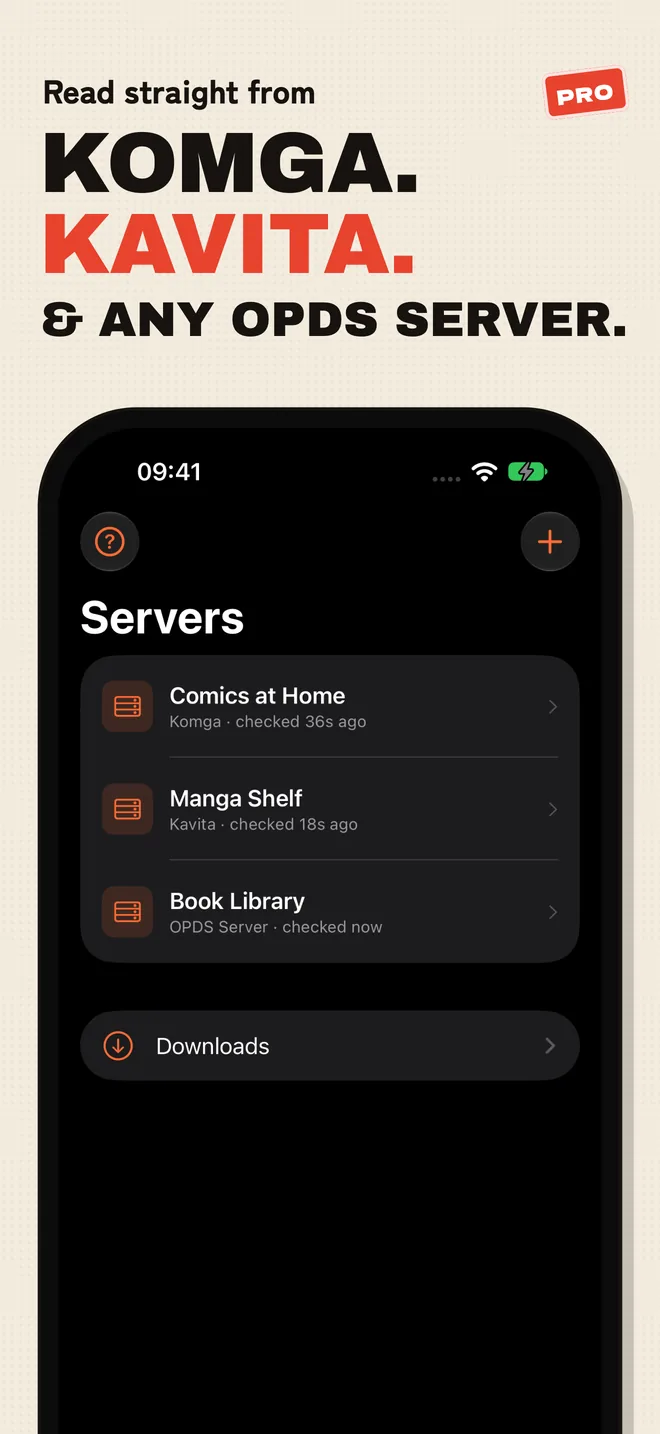
ComicFlowのApp Store用画像(英語版)のサーバー画面です。追加したCalibreも同じ一覧に並びます。
手順4: 巻をダウンロードして右開きで読む #
サーバーをタップすると、Calibreのカタログのとおりにライブラリを見られます。巻を開くと、ボタンは「ダウンロードして読む」になっています。Calibreのカタログはページ単位ではなくファイル全体を渡すので、ComicFlowは巻をダウンロードしてから開きます。
これは思ったほど不便ではありません。ダウンロードした巻はライブラリの普通の漫画になり、電車の中でも飛行機の中でもオフラインで読めます。サーバータブの「ダウンロード」の一覧にも残ります。
CalibreがDigestのログインを使っている場合、ComicFlowはアプリを開いている間に1巻ずつダウンロードします。iOS 26以降では、アプリを離れてもダウンロードが続き、iOSが進み具合とキャンセルボタンを表示します。
最後に読む方向です。リーダーで「リーダー設定」を開き、「読む方向」を「右から左(マンガ)」にします。ComicFlowはその本ごとに読む方向を覚えます。Calibreのカタログには、シリーズをどちら向きに読むかの情報がないので、ここだけは自分で設定します。詳しくは右開きの設定ガイドを見てください。
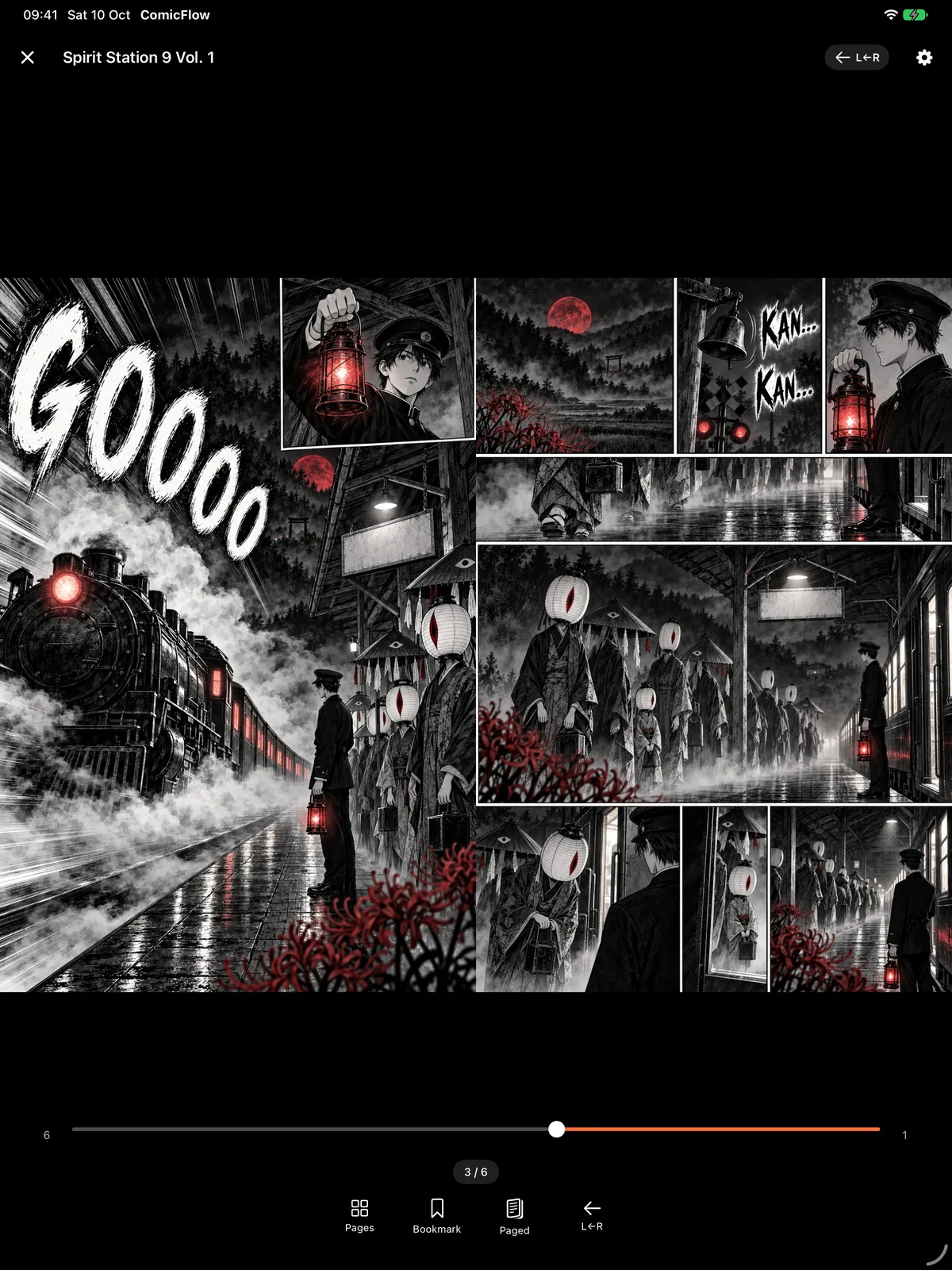
iPadなら、縦向きでも2ページを並べて表示できるので、見開きのページも描かれたとおりに読めます。
外出先から Calibre を読む #

家のWi-Fiの外では、手順1のアドレスは使えません。方法は2つあります。
Tailscale(簡単なほう)。 Tailscaleは自分のデバイスどうしをつなぐプライベートなネットワークで、個人利用なら無料です。Calibreを動かしているパソコンとiPhoneやiPadの両方に入れ、ComicFlowにパソコンのTailscaleアドレスと同じポートでCalibreを追加します。ComicFlowのサーバータブのヘルプでも、この方法をすすめています。TailscaleのアドレスもHTTPのままで使えます。
インターネットに公開する(難しいほう)。 Calibreのマニュアルに、ルーターのポート転送の方法が書かれています。この方法をとるなら、先にパスワードを設定し、HTTPSも用意してください。パスワードが暗号化されずにインターネットを通る設定だと、ComicFlowが警告を出します。
どちらも使わない方法もあります。家にいる間に読みたい巻をダウンロードしておけば、どこでもオフラインで読めます。
同期されないもの #
Calibreのブラウザ用リーダーは読んだ位置を覚えますが、その位置をほかのアプリと共有する仕組みはありません。ComicFlowで読んだページはComicFlowの中に残り、Calibreには伝わりません。
サーバーと双方向でページを同期したい場合は、KomgaやKavitaが対応していて、ComicFlowはどちらとも同期できます。
calibre-webを使っている場合 #
CalibreのデスクトップアプリではなくNASやホームサーバーで calibre-web を動かしている人もいると思います。同じライブラリを読み、/opds に自前のOPDSカタログがあります。ポートはたいてい8083です。ComicFlowへの追加方法は同じで、アドレスとポートを入力し、サーバーの種類を「自動」のままか calibre-web にして、calibre-webのユーザー名とパスワードでサインインします。手順2の形式の注意も同じです。
つながらないときは #
- Calibreは開いていますか? Connect/shareのメニューがStop Content serverになっているか確認します。パソコンがスリープすると、サーバーも止まります。
- 同じWi-Fiですか? iPhoneとパソコンが同じネットワークにつながっている必要があります。片方がモバイルデータ通信だとつながりません。
- ファイアウォール。 Calibreとポート8080が許可されているか確認するよう、Calibreのマニュアルにも書かれています。
- ローカルネットワークの許可。 「許可しない」を選んだ場合は、iOSの設定アプリの「プライバシーとセキュリティ」の「ローカルネットワーク」でComicFlowをオンにします。
- パスワードの間違い。 ComicFlowは「ユーザー名、パスワード、またはキーが正しくありません。」と表示するので、ネットワークの問題ではないとわかります。
- 巻が開かない。 Calibreでその巻の形式を確認します。CBZ、CBR、PDFのどれかが必要です。
料金 #
ComicFlowは $2.99 の買い切りです。Calibre、Komga、KavitaなどのOPDSサーバーから読む機能は、追加のComicFlow Pro($6.99の買い切り)に含まれます。ProではほかにKobo、Boox、reMarkable、PocketBook向けのEPUB書き出し、Face IDでロックできるコレクション、リーダー設定のプリセット保存も使えます。どちらもサブスクリプションではなく、広告もありません。
Calibreを使わず、漫画がパソコンのファイルとしてあるだけなら、サーバーもProもいりません。自炊データの取り込み方で紹介しているWi-Fiアップロードと監視フォルダは、$2.99のアプリに含まれています。
この記事の確認方法 #
ComicFlowの機能は、バージョン3.7のソースコードで確認しました。見たファイルは次のとおりです。
- サーバーの検出と、Calibre・calibre-webの
/opds:ComicFlow/Services/Servers/ServerDetector.swift - Digestのログイン:
ComicFlow/Models/LibrarySource.swift - ダウンロードする形式の選び方:
ComicFlow/Services/Servers/OPDS/OPDSModels.swift - Calibreの巻がストリーミングではなくダウンロードになる理由:
ComicFlow/Services/Servers/OPDS/OPDSEntry+RemoteBook.swift - ダウンロードの順番と動き:
ComicFlow/Services/Servers/Downloads/ServerDownloadManager.swift - 本ごとの読む方向:
ComicFlow/Reader/ReadingProgress.swift - 日本語の表示:
ComicFlow/ja.lproj/Localizable.strings
Calibreの手順はCalibre公式のコンテンツサーバーのマニュアルで確認しています。
関連記事 #
- 自炊した漫画をiPhoneで読む方法. パソコンの自炊データをWi-Fiアップロードと監視フォルダで取り込む
- iPhoneでZIPの漫画を読む方法. 買った同人誌やDRMフリー作品をオフラインで
- 電子書籍ストアが止まっても読める、自分の漫画ライブラリの作り方. 自分の本棚とバックアップの考え方
- iPhoneでマンガを右開きで読む方法. RTL表示の設定と、ウェブトゥーン向けの縦スクロール
よくある質問
Calibreの漫画ライブラリをiPhoneで読めますか?
読めます。パソコンでCalibreのコンテンツサーバーを起動し、OPDSカタログに対応したアプリで接続します。ComicFlowなら「サーバー」タブの+ボタンから、Calibreに表示される192.168.1.5:8080のようなアドレスを入力するだけです。CBZ、CBR、PDFの巻をダウンロードして、右開きで読めます。
CalibreのEPUBやMOBIはComicFlowで開けますか?
開けません。ComicFlowが読めるのはCBZ、CBR、PDFです。Calibreの1冊に複数の形式がある場合、ComicFlowはCBZ、CBR、PDFの順に選びます。Kindle用に変換した巻も、元のCBZを同じ本に残しておけばComicFlowで読めます。
Calibreから、ダウンロードせずにストリーミングで読めますか?
Calibreではできません。Calibreのカタログはページ単位ではなくファイル全体を渡す仕組みなので、ComicFlowは1巻ずつダウンロードしてから開きます。そのかわり、ダウンロードした巻はオフラインで読めます。ページ単位のストリーミングはKomgaやKavitaで使えます。
外出先からCalibreのライブラリを読むには?
いちばん簡単なのはTailscaleです。個人利用なら無料で、Calibreを動かしているパソコンとiPhoneやiPadの両方に入れ、ComicFlowにはTailscaleのアドレスでCalibreを追加します。先にCalibreでユーザー名とパスワードを設定しておいてください。
Calibreから読むにはComicFlow Proが必要ですか?
必要です。Calibreを含むサーバー連携はComicFlow Pro($6.99の買い切り)の機能です。ComicFlow本体は$2.99の買い切りです。Proを買う前に、Calibreのアドレスを入力して接続をテストできます。どちらもサブスクリプションではありません。