続きを読もうとアプリを開いたら、本棚が表示されない。電子書籍ストアのメンテナンスや障害のニュースを見ると、「買った漫画は大丈夫だろうか」と心配になりますよね。2026年10月にも、大手の電子書籍ストアでサービスが数日にわたって止まり、多くの読者が購入済みの作品を読めない状態になりました。
障害やメンテナンスは、多くの場合いずれ復旧します。慌てずに、まずはストアの公式のお知らせを確認するのがいちばんです。そのうえで、この機会に「どこかのサービスが止まっても読める本棚」を少しずつ作っておくと、次に同じことが起きても落ち着いていられます。
この記事では、自炊したデータやDRMフリーで買った作品を自分のファイルとして持ち、iPhoneやiPadでオフラインでも読めるライブラリにする方法を紹介します。使うのはComicFlowという、私が作っているiPhone・iPad向けのコミックリーダーです。アプリは日本語に対応していて、$2.99の買い切りです。

ストアが止まると、なぜこんなに不安になるのか #
電子書籍のストアで漫画を買うとき、手に入れているのは多くの場合「ファイル」ではなく「そのストアのアプリで読める権利」です。作品にはDRM(コピー防止の仕組み)がかかっていて、読むたびにストアのアプリやサーバーとのやり取りが必要になることもあります。
これは便利な仕組みでもあります。端末を買い替えてもログインすれば本棚が戻り、何百冊あってもスマホ1台に収まります。ただ、読めるかどうかがストア側の状態に左右されるので、サービスが止まると自分の本棚に手が届かなくなります。紙の単行本なら起きない種類の不安です。
ストアの本棚をやめる必要はありません。ストアで買う本はそのまま楽しみつつ、自分の手元にファイルとして持てる本は、自分のライブラリにも置いておく。この二本立てにしておくのが、いちばん気楽な備えです。
なお、ストアのアプリで端末にダウンロード済みの作品は、サービスの停止中でも読めることがあります。よく読むシリーズは、ふだんからダウンロードしておくと安心です。どこまで読めるかはストアによって違うので、各ストアのヘルプを確認してください。
自分で持てる漫画ファイルは、おもに2種類 #
1. 自分で買った本を自炊したデータ #
手持ちの紙の本をスキャンしたデータは、まさに自分のファイルです。ZIPやPDFでパソコンに保存している人も多いと思います。自炊は、ご自身で買った本を自分で読むための、個人で楽しむ範囲で行いましょう。
自炊データをiPhoneに移す手順は、自炊した漫画をiPhoneで読む方法で詳しく紹介しています。
2. DRMフリーで販売されている作品 #
作家さんや出版社によっては、DRMをかけずにCBZやPDFで作品を販売していることがあります。同人誌や個人の作家さんの作品、海外のコミックストアなどで見かけます。買ったファイルをダウンロードしてそのまま保存できるので、ストアが止まっても手元のファイルは読めます。購入ページに「DRMフリー」と書かれているか、ダウンロードできる形式を確認してから買うと確実です。探し方はWhere to Find DRM-Free Comics(英語)にまとめています。
DRM付きの作品について: ストアで買ったDRM付きの本は、そのストアのアプリで読むものです。保護を外してファイルにする方法は、法律や利用規約に関わるのでこの記事では扱いません。ComicFlowもDRM付きのファイルは読めません。
よく使われる形式 #
| 形式 | 中身 | ComicFlowでの扱い |
|---|---|---|
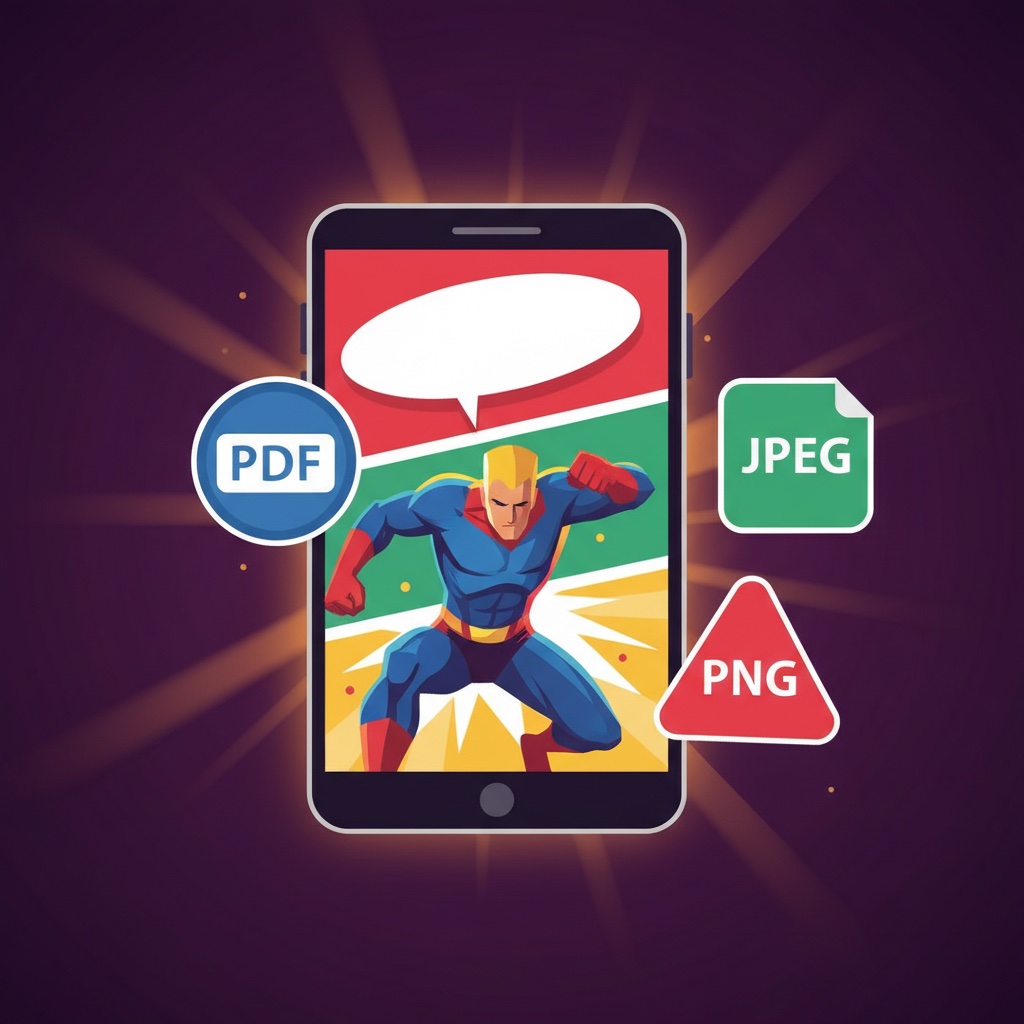
| CBZ / ZIP | ページ画像をZIPでまとめたもの | そのまま読めます |
| CBR / RAR | ページ画像をRARでまとめたもの | そのまま読めます |
| スキャンや販売元が書き出したもの | そのまま読めます |
ComicFlowは拡張子ではなくファイルの中身で形式を判断するので、名前が.zipでも.cbzでも気にせず取り込めます。7z(CB7)とEPUBは読み込めないので、自炊データはZIPかPDFでまとめておくのがおすすめです。
ComicFlowに取り込む #
ファイルをiPhoneに入れる方法は3つあります。どれもProではなく基本機能です。
- ファイルAppから読み込む: ライブラリの「コミックをインポート」から、iCloud Driveや「このiPhone内」にある漫画を選びます。数冊だけならこれがいちばん早いです。
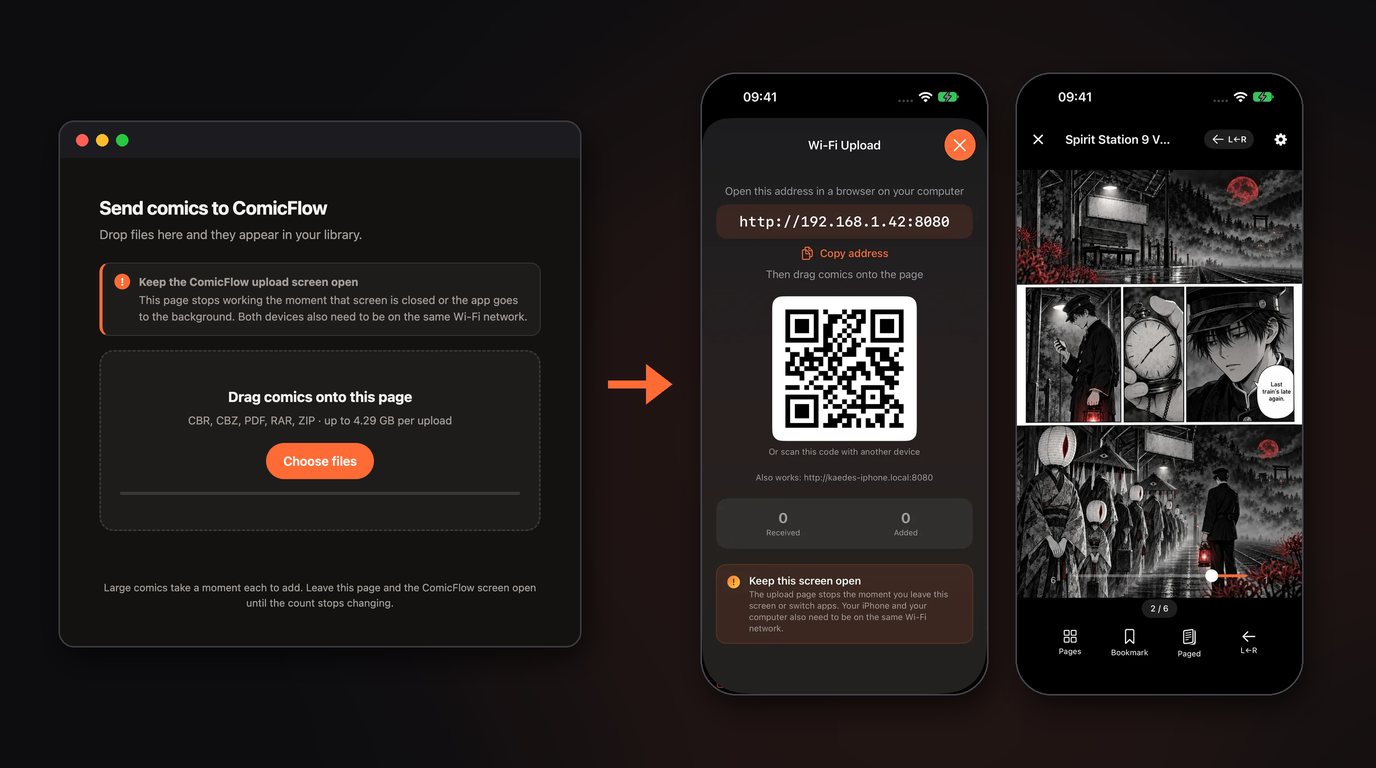
- Wi-Fiアップロード: 「設定」の「ソース」にある「Wi-Fi アップロード」を開き、表示されたアドレスを同じWi-Fiにつながったパソコンのブラウザで開いて、ファイルをドラッグします。パソコンに入れるソフトはありません。
- 監視フォルダ: ファイルAppのフォルダを1つ指定しておくと、そこに入れた漫画を自動で取り込みます。バックアップとの組み合わせは後で紹介します。
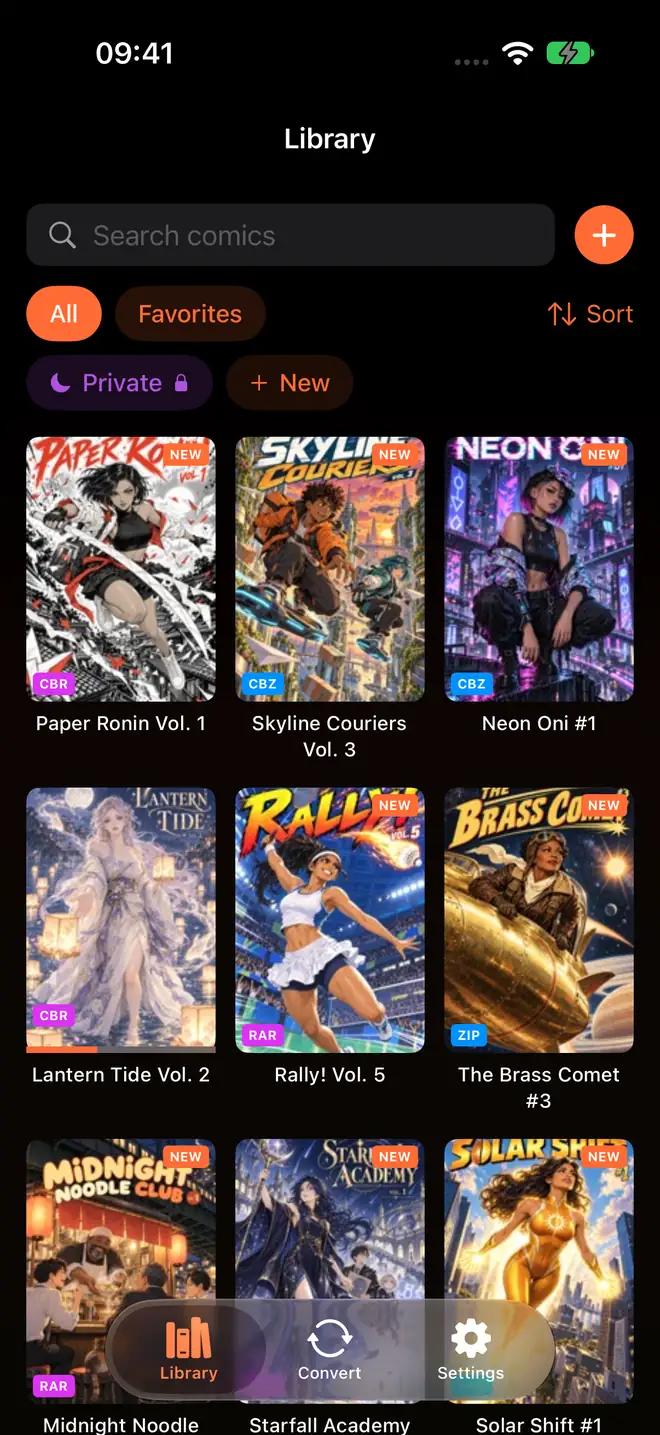
取り込んだ漫画は、表紙とページ数つきでライブラリに並びます。シリーズごとのコレクションやタグ、5段階の評価で整理しておくと、冊数が増えても探しやすくなります。
ネットがなくても読める #
ComicFlowに取り込んだ漫画は、iPhoneやiPadの中のライブラリに保存されます。読むときにストアやサーバーへの接続は必要ないので、機内モードでも、地下鉄や山の中で圏外になっても、いつもどおり読めます。アカウント登録もありません。
読んでいたページは自動で保存されるので、途中で閉じても次は同じページから再開できます。iCloud同期をオンにすれば、iPhoneとiPadで読書の進捗とブックマークがそろいます。同期はオフにもでき、オフのままでも読むことには何の影響もありません。
オフラインでの使い方はHow to Read Comics Offline on iPhone and iPad(英語)でも紹介しています。
原本はiCloud Driveにも置いておく #
ComicFlowのライブラリはアプリの中にあり、ファイルAppからは見えません。iPhoneをなくしたり、アプリを削除したりしたときのために、原本のファイルはアプリの外にも残しておきましょう。
いちばん手間がかからないのは、iCloud Driveと監視フォルダの組み合わせです。
- iCloud Driveに漫画用のフォルダを作ります(例:「漫画」)。シリーズごとにサブフォルダを分けてもかまいません。
- 自炊データやDRMフリーで買ったファイルは、まずこのフォルダに保存します。パソコンからでもiPhoneからでも大丈夫です。
- ComicFlowの「設定」から「ソース」を開き、「監視フォルダを追加」でこのフォルダを選びます。
ComicFlowはアプリを開いたときと、ライブラリを下に引いて更新したときにフォルダを確認し、新しい漫画をライブラリに取り込みます。取り込んだ漫画は端末の中にコピーされるので、iCloudにつながらない場所でも読めます。原本はiCloud Driveに残るので、新しいiPhoneに替えたときも同じフォルダを指定し直せば本棚を作り直せます。監視フォルダを削除しても、すでに取り込んだ漫画はライブラリに残ります。
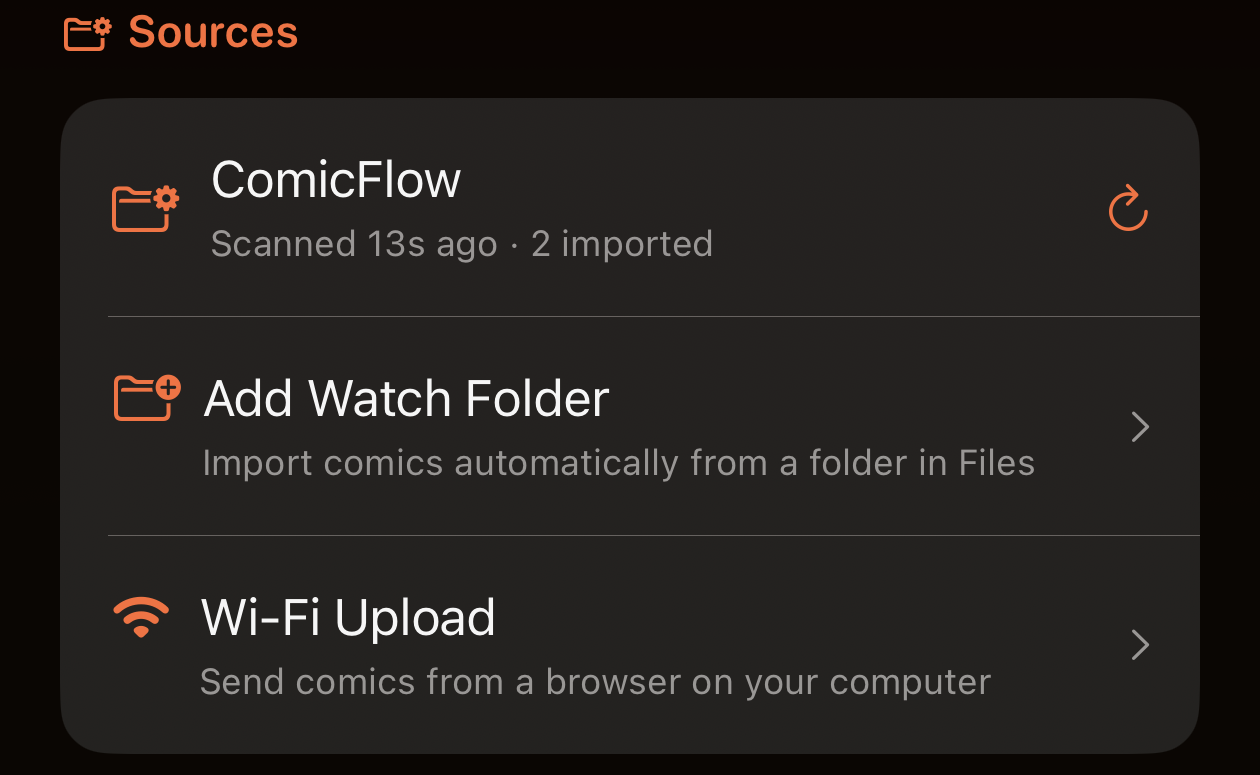
iCloud Driveのほかに、ファイルAppに接続したNASなどのネットワーク共有や、USBドライブも監視フォルダに指定できます。
さらに安心したいなら、原本を2か所以上に置いておくと確実です。たとえばiCloud Driveに加えて、パソコンや外付けのSSD、NASにもコピーしておけば、どれか1つに何かあっても本棚は守れます。考え方はHow to Back Up Your Digital Comic Collection(英語)で詳しく書いています。
漫画らしく、右開きで読む #
自分のライブラリができたら、読み心地も紙の単行本に近づけておきましょう。
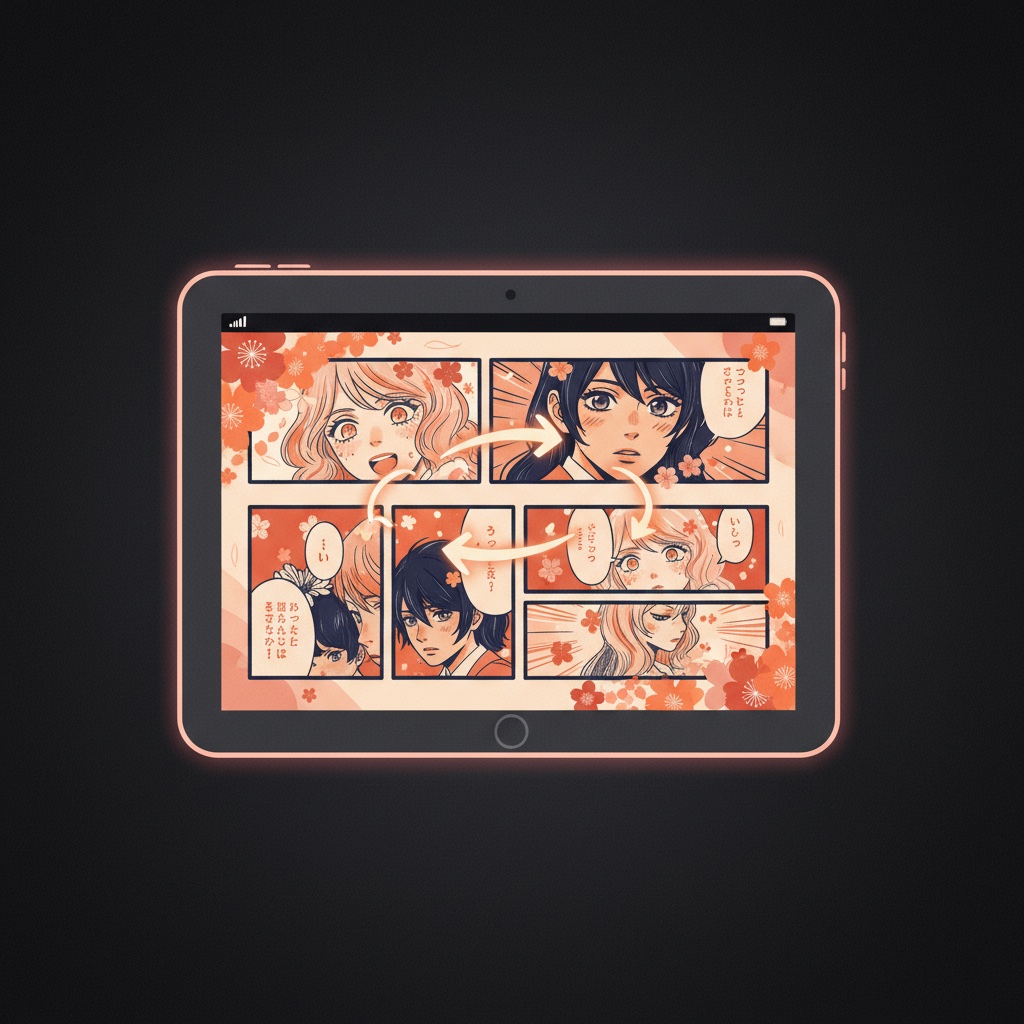
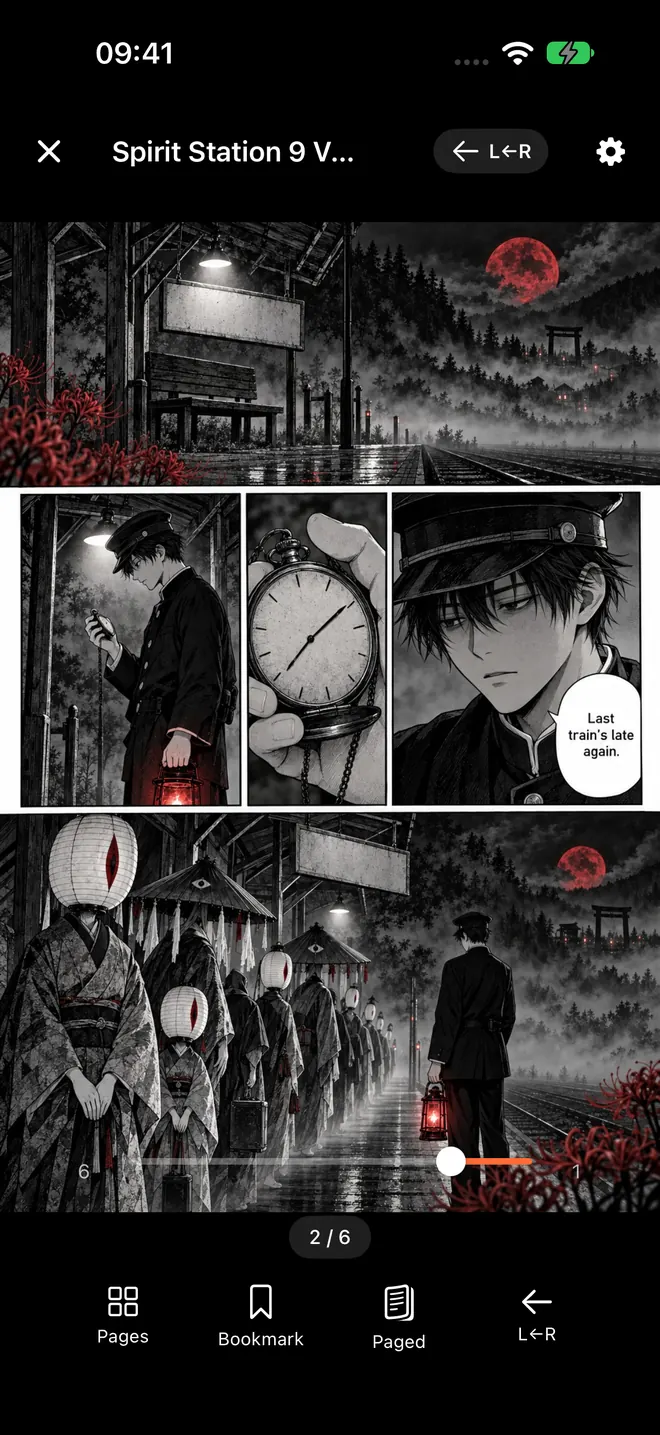
- 右から左(マンガ): リーダーの「読む方向」を「右から左(マンガ)」にすると、ページ送りもスクラバーも右から左になり、見開きの左右も紙の本と同じ並びになります。
- 見開き: 「単一ページ」「見開き」「自動」から選べます。iPadでは縦向きやSplit Viewでも、2ページ並べられる広さがあれば見開きで表示します。
- 縦スクロール: ウェブトゥーンのような縦読みの作品は、「縦スクロール」に切り替えると読みやすくなります。
- 表示サイズ: 「ページに合わせる」「幅に合わせる」「高さに合わせる」から選べます。
読む方向や表示の設定は作品ごとに覚えているので、漫画は右開き、アメコミは左開きと分けておけます。設定の詳しい手順はiPhoneでマンガを右開きで読む方法をご覧ください。
料金について #
ComicFlowは**$2.99の買い切り**です。サブスクリプションも広告もなく、この記事で紹介した取り込み、オフライン閲覧、監視フォルダ、右開きの設定はすべて基本機能に含まれています。
別売りの**ComicFlow Pro($6.99、買い切り)**では、楽天KoboやBoox、reMarkable、PocketBook向けのEPUB書き出し、Face IDやTouch ID、パスコードでコレクションにロックをかける機能、読み方の設定をプリセットとして保存する機能が加わります。自分のライブラリを作るだけなら、Proはなくても困りません。
まとめ #
- ストアが止まったら、まずは公式のお知らせを確認して落ち着いて待ちます
- 自炊データやDRMフリーの作品は、CBZやPDFのファイルとしてiCloud Driveのフォルダに保存します
- ComicFlow($2.99、買い切り)でそのフォルダを監視フォルダに指定します
- 取り込んだ漫画は端末に保存されるので、オフラインでも読めます
- 読む方向を「右から左(マンガ)」にして、紙の単行本と同じ感覚で読みます
ストアの本棚と、自分の手元の本棚。両方あれば、どちらかが止まっても読む楽しみは途切れません。アプリの詳しい情報はComicFlowのページにあります。
ComicFlowはアプリの改善のために匿名の使用データを送信することがあり、「設定」の「プライバシー」にある「使用データを共有」でオフにできます。漫画のファイルが端末の外に送られることはありません。詳しくはプライバシーポリシーをご覧ください。
関連記事 #
- 自炊した漫画をiPhoneで読む方法. Wi-Fiアップロードと監視フォルダで、自炊データをケーブルなしで取り込む
- iPhoneでマンガを右開きで読む方法. RTL表示の設定と、ウェブトゥーン向けの縦スクロール
- iPhoneでCBR・CBZファイルを読む方法. CBRとCBZをそのまま開く方法とアプリの選び方
- Where to Find DRM-Free Comics(英語). DRMフリーで買えるコミックの探し方
- How to Back Up Your Digital Comic Collection(英語). コミックのファイルをなくさないためのバックアップの考え方
よくある質問
電子書籍ストアが止まると、買った漫画は消えてしまいますか?
障害やメンテナンスで読めなくなっても、それだけで購入した作品がなくなるとは限りません。まずはストアの公式のお知らせを確認してください。ストアのアプリで端末にダウンロードしてある作品は、停止中でも読める場合があります。扱いはストアによって違います。
ストアで買ったDRM付きの漫画を、ComicFlowに移せますか?
いいえ。DRM付きの作品は、買ったストアのアプリで読むものです。ComicFlowで読めるのは、自分で持っている本を自炊したデータや、DRMフリーで販売されている作品のように、保護のかかっていないファイルです。この記事でもDRMを外す方法は扱いません。
ComicFlowはネットにつながっていなくても読めますか?
はい。取り込んだ漫画はiPhoneやiPadの中のライブラリに保存されるので、機内モードや圏外でも読めます。読む、変換する、整理するといった操作にインターネットもアカウント登録も必要ありません。
iCloud Driveに漫画をバックアップできますか?
原本のファイルをiCloud Driveのフォルダに置き、そのフォルダをComicFlowの監視フォルダに指定する方法がおすすめです。新しく入れた巻は自動でライブラリに取り込まれ、原本はiCloud Driveに残ります。なお、ComicFlowのiCloud同期が同期するのは読書の進捗とブックマークで、漫画のファイルそのものではありません。
ComicFlowはいくらですか?
ComicFlowは$2.99の買い切りで、サブスクリプションも広告もありません。読む、取り込む、変換する、整理するといった機能はすべて含まれています。電子書籍リーダー向けのEPUB書き出しなどを追加するComicFlow Proは、別売りの買い切り($6.99)です。