Otwierasz zeskanowany tom na iPhonie i strona wydaje się mała. Wokół rysunku jest gruba biała ramka. Czasem czarna, bo ktoś skanował z otwartą pokrywą. Na ekranie telefonu te marginesy zabierają miejsce, którego potrzebują dymki.
ComicFlow 3.8 dodaje opcję Przytnij marginesy. Włącz ją, a ComicFlow przytnie ramkę wokół każdej strony, żeby rysunek wypełniał więcej ekranu. Tworzę ComicFlow: $2.99 jednorazowo, z opcjonalnym jednorazowym odblokowaniem Pro za $6.99. Żadne z nich się nie odnawia. Przytnij marginesy nie wymaga Pro.
Ujawnienie: tworzę ComicFlow w Applestan. Funkcje i ceny poniżej zgadzają się z aktualnym opisem w App Store i z FAQ ComicFlow. Korzystaj tylko z plików, które masz na własność lub które są bez DRM.

W skrócie #
Otwórz tom mangi w ComicFlow, dotknij koła zębatego, aby otworzyć Ustawienia czytnika, i w sekcji Wyświetlanie włącz Przytnij marginesy, zaraz pod Efektem zawijania strony. Domyślnie opcja jest wyłączona. Strona, na której jesteś, wyświetli się od nowa bez ramki, a każda następna tak samo.
Twoje pliki zostają bez zmian. Przytnij marginesy zmienia to, jak strona jest pokazywana, a nie plik CBZ, CBR czy PDF w telefonie. Wyłącz opcję, a pełne strony wrócą.
Skąd w plikach z mangą biorą się ramki #
Większość ramek wynika z tego, jak powstał plik:
- Skany drukowanych tomów. Strona tankōbonu ma papierowe marginesy wokół rysunku. Skaner płaski zachowuje je wszystkie, a do tego pasek szyby.
- Skany z otwartą pokrywą. Wszystko poza stroną robi się czarne, więc strona siedzi w ciemnej ramce.
- Twoje własne skany. Aparat albo skaner zwykle łapie kawałek stołu lub białej kartki za stroną.
- Starsze wydania cyfrowe. Część plików powstała dla ekranów o innych proporcjach i ma białe lub czarne pasy, które je wypełniają.
Na dużym monitorze taka ramka nie przeszkadza. Na telefonie kilka milimetrów marginesu z każdej strony to miejsce zabrane rysunkowi, a tekst w dymkach robi się mniejszy.
Co Przytnij marginesy robi z każdą stroną #
ComicFlow sprawdza każdą stronę osobno, gdy się wczytuje:
- Biała krawędź: jeśli zewnętrzna krawędź strony jest głównie biała, przycina biel.
- Czarna krawędź: jeśli jest głównie czarna, przycina czerń.
- Rysunek do krawędzi: jeśli ani to, ani to, jak na całostronicowej ilustracji, strona zostaje bez zmian.
Usuwa tylko wiersze i kolumny, które są prawie samą ramką, więc kilka drobinek kurzu ze skanera nie blokuje przycinania. Nie zmniejszy też prawie białej strony, na przykład jednego małego kadru na środku pustej kartki, do maleńkiego kawałka. Takie strony zachowują swoje miejsce.
Efekt to strona bliżej krawędzi ekranu. W mandze oznacza to przede wszystkim większy tekst w dymkach. Jeśli wciąż jest za mały, podwójne dotknięcie przybliża dymek trzykrotnie, a gest szczypania do pięciu razy.
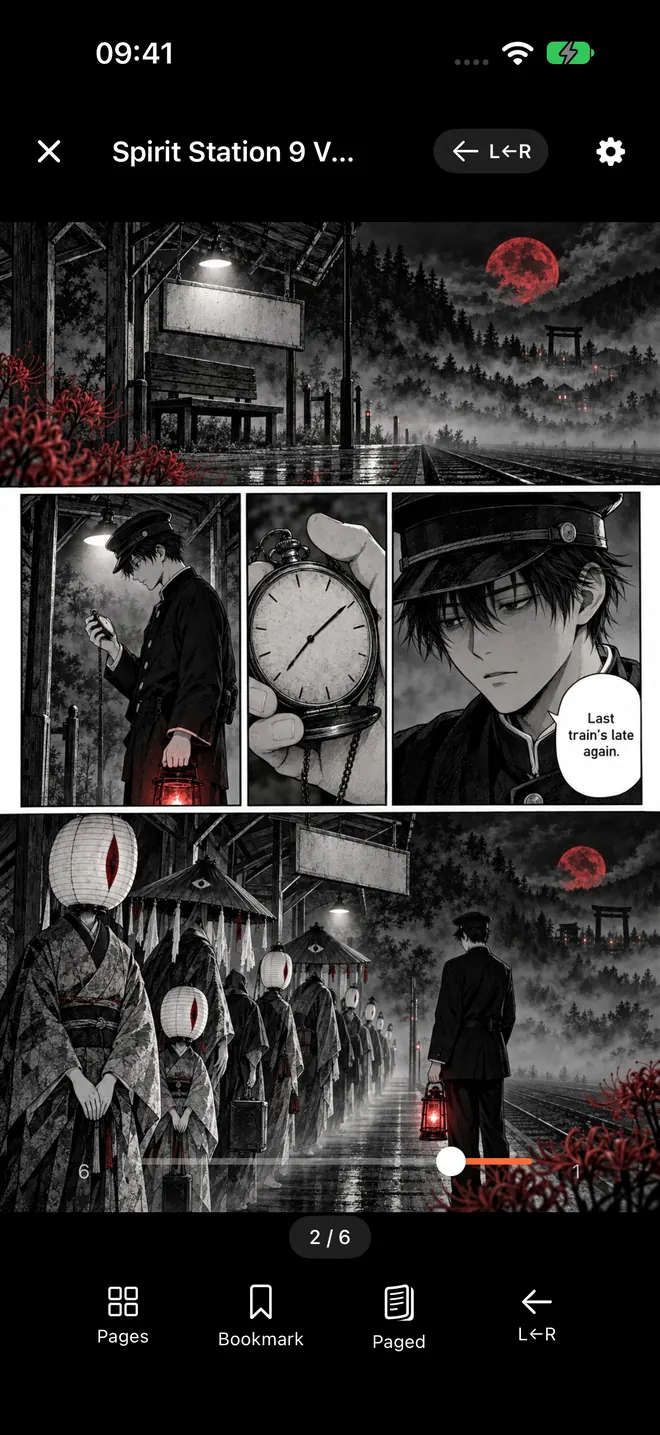
Czytnik ComicFlow na iPhonie w trybie mangi od prawej do lewej (zrzut ekranu z angielskim interfejsem). Koło zębate w prawym górnym rogu otwiera Ustawienia czytnika, a Przytnij marginesy jest w sekcji Wyświetlanie. Ten plik nie ma ramki ze skanu, więc nie ma tu czego przycinać.
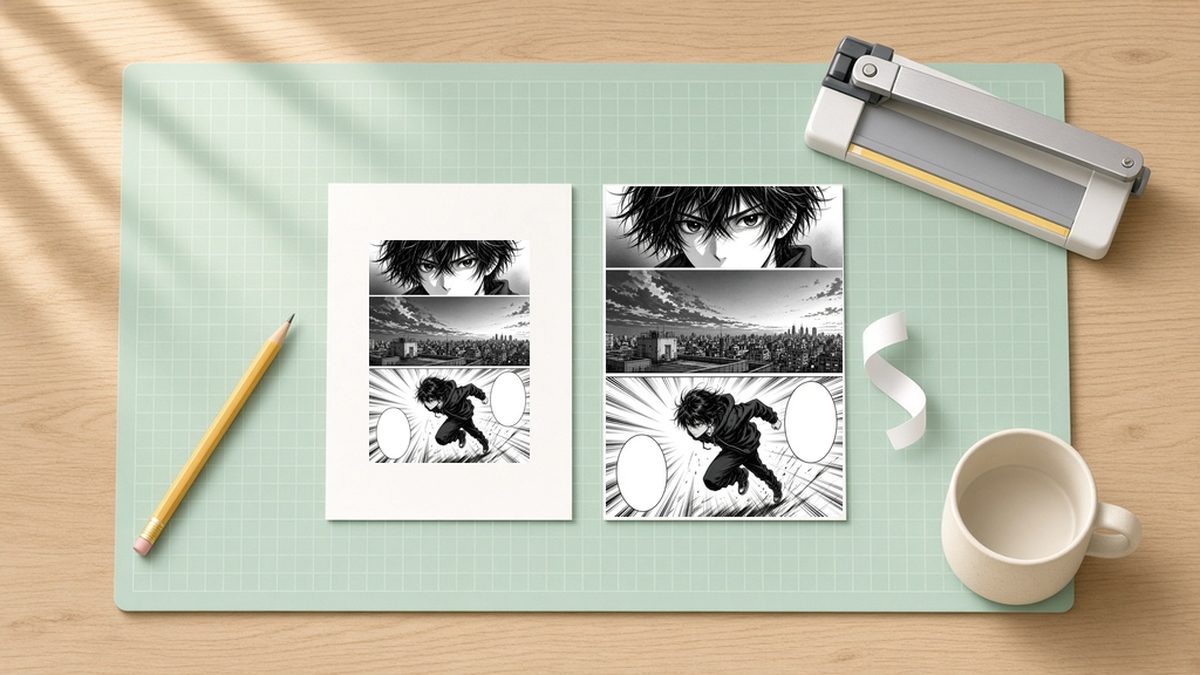
Ilustracja narysowana do tego wpisu. Strona mangi to oryginalny rysunek, a nie zrzut ekranu i nie wynik z aplikacji. Po lewej szeroki biały margines, po prawej ta sama strona po przycięciu.
Rozkładówki, dzielone strony i PDF #
Manga to nie tylko pojedyncze strony, więc tak przycinanie działa z resztą:
- Rozkładówki. Gdy układ Auto pokazuje dwie strony (telefon obrócony poziomo albo iPad w pionie), każda strona jest przycinana osobno, a dopiero potem obie trafiają obok siebie. Rozkładówka z jedną stroną z ramką i jedną bez nadal się zgadza.
- Dziel szerokie strony. Jeśli plik zapisuje rozkładówkę jako jeden szeroki obraz, a czytasz w pionie z włączonym Dziel szerokie strony, szeroka strona jest najpierw przycinana, a potem cięta na pół. Obie połówki dostają to samo przycięcie.
- PDF. Manga w PDF też jest przycinana. Gdy Przytnij marginesy jest włączone, ComicFlow pokazuje PDF strona po stronie, tak jak CBZ. Przy skanach mangi wygląda to tak samo. Jeśli mocno przybliżasz ostry PDF z dużą ilością tekstu, przy tej książce możesz wyłączyć przycinanie.
- Od prawej do lewej. Przycinanie nie zmienia kierunku czytania. Ustawisz go w Ustawieniach czytnika jako Od prawej do lewej (manga).
Kiedy przełącznika nie ma #
Przytnij marginesy należy do trybu Strona po stronie. W trybie Przewijanie pionowe (webtoon) przełącznik jest ukryty, bo długi pasek nie ma ramki strony do przycięcia. Jeśli go nie widzisz, zmień Tryb czytania z powrotem na Strona po stronie i otwórz Ustawienia czytnika jeszcze raz.
Tak samo jest z Efektem zawijania strony, drugim przełącznikiem z wersji 3.8 w tym miejscu. Możesz używać obu naraz: kartka się zawija, a strona pod nią nie ma ramki.
Zapisane ustawienia to pamiętają #
Jeśli masz ComicFlow Pro, zapisane ustawienia czytnika (presety) przechowują konfigurację dla każdego rodzaju książek. Preset zapisany przez ciebie pamięta też, czy Przytnij marginesy było włączone, więc preset „zeskanowana manga” może je włączać, a preset „czyste wydanie cyfrowe” zostawiać wyłączone. Wbudowany preset Duo włącza Przytnij marginesy i Efekt zawijania strony, a kierunek czytania zostawia taki, jaki ma dana książka. Powstał z myślą o iPhonie Duo, ale działa na każdym iPhonie.
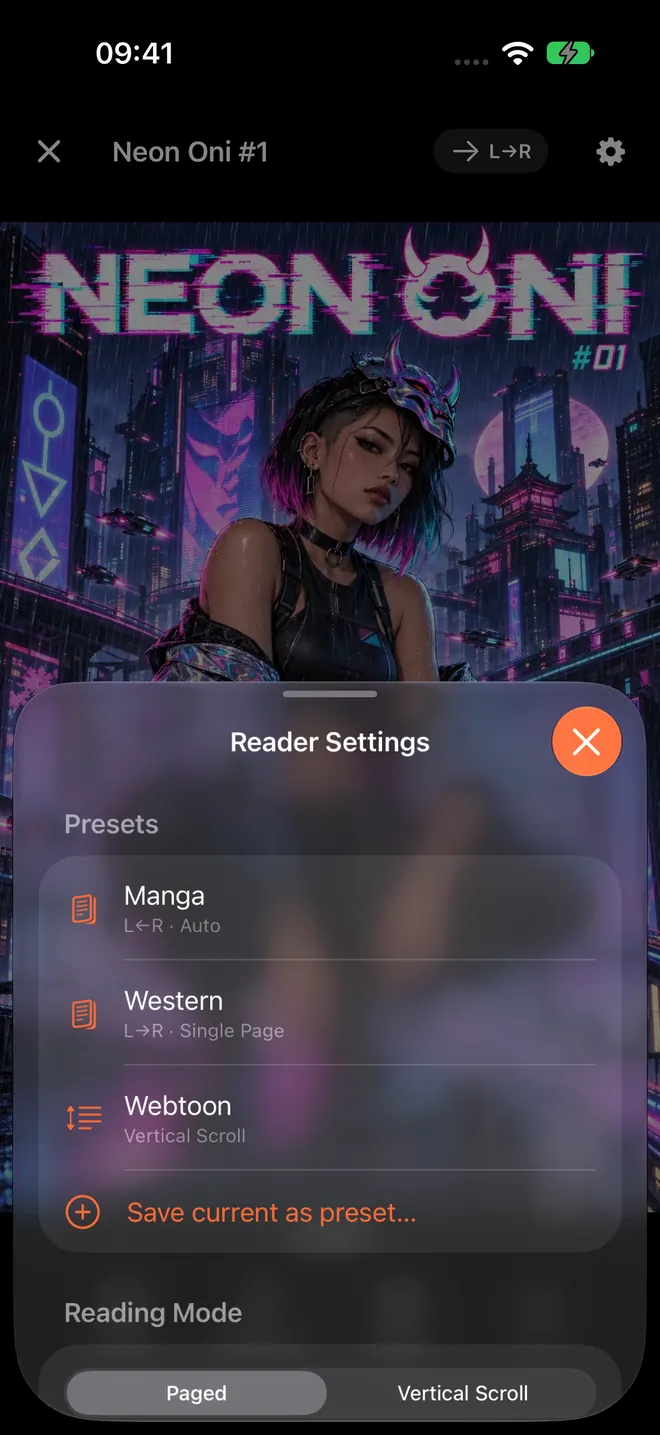
Ustawienia czytnika z presetami na górze (zrzut ekranu z angielskim interfejsem). Ten zrzut pochodzi sprzed wersji 3.8, która dodała preset Duo oraz przełączniki Przytnij marginesy i Efekt zawijania strony niżej, w sekcji Wyświetlanie.
Presety to część Pro. Sam przełącznik Przytnij marginesy jest w aplikacji za $2.99.
Jeśli wysyłasz mangę na Kobo, Boox, reMarkable lub PocketBook przez eksport EPUB (Pro), eksport ma własną opcję Automatyczne kadrowanie krawędzi w ustawieniach Ulepszania, więc ramki znikają też na czytniku e-booków.
W cenie aplikacji za $2.99 #
Przytnij marginesy, Efekt zawijania strony i import pliku ZIP lub RAR z kilkoma tomami mangi przyszły w ComicFlow 3.8 i wszystkie trzy są w aplikacji za $2.99. Nie wymagają Pro.
ComicFlow Pro to opcjonalne jednorazowe odblokowanie za $6.99. To nie jest subskrypcja. Dodaje czytanie z serwerów komiksów (Komga, Kavita i OPDS), kolekcje chronione Face ID, eksport EPUB na czytniki e-booków i presety czytnika, w tym Duo.
Jeśli chcesz tylko, żeby zeskanowana manga wypełniała ekran telefonu, nic z tego nie jest ci potrzebne. Zaktualizuj do 3.8, otwórz Ustawienia czytnika i włącz Przytnij marginesy.
Czytaj dalej #
- Czytanie plików CBR i CBZ na iPhonie: jak w ogóle otworzyć komiksy na iPhonie
- Konwertery CBR na PDF: gdy potrzebujesz PDF zamiast archiwum
- Best manga reader settings on iPhone (po angielsku): kierunek, układ, tło i presety
Najczęstsze pytania
Jak usunąć białe marginesy z mangi na iPhonie?
W ComicFlow 3.8 otwórz tom, dotknij koła zębatego, aby otworzyć Ustawienia czytnika, i w sekcji Wyświetlanie włącz Przytnij marginesy. ComicFlow przycina wtedy białą lub czarną ramkę wokół każdej strony podczas wyświetlania, więc rysunek zajmuje więcej ekranu. Twój plik się nie zmienia.
Czy Przytnij marginesy wymaga ComicFlow Pro?
Nie. Przytnij marginesy jest częścią aplikacji za $2.99, tak samo jak efekt zawijania strony i import pliku ZIP lub RAR z kilkoma komiksami. ComicFlow Pro to osobne, opcjonalne jednorazowe odblokowanie za $6.99: serwery komiksów, kolekcje chronione Face ID, eksport EPUB i zapisane ustawienia czytnika.
Czy usuwa też czarne ramki ze skanów?
Tak. Przy każdej stronie ComicFlow sprawdza jej zewnętrzną krawędź. Jeśli jest głównie biała, przycina biel. Jeśli jest głównie czarna, jak przy skanie z otwartą pokrywą, przycina czerń. Jeśli rysunek sięga do krawędzi, strona zostaje bez zmian.
Czy Przytnij marginesy może obciąć część rysunku?
Jest zbudowane tak, żeby tego nie robić. Usuwa tylko wiersze i kolumny, które są prawie samą ramką, i nigdy nie zmniejsza prawie białej strony do małego kawałka wokół jednego rysunku. Jeśli strona wygląda źle, wyłącz przełącznik, a pełna strona od razu wróci.
Dlaczego nie widzę przełącznika Przytnij marginesy?
Przytnij marginesy pojawia się w trybie Strona po stronie, obok Efektu zawijania strony w sekcji Wyświetlanie. W trybie Przewijanie pionowe (webtoon) jest ukryty. Zmień Tryb czytania na Strona po stronie i otwórz Ustawienia czytnika jeszcze raz.
Czy działa z rozkładówkami i plikami PDF?
Tak. W rozkładówce każda strona jest przycinana osobno, zanim obie zostaną ułożone obok siebie. Szeroka strona jest przycinana, zanim Dziel szerokie strony przetnie ją na pół. Pliki PDF też są przycinane: gdy przełącznik jest włączony, ComicFlow pokazuje PDF strona po stronie, tak jak CBZ.