Een nieuwe iPad of iPhone is de beste reden om je strips op orde te brengen. Zo krijg je je CBR-, CBZ-, EPUB- en PDF-strips erop, waar ze nu ook staan, en dit stel je in voor de eerste bladzijde.

Eerst: hetzelfde Apple Account #
Gebruik je ComicFlow al, log dan op het nieuwe toestel in met hetzelfde Apple Account en download de app opnieuw uit de App Store. Je betaalt niet twee keer. Heb je ComicFlow Pro, open dan Instellingen in de app en tik op Herstel aankopen.
Vanaf je oude iPhone of iPad #
De makkelijke weg: stel het nieuwe toestel in vanaf het oude. Snelle start, of terugzetten vanuit een iCloud-reservekopie, zet je apps over met hun gegevens. De bibliotheek van ComicFlow hoort bij die gegevens, dus je strips, collecties en leesvoortgang komen mee met de app. Een grote bibliotheek maakt de reservekopie groot, dus kijk eerst hoeveel iCloud-opslag je hebt.
Stel je het nieuwe toestel in als nieuw? Zet de strips dan zelf over. Drie manieren:
- Deel ze vanuit de oude bibliotheek. Sinds ComicFlow 3.9 tik je in de bibliotheek op Selecteer, kies je de strips en tik je op Deel. Stuur ze met AirDrop naar het nieuwe toestel en kies daar ComicFlow. De kopieën houden hun naam uit de bibliotheek.
- Gebruik een map in iCloud Drive. Bewaar je strips in een map in iCloud Drive en voeg die op beide toestellen toe onder Bronnen als gevolgde map. ComicFlow importeert wat erin staat, en wat je er later bij zet.
- Houd je plek op beide. Zet in de Instellingen van ComicFlow op elk toestel iCloud-synchronisatie aan. Je pagina, bladwijzers, beoordelingen en notities gaan met je mee. Meer in je plek in een strip bewaren op iPhone en iPad (in het Engels).
Vanaf een computer #
Open Bronnen en dan Wifi-upload, en ComicFlow toont een adres. Open dat in een browser op je Mac of pc in hetzelfde netwerk en sleep je strips erin. Geen kabel en geen programma op de computer. Alle stappen: strips via wifi naar je iPhone overzetten (in het Engels). De andere routes, van de Bestanden-app tot een kabel, staan in strips overzetten naar je iPhone (in het Engels).
Vanaf een Android-telefoon #
Stap je over van Android? Je downloads uit Mihon en vergelijkbare apps zijn CBZ-bestanden, en die openen zoals ze zijn in ComicFlow. Zie van Android naar iPhone met je mangabibliotheek (in het Engels).
Vanaf een stripserver #
Staan je strips op een Komga-, Kavita- of OPDS-server, voeg de server dan toe op het nieuwe toestel en je hele collectie is er weer. Je plek staat op de server, dus je leest verder waar je was. Stripservers horen bij ComicFlow Pro.
Wat meteen opent #
CBR, CBZ, RAR, ZIP, PDF, EPUB-strips en -manga, 7z en CB7. Een map met losse pagina-afbeeldingen wordt één strip als je de afbeeldingen samen kiest. EPUB's met tekst, zoals romans, en boeken met DRM openen niet; de versiegeschiedenis van ComicFlow (in het Engels) noemt welke EPUB's wel openen.
Stel de lezer in op een nieuwe iPad #
- Houd de iPad dwars voor dubbele pagina's. Liggend staan twee pagina's naast elkaar, zoals in een gedrukte strip. Meer in strips lezen op de iPad (in het Engels).
- Manga van rechts naar links. Zet de leesrichting in de lezer op rechts naar links, en ComicFlow onthoudt dat voor die strip. Veel EPUB-manga stellen het zelf in.
- Omslaeffect. Houd je van het gevoel van papier, zet dan het Omslaeffect aan in de instellingen van de lezer. Elke pagina slaat om als een vel papier, ook van rechts naar links voor manga.
Ook een e-reader onder de kerstboom? #
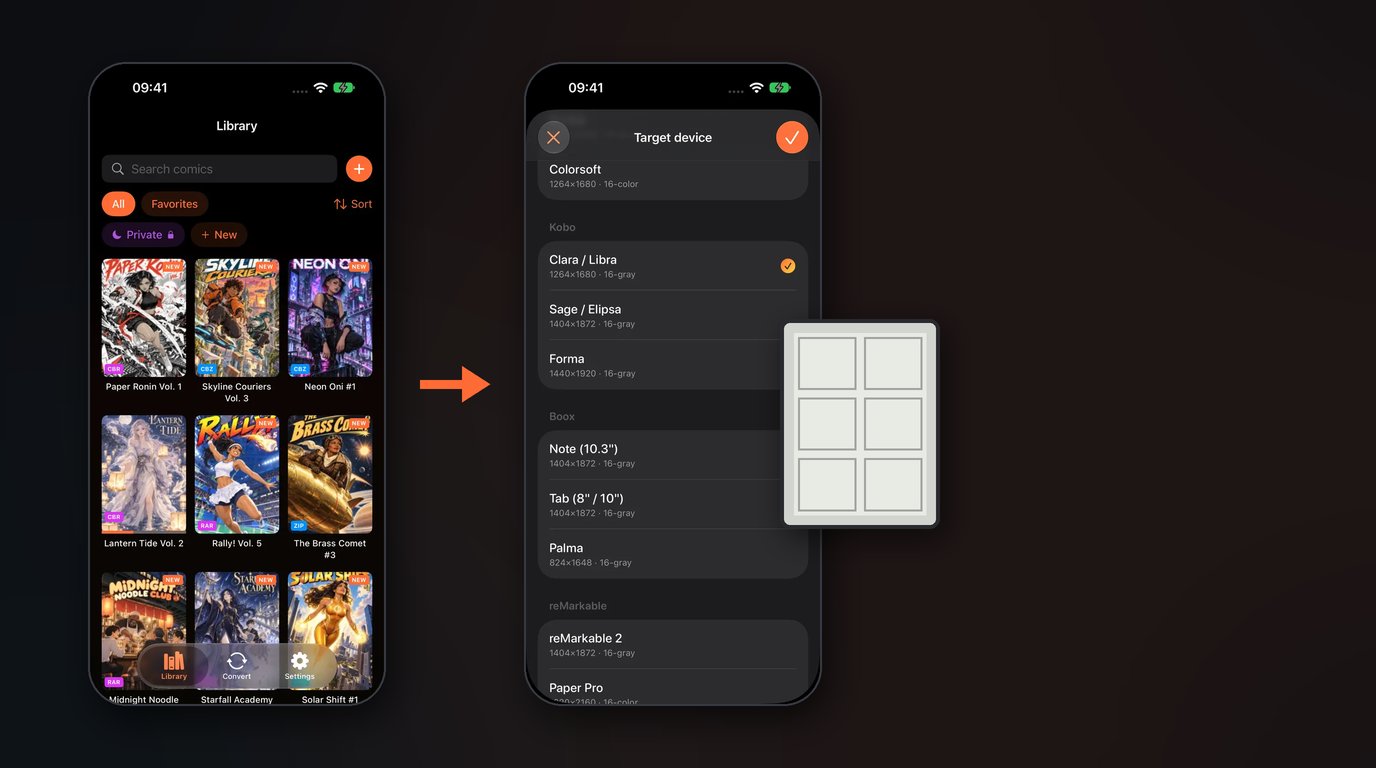
ComicFlow Pro zet je strips om naar EPUB voor de schermen van Kobo, Boox, reMarkable en PocketBook. Geen enkele Kindle opent een EPUB die je er zelf op zet, dus voor een Kindle wijst de app je de route via Calibre. De stappen: strips lezen op Kobo, Boox of reMarkable.
Gerelateerde artikelen #
- Strips lezen op Kobo, Boox of reMarkable: van je bibliotheek naar een e-reader
- CBR- en CBZ-bestanden lezen op je iPhone: de lezers die werken
- Waarom je CBZ- of CBR-bestand niet opent: de oorzaken en wat je eraan doet
- Strips lezen op de iPad (in het Engels): indeling en instellingen voor het grote scherm
- ComicFlow-apppagina: alle functies, screenshots en de link naar de App Store
Veelgestelde vragen
Moet ik ComicFlow opnieuw kopen op een nieuwe iPhone of iPad?
Nee. Log in met hetzelfde Apple Account en download ComicFlow opnieuw uit de App Store; je betaalt niet twee keer. Heb je ComicFlow Pro, open dan Instellingen in de app en tik op Herstel aankopen.
Gaat mijn ComicFlow-bibliotheek vanzelf mee naar het nieuwe toestel?
Ja, als je het nieuwe toestel instelt vanaf je oude, met Snelle start of vanuit een iCloud-reservekopie: apps komen mee met hun gegevens, en je strips horen bij de gegevens van ComicFlow. Stel je het nieuwe toestel in als nieuw, zet de strips dan zelf over: deel ze met AirDrop vanuit de oude bibliotheek, gebruik een map in iCloud Drive als gevolgde map, of stuur ze vanaf een computer met Wifi-upload.
Kan ik dezelfde strip lezen op mijn iPhone en mijn nieuwe iPad?
Ja. Zet de strip op beide toestellen en zet in de Instellingen van ComicFlow op elk toestel iCloud-synchronisatie aan. Je pagina, bladwijzers, beoordelingen en notities gaan mee van het ene toestel naar het andere. iCloud-synchronisatie is optioneel.