<?xml version="1.0" encoding="utf-8"?>
<feed xmlns="http://www.w3.org/2005/Atom" xml:lang="ja">
    <title>Applestan ブログ (日本語)</title>
    <subtitle>iPhoneとiPadでコミック、CBR、CBZ、マンガを読むためのガイドと比較記事です。</subtitle>
    <link href="https://applestan.com/ja/feed.xml" rel="self" type="application/atom+xml"/>
    <link href="https://applestan.com/ja/blog/" rel="alternate" type="text/html" hreflang="ja"/>
    <updated>2026-10-09T00:00:00.000Z</updated>
    <id>https://applestan.com/ja/blog/</id>
    <author>
        <name>Navid Gooran</name>
        <email>gooran@gmail.com</email>
    </author>
    <entry>
        <title>iPhoneでマンガを右開きで読む方法:RTL表示の設定ガイド</title>
        <link href="https://applestan.com/ja/blog/posts/iphone-manga-migibiraki/" rel="alternate" type="text/html" hreflang="ja"/>
        <id>https://applestan.com/ja/blog/posts/iphone-manga-migibiraki/</id>
        <published>2026-10-09T00:00:00.000Z</published>
        <updated>2026-10-09T00:00:00.000Z</updated>
        <summary>多くのコミックリーダーはマンガの読み方を間違えています。読む方向が大切な理由、右から左(RTL)表示のしくみ、iPhoneを本来のマンガ向けに整える手順を紹介します。</summary>
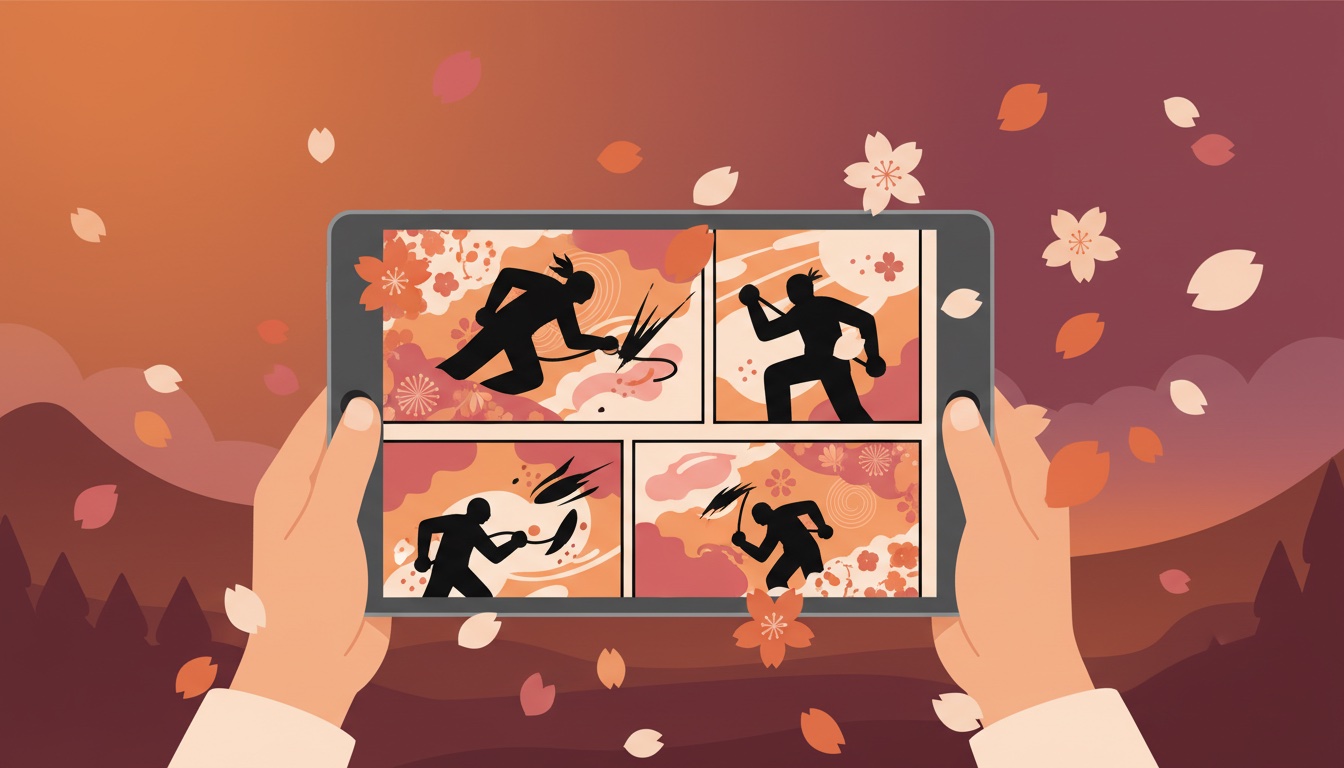
        <content type="html"><![CDATA[<p><img src="/blog/posts/images/manga-reader-hero.jpg" alt="iPadで右から左のページ配置でマンガを読んでいる様子"></p>
<p>iPhoneで一般的なコミックリーダーを使ってマンガを読んで、何か違和感を覚えたことはありませんか。ページをめくっても、コマの流れが自然に続かない。セリフの順番がちぐはぐに感じる。アクションシーンの迫力が弱くなる。</p>
<p>理由はシンプルで、ほとんどのコミックリーダーは左から右へページを表示するからです。マンガは右から左へ読むように作られています。必要なのは右開き(右から左)に対応したリーダーで、<a href="https://apps.apple.com/jp/app/comicflow-cbr-cbz-to-pdf/id6757245069">ComicFlow</a>にはマンガ向けのRTL(右から左)読書モードがあります。アプリは日本語を含む18言語に対応しています。</p>
<div class="blog-app-cta"><a href="https://apps.apple.com/jp/app/comicflow-cbr-cbz-to-pdf/id6757245069"><img src="/assets/images/appstore_badge_white.svg" alt="App StoreでComicFlowをダウンロード" width="120" height="40"></a></div>
<p>思った以上に読み心地が変わります。iPhoneやiPadでマンガを正しく読むための設定を、順に説明します。</p>
<hr>
<h2 id="section">読む方向が大切な理由 <a class="heading-anchor" href="#section" aria-label="Link to this section">#</a></h2>
<p>日本のマンガは右から左、上から下へと描かれ、読まれます。影響は次のようなところに出ます。</p>
<ul>
<li><strong>ページの順番:</strong> 1ページ目は右側、2ページ目は左側です</li>
<li><strong>コマの流れ:</strong> 各ページの右上から左下へと読み進めます</li>
<li><strong>フキダシ:</strong> コマの中でもセリフは右から左へ読みます</li>
<li><strong>動きの線:</strong> 動きや衝撃は、右から左への視線の流れに合わせて描かれています</li>
<li><strong>見開き:</strong> 左ページは右ページの後に来ます</li>
</ul>
<p>リーダーが左から右の順に固定していると、ページ単位で本を逆から読むことになります。1ページごとには話が通じても、見開きは左右が入れ替わり、作者が意図したリズムが失われます。</p>
<p>英語版のマンガが右開きのまま出版されるのも、左右を反転すると絵がすべて鏡像になり、キャラクターが左利きになったり文字が裏返ったり、構図が不自然になったりするからです。</p>
<hr>
<h2 id="rtl">RTLモードで変わること <a class="heading-anchor" href="#rtl" aria-label="Link to this section">#</a></h2>
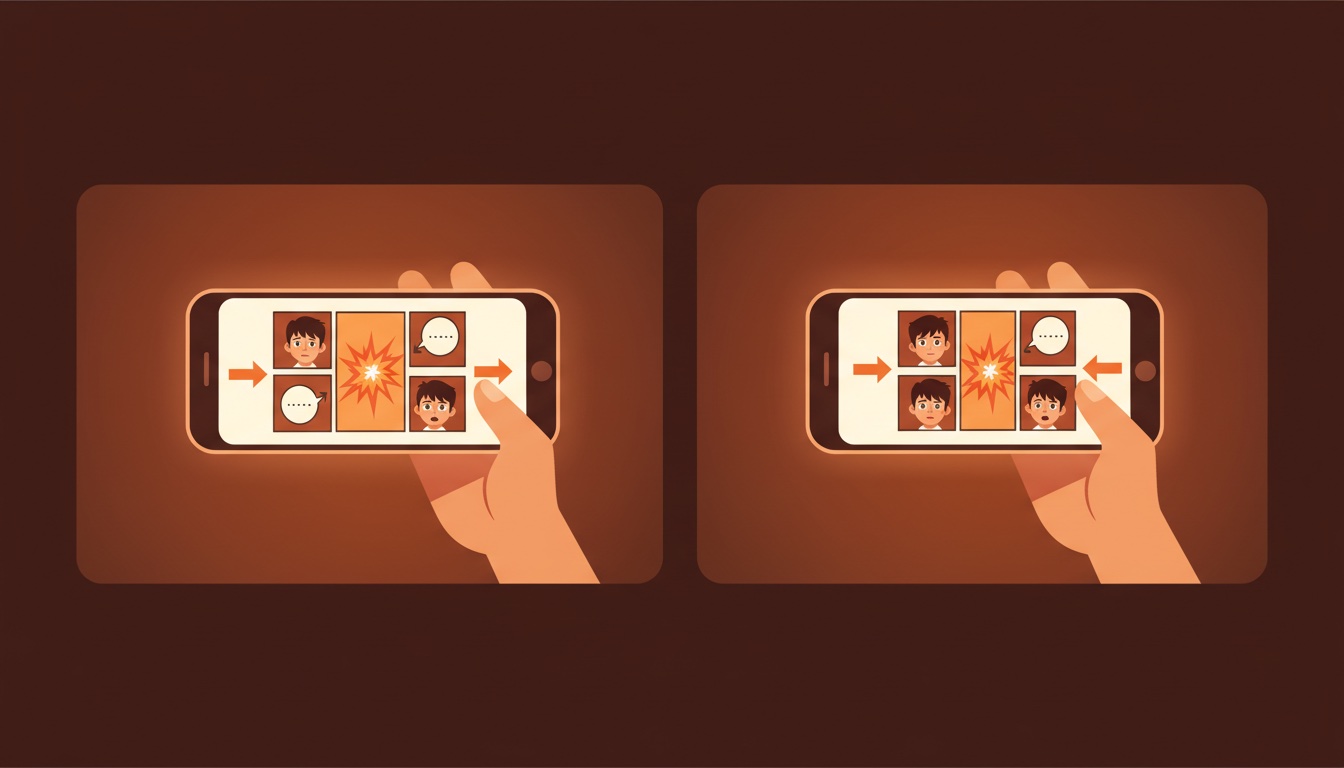
<p><img src="/blog/posts/images/manga-reader-rtl.jpg" alt="左から右と右から左のマンガ読書の比較"></p>
<p>本格的な右から左の読書モードでは、いくつかの点が変わります。</p>
<p><strong>ページ送りが逆になります。</strong> 画面の右側をタップすると前のページ、左側をタップすると次のページへ進みます。左にスワイプすると話が進みます。紙のマンガをめくる感覚と同じです。</p>
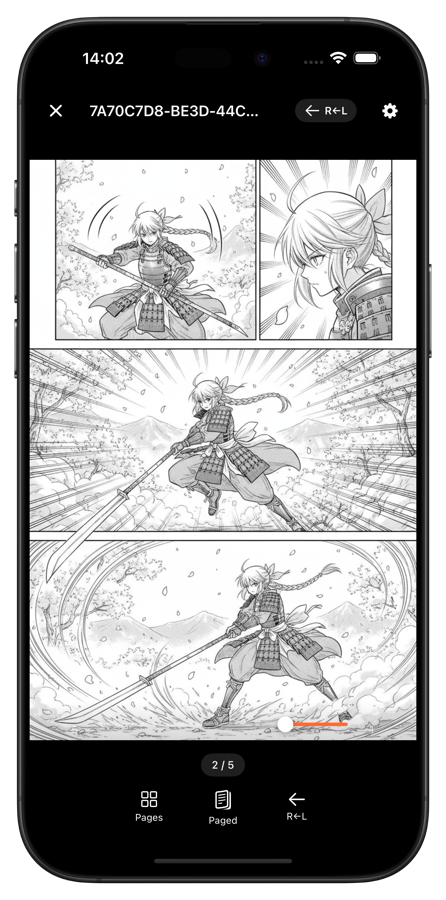
<p><strong>ページのスクラバーが反転します。</strong> 下部の進行スライダーが右(最初)から左(最後)へ伸びるので、RTLの読み方に合った操作になります。</p>
<p><strong>見開きが正しく表示されます。</strong> 横向きでは右のページが先、左のページが後に表示され、作者の意図どおりになります。</p>
<p><strong>ページ番号の並びが揃います。</strong> 見開き表示では1ページ目が右に来て、紙の単行本と同じ配置になります。</p>
<p>これらがないと、ページをめくるたびにフォーマットと戦うことになります。</p>
<hr>
<h2 id="iphone">iPhoneでマンガを読む設定 <a class="heading-anchor" href="#iphone" aria-label="Link to this section">#</a></h2>
<p>ComicFlowなら1分ほどで設定できます。</p>
<ol>
<li><strong>マンガを読み込みます。</strong> ComicFlowはCBR、CBZ、RAR、ZIP、PDFに対応しています。ファイルApp、Safariのダウンロード、メール、AirDropから読み込めます。</li>
<li><strong>リーダーを開きます。</strong> ライブラリでマンガをタップして読み始めます。</li>
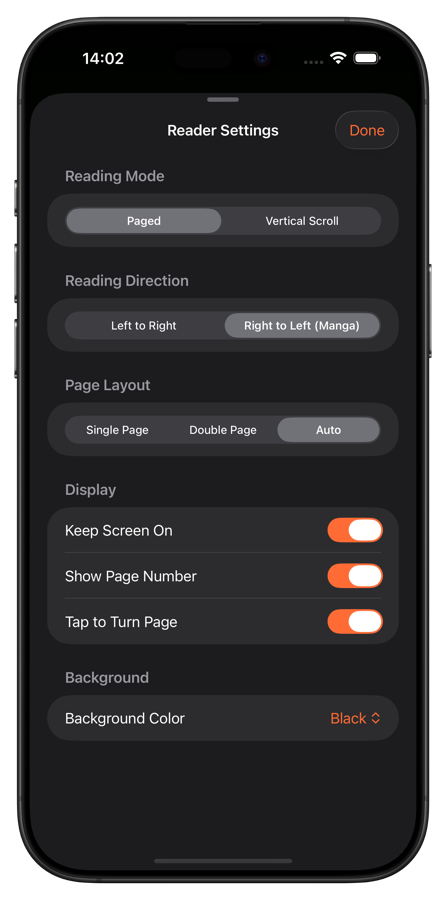
<li><strong>RTLモードをオンにします。</strong> リーダーの設定を開き、「読む方向」を「右から左(マンガ)」にします。ページ送り、スクラバー、見開きの配置がすべて切り替わります。</li>
<li><strong>ページモードを選びます:</strong>
<ul>
<li><strong>単ページ:</strong> 1ページずつ表示。縦向きのiPhoneに最適です</li>
<li><strong>見開き:</strong> 2ページを並べて表示。横向きのiPadに向いています</li>
<li><strong>自動:</strong> 端末の向きに応じて単ページと見開きを切り替えます</li>
</ul>
</li>
<li><strong>読み始めます。</strong> 左をタップで進み、右をタップで戻ります。下部のスクラバーで向きを確認できます。</li>
</ol>
<p>ComicFlowは読む方向を作品ごとに覚えているので、同じライブラリの中でマンガは右から左、洋書コミックは左から右に設定しておけます。</p>
<div class="blog-phone-screenshot">
  <a href="https://apps.apple.com/jp/app/comicflow-cbr-cbz-to-pdf/id6757245069">
    <img src="/blog/posts/images/comicflow-reader-settings.png" alt="読む方向が「右から左(マンガ)」に設定されたComicFlowのリーダー設定画面">
  </a>
</div>
<hr>
<h2 id="section-1">ウェブトゥーン:縦スクロール <a class="heading-anchor" href="#section-1" aria-label="Link to this section">#</a></h2>
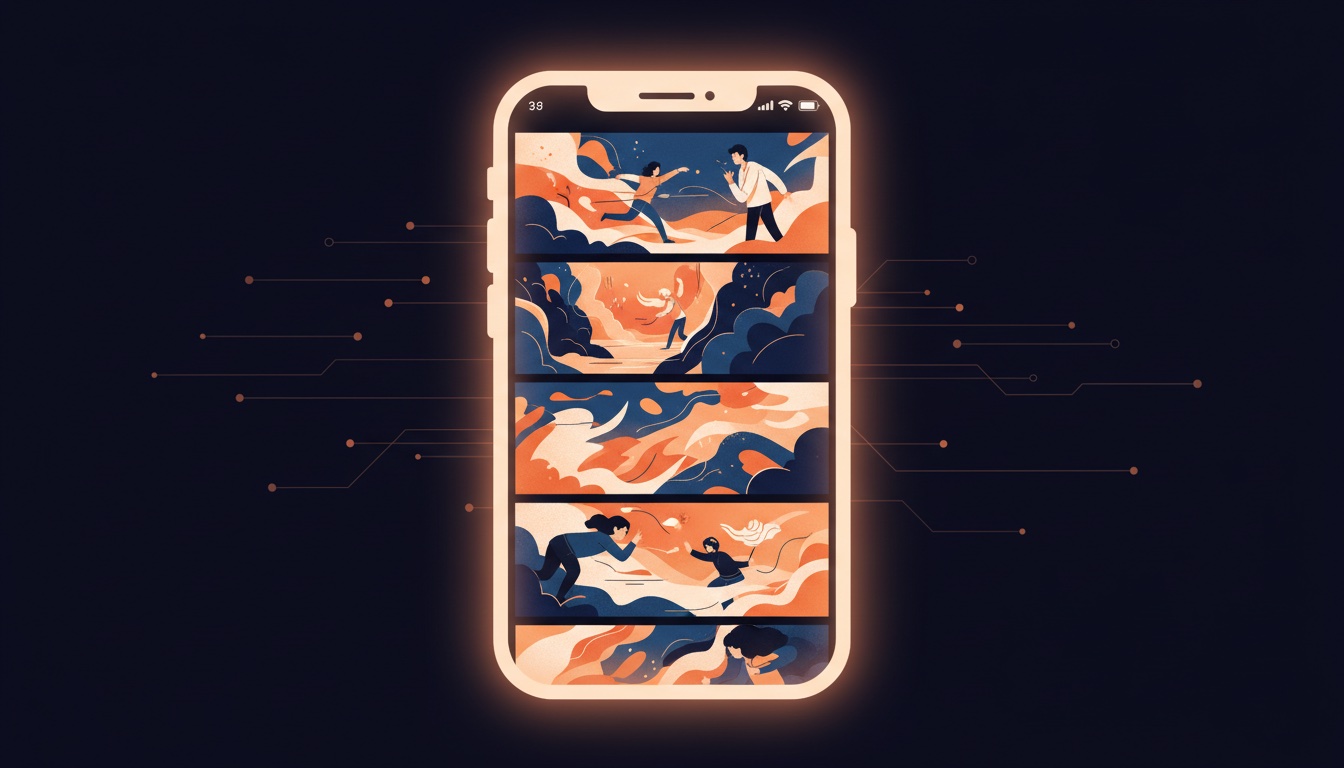
<p><img src="/blog/posts/images/manga-reader-webtoon.jpg" alt="スマートフォンでウェブトゥーンを縦スクロールで読むモード"></p>
<p>アジアのコミックがすべて従来のページ形式というわけではありません。韓国のウェブトゥーンや中国のマンファの多くは、スマートフォンの画面向けの縦長ストリップ形式です。</p>
<p>こうした作品には、RTLのページ送りではなく縦スクロールモードが向いています。1本の長いストリップを上から下へスクロールして読むので、ページをめくる操作はありません。</p>
<p>ComicFlowはこれにも対応しています。リーダー設定で縦スクロールモードに切り替えると、ページが縦に連なってスムーズにスクロールできます。縦長のiPhoneの画面とよく合います。</p>
<p><strong>読み方の早見表:</strong></p>
<table>
<thead>
<tr>
<th>種類</th>
<th>発祥</th>
<th>読む方向</th>
<th>おすすめモード</th>
</tr>
</thead>
<tbody>
<tr>
<td>マンガ</td>
<td>日本</td>
<td>右から左</td>
<td>RTL + 単ページ</td>
</tr>
<tr>
<td>マンファ(ウェブトゥーン)</td>
<td>韓国</td>
<td>上から下</td>
<td>縦スクロール</td>
</tr>
<tr>
<td>マンファ(中国)</td>
<td>中国</td>
<td>作品による</td>
<td>RTLまたは縦スクロール</td>
</tr>
<tr>
<td>洋書コミック</td>
<td>米国・欧州</td>
<td>左から右</td>
<td>LTR + 単ページまたは見開き</td>
</tr>
</tbody>
</table>
<div class="blog-phone-screenshot">
  <a href="https://apps.apple.com/jp/app/comicflow-cbr-cbz-to-pdf/id6757245069">
    <img src="/blog/posts/images/comicflow-manga-rtl.png" alt="ComicFlowで右から左モードのマンガを表示している画面。R+Lの表示つき">
  </a>
</div>
<hr>
<h2 id="section-2">もっと快適に読むためのコツ <a class="heading-anchor" href="#section-2" aria-label="Link to this section">#</a></h2>
<p><strong>夜は暗い表示で読みます。</strong> マンガの白黒の絵は、明るさを抑えるときれいに見えます。ComicFlowにはシステム設定とは別に、明るさと背景色を調整する機能があります。</p>
<p><strong>画面を点灯したままにします。</strong> ページの途中で画面が暗くなると没入感が途切れます。リーダー設定で「画面を点灯したままにする」を有効にしてください。</p>
<p><strong>フィットモードを試します。</strong> 「幅に合わせる」は細かい線画を見たいときに向いていて、縦スクロールが少し増えます。「ページに合わせる」はページ全体が見えますが、スマートフォンではコマが小さくなります。</p>
<p><strong>ページ切り替えの効果を使い分けます。</strong> スライドは紙をめくる感覚に近く、カールはより質感があります。効果をオフにすれば最速でめくれます。</p>
<p><strong>シリーズごとに整理します。</strong> ライブラリで作品ごとにコレクションを作り、「少年」「青年」「女性」などのタグで後から絞り込めます。整理の方法は<a href="/blog/posts/organize-digital-comic-collection/">デジタルコミックコレクションの整理術</a>(英語)も参考にしてください。</p>
<hr>
<h2 id="section-3">マンガファイルの入手先 <a class="heading-anchor" href="#section-3" aria-label="Link to this section">#</a></h2>
<p>デジタルマンガはCBZ形式で広く流通しています。詳しくは<a href="/blog/posts/where-to-find-drm-free-comics/">DRMフリーのコミックの探し方</a>(英語)をご覧ください。</p>
<ul>
<li><strong>Humble Bundle:</strong> DRMフリーのCBZを含むマンガバンドルを定期的に提供しています</li>
<li><strong>Kobo:</strong> DRMフリーでダウンロードできるマンガがあります</li>
<li><strong>Image Comics / Dark Horse:</strong> マンガのライセンスを持ち、電子版もあります</li>
<li><strong>ファン翻訳:</strong> コミュニティによる翻訳作品(お住まいの地域の法律を確認してください)</li>
<li><strong>出版社のキャンペーン:</strong> VizやKodanshaなどが無料の電子版チャプターを公開することがあります</li>
</ul>
<p>CBZ、CBR、PDFのマンガファイルをComicFlowに読み込めば、すぐに読み始められます。</p>
<hr>
<h2 id="section-4">はじめましょう <a class="heading-anchor" href="#section-4" aria-label="Link to this section">#</a></h2>
<p>設定は1分もかかりません。</p>
<ol>
<li><a href="https://apps.apple.com/jp/app/comicflow-cbr-cbz-to-pdf/id6757245069">ComicFlowをダウンロード</a>します($2.99、買い切り)</li>
<li>マンガのファイルを読み込みます</li>
<li>リーダーでRTLモードをオンにします</li>
<li>作者が意図したとおりに読みます</li>
</ol>
<p>買い切りでアカウントは不要、オフラインで使えます。詳しくは<a href="/comicflow/">ComicFlowのページ</a>をご覧ください。</p>
<div class="blog-app-cta"><a href="https://apps.apple.com/jp/app/comicflow-cbr-cbz-to-pdf/id6757245069"><img src="/assets/images/appstore_badge_white.svg" alt="App StoreでComicFlowをダウンロード" width="120" height="40"></a></div>
<hr>
<h2 id="section-5">関連記事 <a class="heading-anchor" href="#section-5" aria-label="Link to this section">#</a></h2>
<ul>
<li><a href="/ja/blog/posts/iphone-cbr-cbz-yomu/">iPhoneでCBR・CBZファイルを読む方法:使える3つのアプリ</a>. CBRとCBZをそのまま読む方法</li>
<li><a href="/blog/posts/build-manga-library-iphone/">iPhoneでマンガライブラリを作る方法</a>(英語). マンガファイルの探し方と整理のしかた</li>
<li><a href="/blog/posts/best-manga-for-beginners/">初心者向けマンガ15選</a>(英語). RTLの設定が済んだら、まず読みたい作品</li>
<li><a href="/blog/posts/read-webtoons-on-iphone/">iPhoneでウェブトゥーンを縦スクロールで読む方法</a>(英語). 韓国のマンファやウェブトゥーン向けの設定</li>
<li><a href="/blog/posts/read-comics-offline-iphone-ipad/">iPhoneとiPadでコミックをオフラインで読む方法</a>(英語). 場所を選ばず読めるオフライン環境の作り方</li>
</ul>
]]></content>
        <author>
            <name>Navid Gooran</name>
        </author>
        <category term="comics"/>
        <category term="comicflow"/>
        <category term="guide"/>
    </entry>
    <entry>
        <title>iPhoneでCBR・CBZファイルを読む方法:使える3つのアプリ(2026年版)</title>
        <link href="https://applestan.com/ja/blog/posts/iphone-cbr-cbz-yomu/" rel="alternate" type="text/html" hreflang="ja"/>
        <id>https://applestan.com/ja/blog/posts/iphone-cbr-cbz-yomu/</id>
        <published>2026-10-09T00:00:00.000Z</published>
        <updated>2026-10-09T00:00:00.000Z</updated>
        <summary>iPhoneやiPadでCBR・CBZのコミックファイルを開く方法。おすすめのリーダーアプリ3つと正直な短所、一見使えそうで使えない回避策を紹介します。</summary>
        <content type="html"><![CDATA[<p><img src="/blog/posts/images/read-cbr-cbz-hero.jpg" alt="ComicFlowでiPhoneのCBR・CBZコミックを読んでいる様子"></p>
<p>iPhoneには、CBRやCBZファイルを開く機能が標準ではありません。ファイルAppでタップしても何も起こらず、Apple Booksに渡しても拒否されます。読むにはコミックリーダーアプリが必要です。ここでは、おすすめの3つのアプリ、それぞれの得意分野、一見使えそうで使えない回避策、選び方を紹介します。</p>
<blockquote>
<p><strong>開示:</strong> 私は、ここで紹介する3つのうちの1つ、<a href="https://apps.apple.com/jp/app/comicflow-cbr-cbz-to-pdf/id6757245069">ComicFlow</a>の開発者です。公平に比較するよう努めました。PanelsやChunkyのほうが向いている場面では、そう書いています。</p>
</blockquote>
<div class="blog-app-cta"><a href="https://apps.apple.com/jp/app/comicflow-cbr-cbz-to-pdf/id6757245069"><img src="/assets/images/appstore_badge_white.svg" alt="App StoreでComicFlowをダウンロード" width="120" height="40"></a></div>
<hr>
<h2 id="section">先に結論 <a class="heading-anchor" href="#section" aria-label="Link to this section">#</a></h2>
<ul>
<li><strong>iPhoneはCBRとCBZを標準では開けません。</strong> 画像を収めたRARとZIPのアーカイブで、iOSは読めるコミックとして扱いません</li>
<li><strong>リーダーアプリが必要です。</strong> 2026年時点でおすすめは、ComicFlow、Panels、Chunkyの3つです</li>
<li><strong>ほとんどの人は:</strong> リーダーを入れて、ファイルAppでファイルをタップし、「[アプリ]で開く」を選ぶだけです。普段読むのに変換は要りません</li>
<li><strong>PDFへの変換は必要なときだけ:</strong> 共有、Apple Booksで読む、印刷など</li>
</ul>
<hr>
<h2 id="iphone-cbr-cbz">iPhoneがCBRとCBZを開けない理由 <a class="heading-anchor" href="#iphone-cbr-cbz" aria-label="Link to this section">#</a></h2>
<p><code>.cbz</code>は、画像(多くはJPEGかPNG、1ページ1枚で連番)を収めた普通のZIPアーカイブです。<code>.cbr</code>は、同じ内容の普通のRARアーカイブです。iOSはZIPをiOS 13から標準で展開できますが、RARには標準対応がありません。Appleはこの形式のライセンスを取っていません。しかもiOSがZIPとして開けるCBZでも、画像を順番に読むコミックだとは認識しません。表示されるのはバラバラの画像のフォルダで、読書体験にはなりません。</p>
<hr>
<h2 id="section-1">使えそうで使えない回避策 <a class="heading-anchor" href="#section-1" aria-label="Link to this section">#</a></h2>
<p><strong><code>.cbz</code>を<code>.zip</code>に名前変更してファイルAppで開く。</strong> 展開はされ、<code>page_001.jpg</code>、<code>page_002.jpg</code>といった画像が並びます。「読む」には写真Appで1枚ずつスワイプするしかなく、ページのスナップも見開きも読書位置の保存もなく、マンガの右から左モードもありません。12ページなら我慢できても、200ページのグラフィックノベルでは苦行です。</p>
<p><strong>Apple Booksで開く。</strong> BooksはPDFとEPUBを受け付けますが、CBRやCBZは受け付けません。ほとんどの人が最初に試すので、下に専用の項目を設けました。</p>
<p><strong>iCloud Driveのクイックルック。</strong> 最初のページがプレビュー表示されることはありますが、ページはめくれません。</p>
<p><strong>ショートカットApp。</strong> CBZを展開して写真のスライドショーで開くショートカットは、小さなファイルなら動きます。約30MBを超えると厳しく、マンガの右から左にも対応できません。</p>
<p><strong>ウェブの変換サイト。</strong> CloudConvertやZamzarでCBRをPDFにできますが、ファイルを第三者にアップロードして待ち、PDFをダウンロードし直すことになります。1回きりなら問題なくても、ライブラリ全体には向きません。アップロードの上限が100MBのところが多く、それを超えるコミックファイルもよくあります。</p>
<hr>
<h2 id="apple-books-cbz-cbr">Apple BooksでCBZやCBRは読めますか? <a class="heading-anchor" href="#apple-books-cbz-cbr" aria-label="Link to this section">#</a></h2>
<p><strong>読めません。</strong> Apple Booksが読めるのはEPUBとPDFだけです。<code>.cbz</code>や<code>.cbr</code>を渡すと、非対応のファイル形式というエラーになります。iOS 16までさかのぼって試した範囲では、どのバージョンでも同じです。古いガイドに違うことが書かれていても、誤りです。</p>
<p>現実的な選択肢は2つです。</p>
<p><strong>選択肢1:ファイルを直接開けるリーダーを使う。</strong> 目的が「iPhoneでコミックを読むこと」なら、Apple Booksは不要で、変換もいりません。以下の3つのリーダーは、CBZやCBRをそのまま開けます。多くの人にとって、これが正解です。</p>
<p><strong>選択肢2:PDFに変換してBooksで読む。</strong> 実際に使えますし、そうしたい理由もあります。ただし代償は読み始めてから分かります。</p>
<ul>
<li><strong>右から左の読み順が失われます。</strong> BooksにはPDF用のRTL切り替えがありません。マンガは逆向きにめくることになり、後から直せません。これが最大の問題で、マンガを読むならBooks経由は避けたほうがよいです。</li>
<li><strong>全ページが再エンコードされます。</strong> 画質を選びます。高画質は細部を保ちますがファイルが大きくなり、低画質は小さく保てますが、スキャンページの細かい文字が荒れます。</li>
<li><strong>ファイルが2つになります。</strong> CBZとPDFを管理することになります。</li>
<li><strong>見開きが扱いにくくなります。</strong> PDFでも横長の1ページのままなので、縦向きでは小さく表示されます。</li>
</ul>
<p>BooksはPDFの読書位置を覚えてくれます。</p>
<p><strong>変換が向いている場合:</strong> ライブラリをBooksに集約していて電子書籍と並べたい、Macで読む、コミックリーダーのない相手にファイルを渡したい、書き込みや印刷をしたい、といったときです。ComicFlowなら端末内で、アップロードなしに変換できます。高・中・低から選ぶと、PDFがファイルAppに保存されます。数百ファイルをまとめて変換するなら、MacやPCの<a href="https://calibre-ebook.com/">Calibre</a>が無料で向いています。手順の全体は<a href="/blog/posts/convert-cbr-cbz-to-pdf-iphone/">iPhoneでCBRとCBZをPDFに変換する方法</a>(英語)をご覧ください。</p>
<hr>
<h2 id="3">おすすめのリーダー3つ <a class="heading-anchor" href="#3" aria-label="Link to this section">#</a></h2>
<h3 id="panels">Panels:大量のコレクション向け <a class="heading-anchor" href="#panels" aria-label="Link to this section">#</a></h3>
<p>美しいUIと、このカテゴリで最も強力なクラウド同期(Dropbox、Google Drive、OPDS)が特長です。CBR、CBZ、PDFに対応します。価格は$10の買い切りに加えて、クラウド機能に年$30かかります。複数のクラウドに数千冊を置いている、あるいはKomgaやKavitaのサーバーをOPDSで使っているなら、Panelsが最適です。短所は、本格的なコレクター向けに作られていて、価格もそれなりということです。</p>
<p><a href="https://apps.apple.com/us/app/panels-comic-reader/id1236567663">App StoreのPanels</a></p>
<h3 id="chunky-comic-reader">Chunky Comic Reader:無料で使うなら <a class="heading-anchor" href="#chunky-comic-reader" aria-label="Link to this section">#</a></h3>
<p>長く続くアプリで、もともとはMacとiPad中心でした。無料版と有料のProアップグレード(約$5)があります。iPadの横向きでの見開き表示が得意です。無料版は新しい号へのアクセスに制限があり、Proで外せます。ここ数年デザインの大きな刷新はありませんが、安定して動きます。</p>
<p><a href="https://apps.apple.com/us/app/chunky-comic-reader/id663573867">App StoreのChunky</a></p>
<h3 id="comicflow">ComicFlow:「タップして読むだけ」ならこれ <a class="heading-anchor" href="#comicflow" aria-label="Link to this section">#</a></h3>
<p>$2.99の買い切りで、サブスクリプションも広告もトラッキングもありません。CBR、CBZ、RAR、ZIP、PDFを開け、必要ならCBR・CBZからPDFへの変換も内蔵しています。<strong>あえて入れていないもの:</strong> ライブラリのクラウド同期、OPDS、ファイル名によるシリーズの自動判別、サーバーからのストリーミング。これらが必要ならPanelsのほうが向いています。ComicFlowは市場の中間層向けで、iCloudに数百ファイルあって、複数クラウドの管理ではなく読むことを重視する人のためのものです。</p>
<p><a href="https://apps.apple.com/jp/app/comicflow-cbr-cbz-to-pdf/id6757245069">App StoreのComicFlow</a></p>
<h3 id="section-2">選び方 <a class="heading-anchor" href="#section-2" aria-label="Link to this section">#</a></h3>
<ul>
<li><strong>5,000冊以上、複数のクラウド、OPDSサーバー →</strong> Panels</li>
<li><strong>iPad中心、無料、たまに読む →</strong> Chunky</li>
<li><strong>iCloudやローカルのファイル、買い切り、サブスクなし →</strong> ComicFlow</li>
</ul>
<p>3つとも使えます。間違いなのは、コミックを読まないことだけです。</p>
<div class="blog-phone-screenshot">
  <a href="https://apps.apple.com/jp/app/comicflow-cbr-cbz-to-pdf/id6757245069">
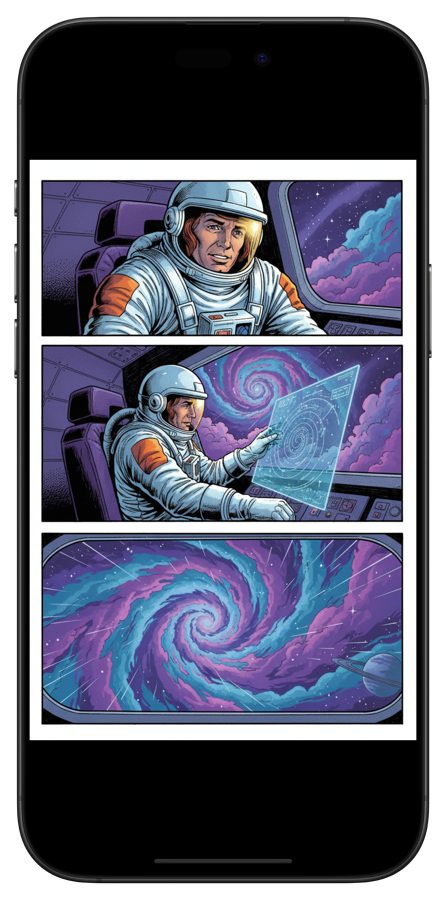
    <img src="/blog/posts/images/comicflow-reader.png" alt="iPhoneでSFコミックを表示しているComicFlowのリーダー画面">
  </a>
</div>
<hr>
<h2 id="section-3">リーダーを入れたあとの開き方 <a class="heading-anchor" href="#section-3" aria-label="Link to this section">#</a></h2>
<ol>
<li><strong>ファイルAppから:</strong> ファイルを探してタップし、「[お使いのアプリ]で開く」を選びます</li>
<li><strong>Safariから:</strong> ダウンロードしたファイルをタップし、共有からリーダーを選びます</li>
<li><strong>メールから:</strong> 添付ファイルをタップし、リーダーに共有します</li>
<li><strong>AirDropで:</strong> Macから送り、受け取り先にリーダーを選びます</li>
<li><strong>Dropbox/Google Driveから:</strong> クラウドアプリでファイルを開き、リーダーに共有します</li>
</ol>
<p>読み込んだコミックはアプリのライブラリに残り、オフラインでも読めます。飛行機の中でも便利です。転送方法の一覧は<a href="/blog/posts/transfer-comics-to-iphone/">コミックをPCやMacからiPhoneに転送する方法</a>(英語)にあります。</p>
<p>対応形式は5つで、CBR、CBZ、RAR、ZIP、PDFです。<code>.cb7</code>(7-Zip)は珍しく、ComicFlowを含めほとんどのリーダーでは開けません。先にMacでCalibreなどを使って変換する必要があります。</p>
<hr>
<h2 id="section-4">試してみましょう <a class="heading-anchor" href="#section-4" aria-label="Link to this section">#</a></h2>
<ol>
<li><a href="https://apps.apple.com/jp/app/comicflow-cbr-cbz-to-pdf/id6757245069">ComicFlow</a>($2.99の買い切り)、<a href="https://apps.apple.com/us/app/panels-comic-reader/id1236567663">Panels</a>($10 + 年$30)、<a href="https://apps.apple.com/us/app/chunky-comic-reader/id663573867">Chunky</a>(無料 + Pro $5)のどれかをインストールします</li>
<li>最初のファイルをタップし、「[アプリ]で開く」を選びます</li>
<li>読みます</li>
</ol>
<p>3つともオフラインで使え、アカウントは不要です。ライブラリの大きさと予算で選んでください。</p>
<div class="blog-app-cta"><a href="https://apps.apple.com/jp/app/comicflow-cbr-cbz-to-pdf/id6757245069"><img src="/assets/images/appstore_badge_white.svg" alt="App StoreでComicFlowをダウンロード" width="120" height="40"></a></div>
<hr>
<h2 id="section-5">関連記事 <a class="heading-anchor" href="#section-5" aria-label="Link to this section">#</a></h2>
<ul>
<li><a href="/ja/blog/posts/iphone-manga-migibiraki/">iPhoneでマンガを右開きで読む方法:RTL表示の設定ガイド</a>. マンガを正しい読み順で読むための設定</li>
<li><a href="/blog/posts/best-comic-reader-apps-iphone/">iPhoneとiPad向けコミックリーダーアプリ5選</a>(英語). 主なリーダーのくわしい比較</li>
</ul>
]]></content>
        <author>
            <name>Navid Gooran</name>
        </author>
        <category term="comics"/>
        <category term="comicflow"/>
        <category term="guide"/>
    </entry>
</feed>